
每次用PS服装精修去掉衣服上的杂质,是不是总遇到修补工具擦完留色块、仿制图章取样偏差纹理断裂、去完杂质衣服纹理也糊了?其实PS服装精修并不复杂,关键是用对方法。今天分享两种方案:一种是传统手动去杂质法,适合简单瑕疵;另一种是借助StartAI插件的Banana修图功能,10-30秒一键完成服装精修,去杂质同时保留面料纹理,效果自然无痕。
一、传统方法:PS手动去除衣服杂质
用PS自带功能做服装精修去杂质,标准流程如下:
第一步:复制图层。 打开衣服产品图,按Ctrl+J复制背景图层保护原图。
第二步:修补工具去杂质。 选择修补工具(J),框选衣服上的线头、污渍、毛球等杂质区域,拖拽到周边干净的布料纹理处取样修复。注意取样方向要顺应布料纹理走向。
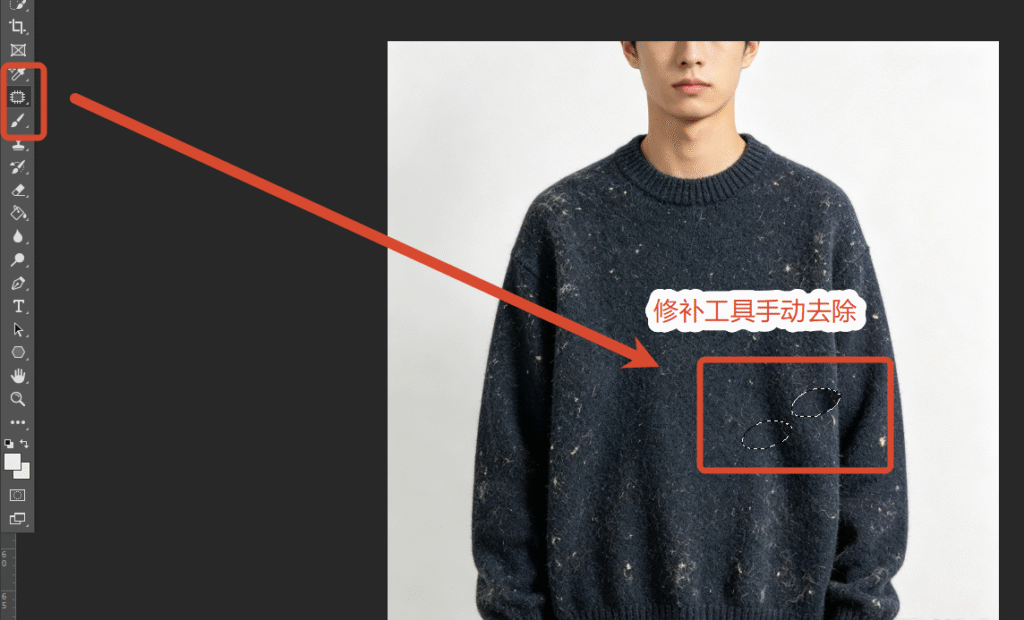
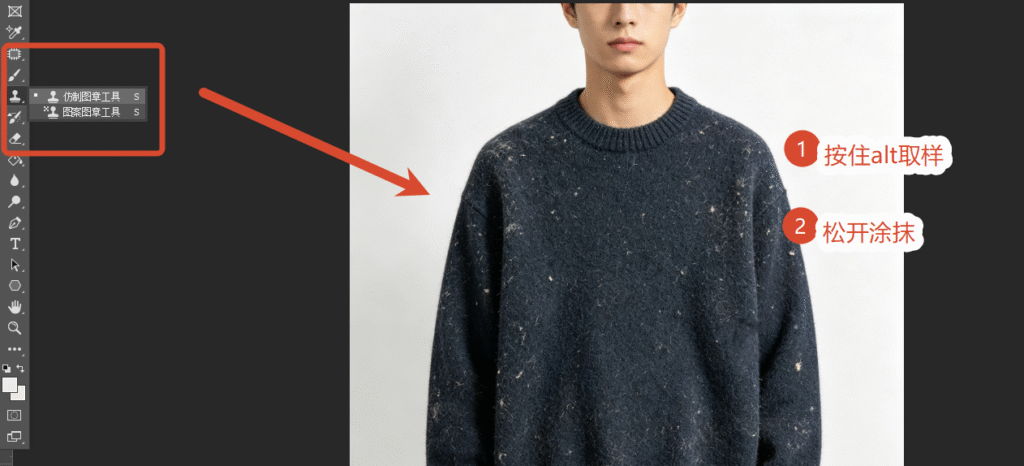
第三步:仿制图章精修。 对于修补工具处理不干净的边缘区域,切换至仿制图章工具(S),硬度调至0%-10%,不透明度20%-30%,按住Alt键在干净布料处取样,轻轻涂抹覆盖残留杂质。
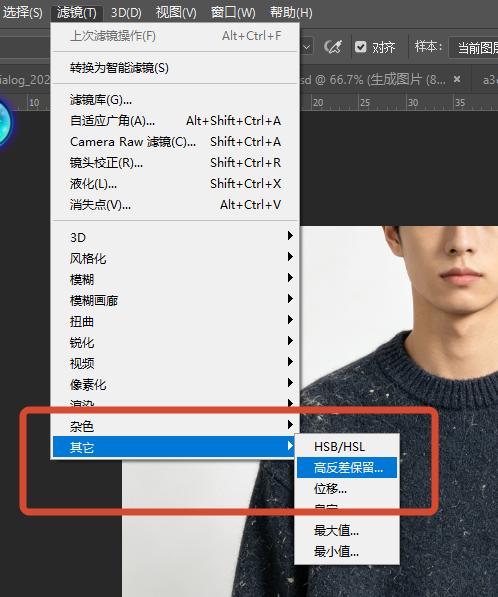
第四步:纹理还原。 如果修复区域纹理模糊,执行〖滤镜〗→〖其他〗→〖高反差保留〗,半径1-2像素,混合模式设为“柔光”,还原布料纹理质感。
第五步:整体检查。 放大检查修复区域是否与周边布料纹理、光影自然衔接,如有色差用曲线微调。
痛点总结: 布料纹理复杂,修补工具取样偏差导致纹理断裂;仿制图章取样位置不对,修复后出现色块补丁;一张图耗时15-30分钟,批量处理效率极低;深色布料上的浅色杂质去除后容易留白点,浅色布料上的深色杂质去除后容易留灰印。
二、StartAI插件:Banana修图一键去杂质,保留面料纹理
传统方法步骤多、耗时长,StartAI插件提供了更高效的PS服装精修方式。StartAI深度集成在PS内部,支持PS CC2015及以上版本,Windows和Mac双系统适配,通过Banana修图功能,用自然语言指令就能完成去杂质,全程无需手动框选、取样、调色。
本文福利:官网下载填写邀请码:Zx7dSV,免费使用40+核心功能!
立即使用StartAI:【点此一键下载StartAI插件】;
邀请码:【Zx7dSV】,立领100积分,全部核心功能免费用!
适用场景: 各类服装产品图的杂质去除,包括线头、污渍、毛球、灰尘、褶皱杂乱等,尤其适合布料纹理复杂、颜色多样的服装精修场景。
操作步骤(3步搞定):
第一步:导入图片与调出插件。 在PS中打开需要精修的衣服产品图,在顶部菜单栏依次选择〖窗口〗→〖增效工具〗→〖StartAI〗,调出插件面板。
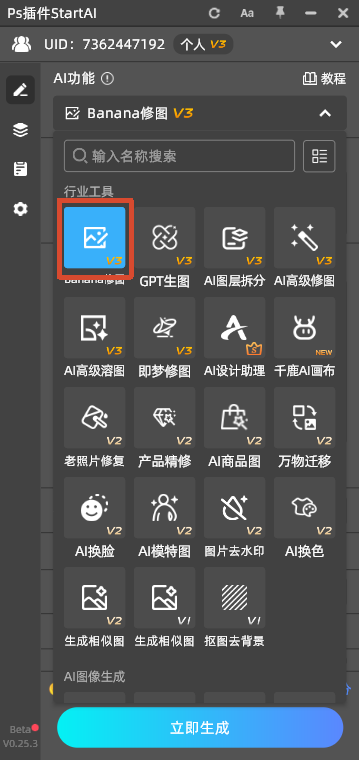
第二步:选择Banana修图功能。 在面板中点击“Banana修图”功能入口,点击「从图层获取」载入当前图片,模型选择专业版Pro,分辨率选择2K。
第三步:输入提示词并生成。 在修图需求框中输入去杂质指令,以下为可直接复用的提示词模板:
精修图1的服装产品,去除衣服上的线头、污渍、毛球和灰尘等杂质,保留面料纹理和褶皱细节,光影自然,颜色统一
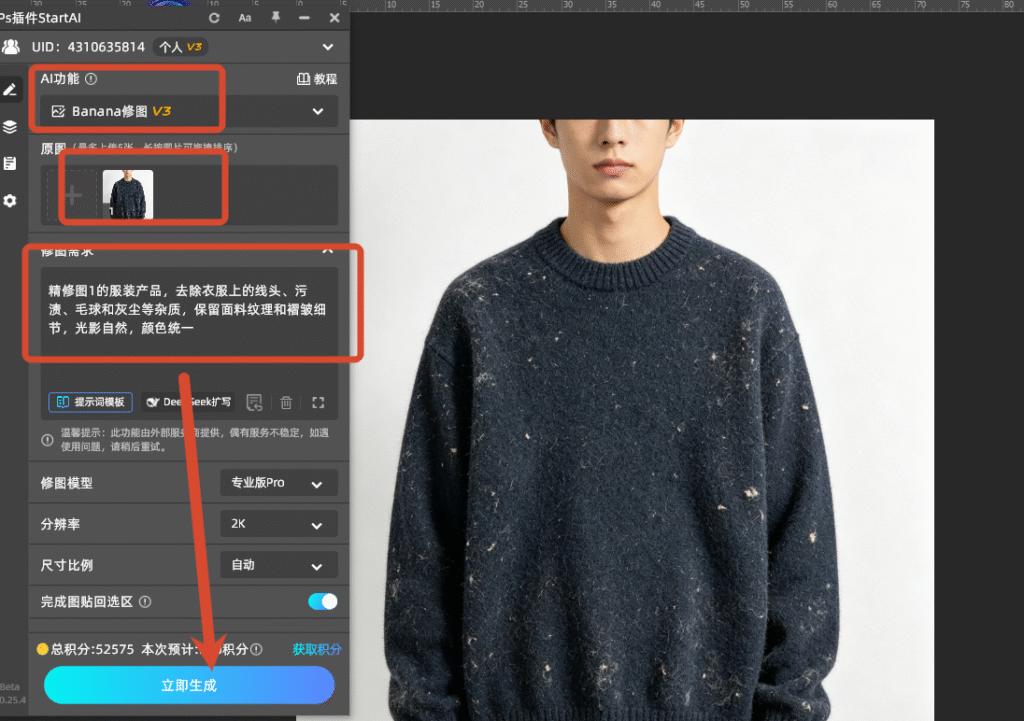
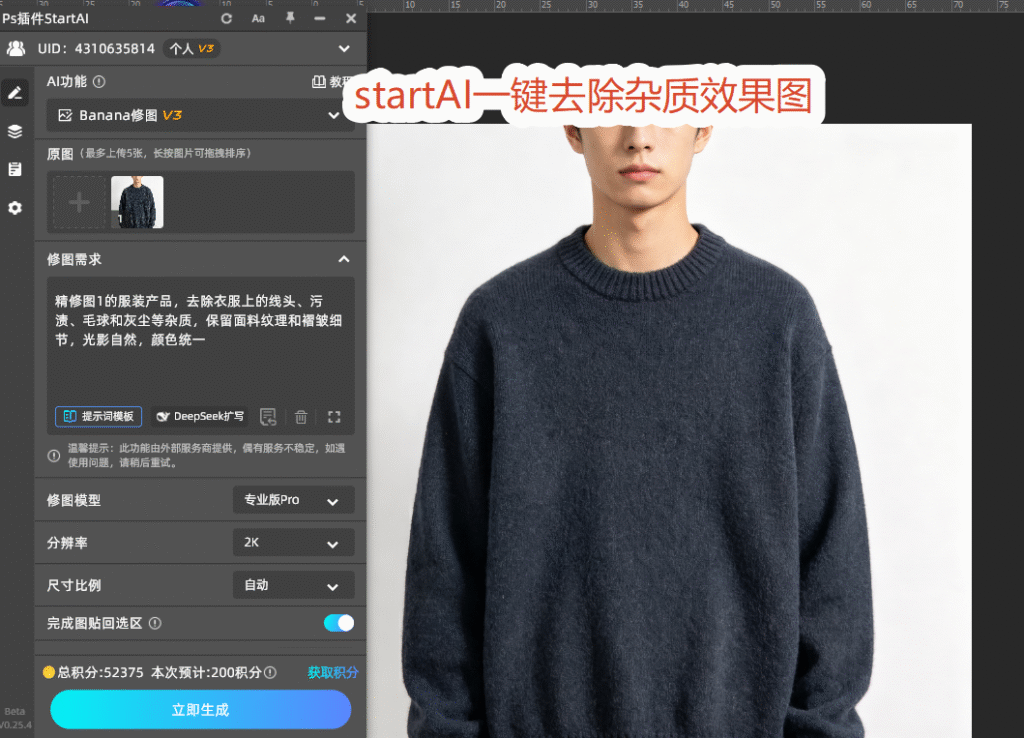
点击生成,等待10-30秒,AI自动完成:识别杂质区域→智能去除杂质→还原布料纹理→匹配光影颜色。生成结果直接回填到PS图层。
三、两种方式效率对比
| 对比 | 传统手动法 | StartAI插件 |
|---|---|---|
| 耗时 | 15-30分钟/张 | 10-30秒/张 |
| 门槛 | 需熟练修补工具、仿制图章、高反差保留 | 零基础上手 |
| 纹理保留 | 易纹理断裂、色块补丁 | AI自动保留面料纹理 |
| 深色布料 | 浅色杂质去除后易留白点 | AI自动匹配布料颜色 |
| 批量处理 | 不支持 | 支持批量生成 |
四、常见问题FAQ(2个)
Q1:用Banana修图去杂质后,衣服面料纹理变模糊了怎么办?
解决方法: 在提示词中增加“保留面料纹理细节”或“保留布料质感”等描述。如果结果仍不理想,可在生成后适当降低重绘幅度参数(调至0.2-0.3之间),让AI更贴近原图纹理。也可以在AI生成的图层上,叠加一层高反差保留来强化布料骨架纹理。
Q2:衣服上有多个款式、多种颜色,批量去杂质怎么高效处理?
解决方法: 每个款式单独上传进行Banana修图处理,保存一套固定的去杂质提示词模板,批量处理时直接复用。如果多个款式在同一张图上,可先用PS的裁剪工具分别裁出单独款式,再逐一处理。
五、总结
本文介绍了两种PS服装精修去杂质的方法:传统手动法需要修补工具、仿制图章、高反差保留等多步操作,耗时长且布料纹理容易断裂、修复后出现色块补丁;而StartAI插件通过Banana修图功能,10-30秒即可完成衣服杂质去除,AI自动识别杂质区域、匹配布料纹理、保留面料质感,服装精修从此告别反复取样涂抹。
立即使用StartAI:【点此一键下载StartAI插件】;
邀请码:【Zx7dSV】,立领100积分,全部核心功能免费用!








