PS 怎么去除图片多余的人?5种修图方法轻松解决

一、多余人物毁画面?AI+PS 10 分钟搞定!​

旅游照里的路人、街拍中的无关人群、写真里的意外闯入者,总能破坏画面完整性。不用纠结 “修图太难”!今天分享 6 种超实用方法,既有 StartAI 输入指令一键去人的零门槛操作,也有 PS 从 AI 到手动的全场景技巧。无论你是新手还是专业修图师,无论背景简单或复杂,10 分钟就能让画面干净清爽~​

二、前期准备:工具 + 设置 30 秒到位​

1.工具选择​

修图-去除图片中的物
  • 专业修图必备:PS(推荐 2024 版 AI 功能最强,CS6 适配旧电脑),精细度高,适合复杂背景精修。​

🔹 2. 基础设置​

打开StartAI插件
  • PS:按Ctrl+J复制背景图层(无损编辑),熟悉L(套索)「W(快速选择)」快捷键。​

三、5 种移除方法:按场景选对效率翻倍​

🔹 方法 1:StartAI 指令一键移除(新手首选)​

适配场景:所有场景、批量去人、快速出图​

实操步骤:​

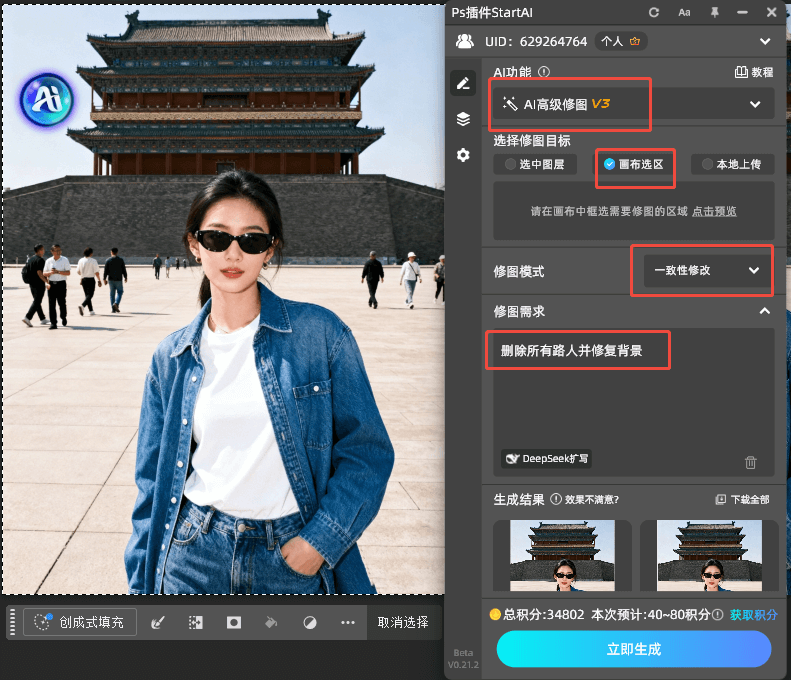
  • 打开 StartAI「AI 高级修图」功能;
  • 框选PS整个画布,输入精准指令(如 “移除右侧穿黑衣服的人”“删除所有路人并修复背景”);​
输入指令
  • 点击「生成」(3-5 秒),预览满意后导出(高清格式)。
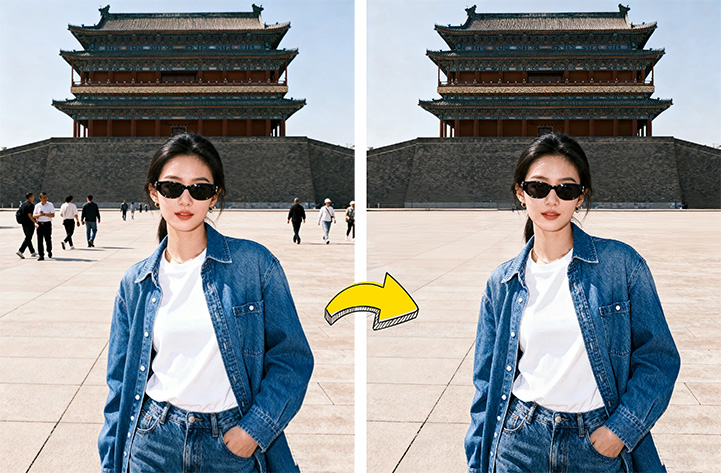
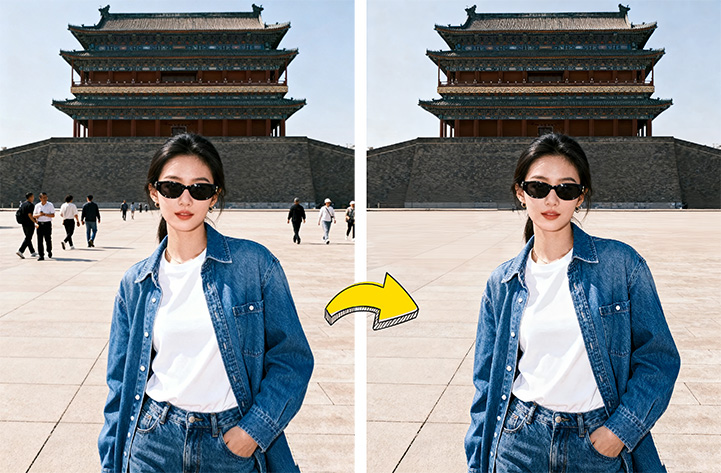
AI修图效果

✨ 技巧:使用StartAI的专业会员还可批量统一处理 100-张图。​

🔹 方法 2:PS AI 自动移除(PS 用户首选)​

适配场景:复杂背景、多路人(PS 2024+)​

实操步骤:​

  1. 复制图层,长按「污点修复画笔」调出「移除工具」;​
  1. 点击「查找干扰物」→勾选「人物」,自动选中后按回车删除;​
  1. 边缘模糊则切换「自动模式」,用修复画笔轻涂过渡。​

🔹 方法 3:PS 内容识别填充(简单背景)​

适配场景:天空 / 草地 / 纯色背景、PS 旧版本​

实操步骤:​

  1. 用套索工具框选人物(选区略大于边缘);​
  1. 按Shift+F5选择「内容识别」填充,Ctrl+D取消选区;​
  1. 重复纹理用模糊工具(流量 50%)轻涂。​

🔹 方法 4:PS 修补工具(纹理背景)​

适配场景:墙面 / 草地 / 瓷砖背景​

实操步骤:​

  1. 按J切换修补工具,框选人物;​
  1. 拖动选区到相似背景区域,松开自动融合;​
  1. 过渡生硬则按Ctrl+Alt+D羽化 1-3 像素。​

🔹 方法 5:PS 仿制图章(精细修复)​

适配场景:建筑 / 花纹背景、专业修图​

实操步骤:​

  1. 按S选择仿制图章,设置硬度 50%、流量 70%;​
  1. 按住Alt取样相似背景,小范围多次涂抹人物区域;​
  1. 放大图片(Ctrl++)处理边缘细节。​

四、工具适配 + 结尾​

工具 / 版本​适配人群​推荐场景​
StartAI​新手、批量需求​旅游照、快速修图​
PS 2024+​专业用户​商业修图、复杂背景精修​
PS CS6 及以下​旧电脑用户​简单背景、基础去人​

总结:新手用 StartAI 一键搞定,专业需求选 PS 精修,两者结合效率翻倍!操作中遇问题,可留言「工具 + 场景 + 问题」获取专属方案~

PS 怎么去除图片多余的人?5种修图方法轻松解决

一、多余人物毁画面?AI+PS 10 分钟搞定!​

旅游照里的路人、街拍中的无关人群、写真里的意外闯入者,总能破坏画面完整性。不用纠结 “修图太难”!今天分享 6 种超实用方法,既有 StartAI 输入指令一键去人的零门槛操作,也有 PS 从 AI 到手动的全场景技巧。无论你是新手还是专业修图师,无论背景简单或复杂,10 分钟就能让画面干净清爽~​

二、前期准备:工具 + 设置 30 秒到位​

1.工具选择​

修图-去除图片中的物
  • 专业修图必备:PS(推荐 2024 版 AI 功能最强,CS6 适配旧电脑),精细度高,适合复杂背景精修。​

🔹 2. 基础设置​

打开StartAI插件
  • PS:按Ctrl+J复制背景图层(无损编辑),熟悉L(套索)「W(快速选择)」快捷键。​

三、5 种移除方法:按场景选对效率翻倍​

🔹 方法 1:StartAI 指令一键移除(新手首选)​

适配场景:所有场景、批量去人、快速出图​

实操步骤:​

  • 打开 StartAI「AI 高级修图」功能;
  • 框选PS整个画布,输入精准指令(如 “移除右侧穿黑衣服的人”“删除所有路人并修复背景”);​
输入指令
  • 点击「生成」(3-5 秒),预览满意后导出(高清格式)。
AI修图效果

✨ 技巧:使用StartAI的专业会员还可批量统一处理 100-张图。​

🔹 方法 2:PS AI 自动移除(PS 用户首选)​

适配场景:复杂背景、多路人(PS 2024+)​

实操步骤:​

  1. 复制图层,长按「污点修复画笔」调出「移除工具」;​
  1. 点击「查找干扰物」→勾选「人物」,自动选中后按回车删除;​
  1. 边缘模糊则切换「自动模式」,用修复画笔轻涂过渡。​

🔹 方法 3:PS 内容识别填充(简单背景)​

适配场景:天空 / 草地 / 纯色背景、PS 旧版本​

实操步骤:​

  1. 用套索工具框选人物(选区略大于边缘);​
  1. 按Shift+F5选择「内容识别」填充,Ctrl+D取消选区;​
  1. 重复纹理用模糊工具(流量 50%)轻涂。​

🔹 方法 4:PS 修补工具(纹理背景)​

适配场景:墙面 / 草地 / 瓷砖背景​

实操步骤:​

  1. 按J切换修补工具,框选人物;​
  1. 拖动选区到相似背景区域,松开自动融合;​
  1. 过渡生硬则按Ctrl+Alt+D羽化 1-3 像素。​

🔹 方法 5:PS 仿制图章(精细修复)​

适配场景:建筑 / 花纹背景、专业修图​

实操步骤:​

  1. 按S选择仿制图章,设置硬度 50%、流量 70%;​
  1. 按住Alt取样相似背景,小范围多次涂抹人物区域;​
  1. 放大图片(Ctrl++)处理边缘细节。​

四、工具适配 + 结尾​

工具 / 版本​适配人群​推荐场景​
StartAI​新手、批量需求​旅游照、快速修图​
PS 2024+​专业用户​商业修图、复杂背景精修​
PS CS6 及以下​旧电脑用户​简单背景、基础去人​

总结:新手用 StartAI 一键搞定,专业需求选 PS 精修,两者结合效率翻倍!操作中遇问题,可留言「工具 + 场景 + 问题」获取专属方案~

当前专题
PS抠图

PS抠图免费教程:搭配StartAI发丝级精度抠图,轻松批量抠图

NanoBanana一站式修图工具,满足你所有的想象

一站式修图工具
满足你所有的想象

产品精修质感拉满,细节精致更出片

质感拉满
细节精致更出片

老照片一键智能修复,还原清晰旧时光

老照片修复

发丝级精准抠图,一键批量处理更高效

抠图去背景

产品

千鹿AI 千鹿Pr助手 千鹿AI助手 PsAide

专题广场

StartAI教程 StartAI提示词库 产品精修 Ps抠图 Nano Banana Pro Ps2026 Ps去水印 Ps快捷键

服务

帮助中心 最新功能 服务条款 会员中心 Ps教程 官方博客

联系我们

info@istarry.com.cn