
PS怎么半分钟去除画面路人?2种高效修图方法详解

在PS后期修图中,快速去除画面路人是旅拍、街拍修图的高频需求。本文分享两种可落地的操作方法,覆盖基础工具与 AI 插件方案,帮你实现半分钟P掉画面多余人物,适配不同复杂度的修图场景。

一、PS 自带内容识别填充操作方法

这是无需额外工具的基础方案,适合背景简洁的图片,也是Photoshop快速去掉照片多余人物的常用技巧。

打开目标图片,选择左侧工具栏的套索工具,粗略框选需要去除的路人区域,选区可超出人物边缘 10-20 像素,为背景融合预留空间。
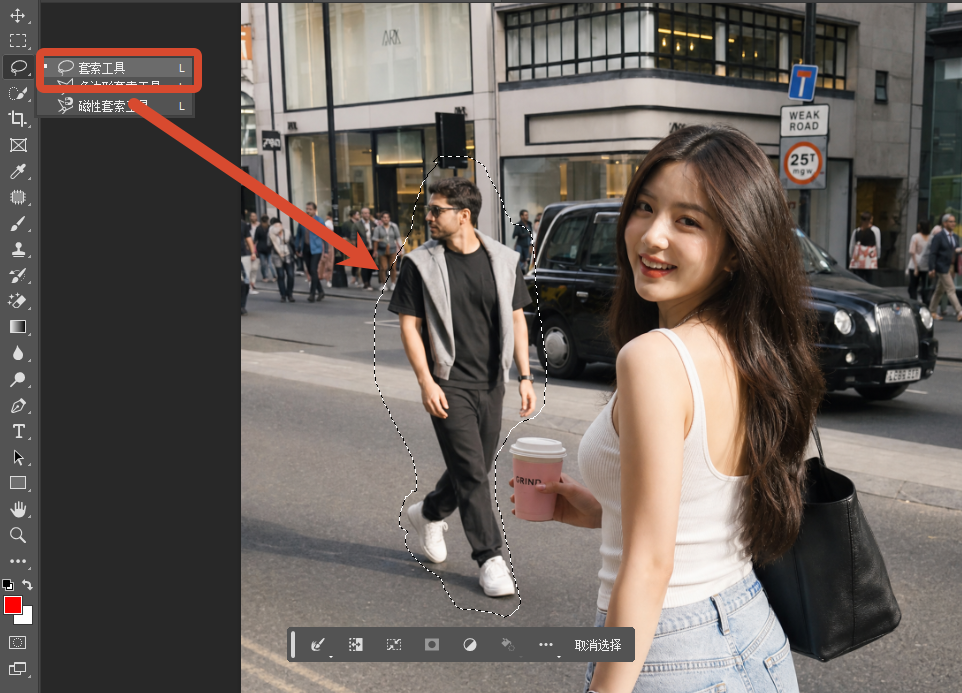
套索工具

按下快捷键 Shift+F5 调出填充窗口,将内容选项设置为内容识别,点击确定后 PS 会自动抓取周边背景纹理,填充选中的路人区域。
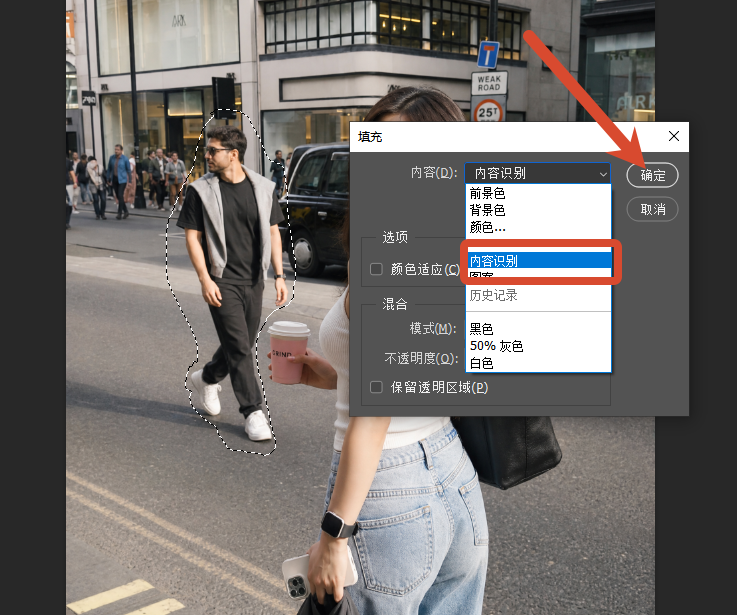
内容识别

针对边缘衔接不自然的位置,选用修补工具圈选瑕疵区域,拖动到相似的背景纹理上进行匹配,完成细节微调。

二、StartAI 插件半分钟高效去除路人

面对背景复杂的街景、建筑、人群场景,传统工具容易出现纹理错位、光影不符的问题,借助 StartAI 插件可以提升处理效率与成品质量,是 PS 去除路人快速方法的进阶选择。

StartAI主页

安装好StartAI插件后,在PS中打开目标图片,从顶部「窗口 – 扩展功能」中调出StartAI操作面板。

立即使用StartAI:【点此一键下载StartAI插件】

邀请码:【XnJiVj】,立领100积分,全部核心功能免费用!

在插件功能列表中选择【Banana修图】功能,调整画笔尺寸,用笔刷完整涂抹需要去除的路人区域,无需精准抠取边缘。
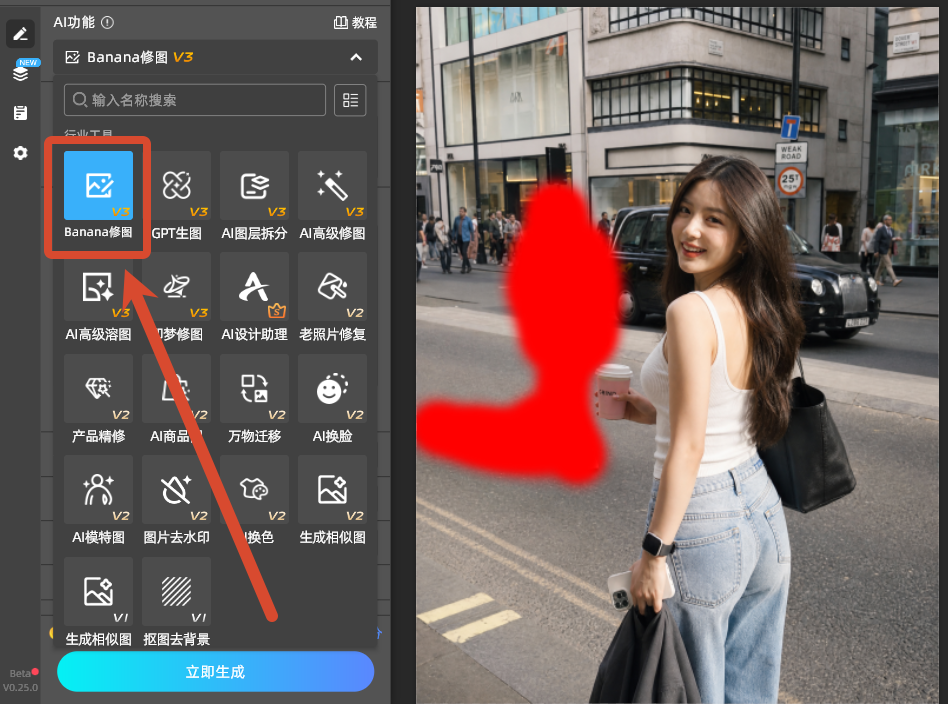
Banana修图

输入修图需求,例如:去除图1红色部分,背景填充衔接自然;设置修图模型、分辨率和尺寸比例。
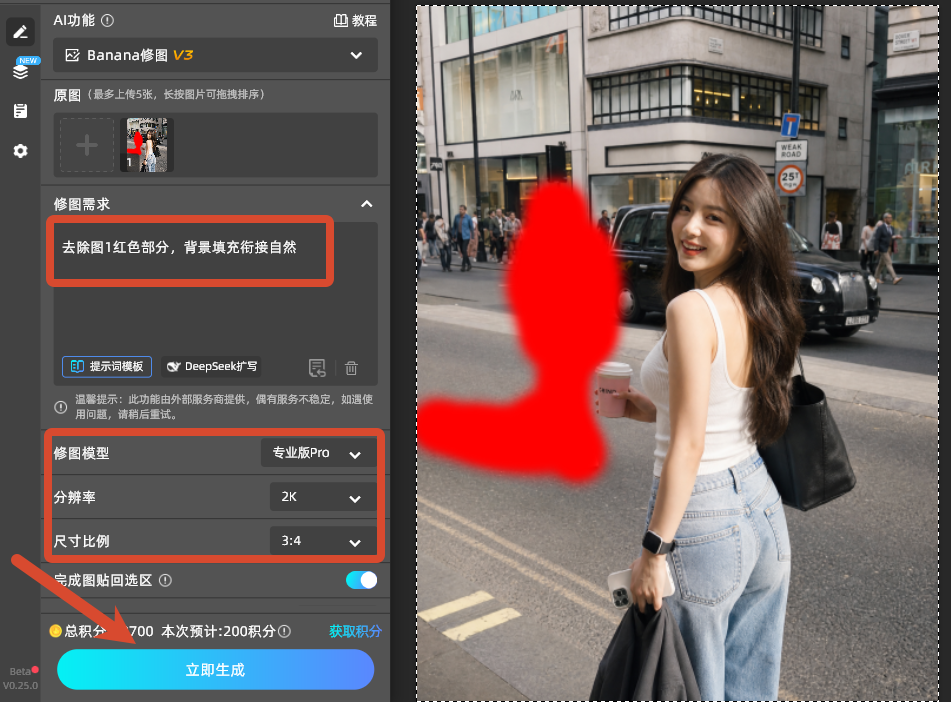
输入修图需求

点击「立即生成」按钮,插件会通过 AI 算法分析画面的光影、透视与纹理规律,自动完成路人移除和背景补全,单张图片处理仅需数秒。
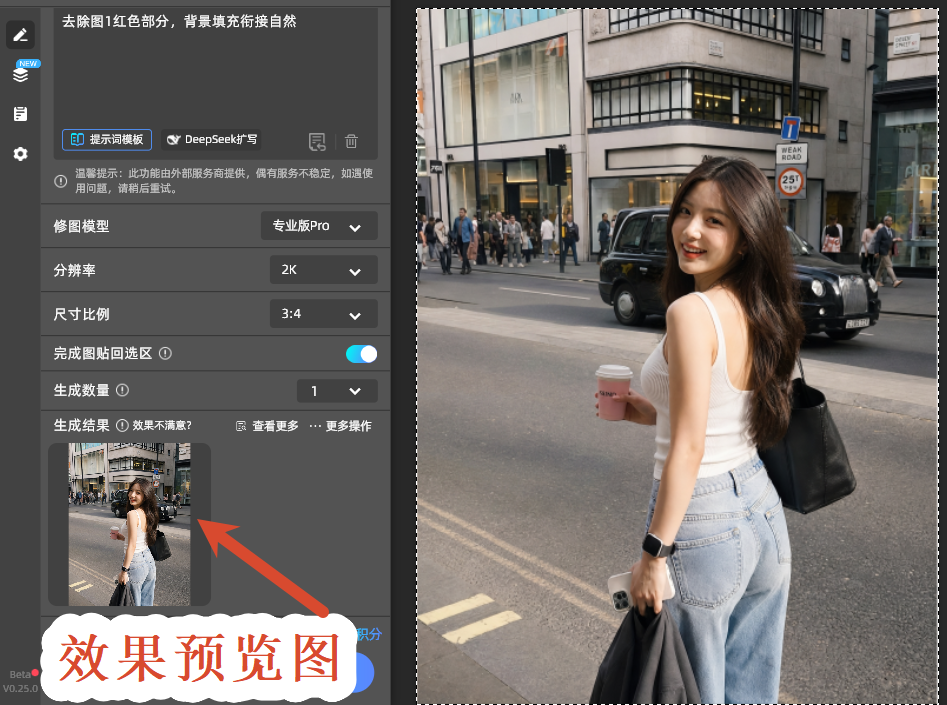
效果预览图

相比传统手动修图,StartAI不需要手动匹配背景纹理、调整透视关系,复杂场景下也能输出自然的消除效果,大幅压缩修图时长,真正实现半分钟去除画面路人的高效操作。

修图小提示

处理多路人的大场景时,可分区域逐个消除,避免单次选区过大影响计算精度;搭配 StartAI 的智能补全能力,即使是带有渐变、重复纹理的城市街景,也能保持画面整体的视觉一致性。

三、总结

总的来说,半分钟去除 PS 画面路人共有 2 种可直接落地的操作方案:背景简洁的场景用 PS 自带内容识别填充即可快速处理;面对复杂街景、多人物的高难度修图,搭配 StartAI 插件的智能消除功能,能在数秒内完成路人移除与背景补全,效果自然且操作门槛更低。熟练掌握这两种方法,可覆盖绝大多数日常修图的路人去除需求,有效提升后期工作效率。


PS怎么半分钟去除画面路人?2种高效修图方法详解

在PS后期修图中,快速去除画面路人是旅拍、街拍修图的高频需求。本文分享两种可落地的操作方法,覆盖基础工具与 AI 插件方案,帮你实现半分钟P掉画面多余人物,适配不同复杂度的修图场景。

一、PS 自带内容识别填充操作方法

这是无需额外工具的基础方案,适合背景简洁的图片,也是Photoshop快速去掉照片多余人物的常用技巧。

打开目标图片,选择左侧工具栏的套索工具,粗略框选需要去除的路人区域,选区可超出人物边缘 10-20 像素,为背景融合预留空间。

套索工具

按下快捷键 Shift+F5 调出填充窗口,将内容选项设置为内容识别,点击确定后 PS 会自动抓取周边背景纹理,填充选中的路人区域。

内容识别

针对边缘衔接不自然的位置,选用修补工具圈选瑕疵区域,拖动到相似的背景纹理上进行匹配,完成细节微调。

二、StartAI 插件半分钟高效去除路人

面对背景复杂的街景、建筑、人群场景,传统工具容易出现纹理错位、光影不符的问题,借助 StartAI 插件可以提升处理效率与成品质量,是 PS 去除路人快速方法的进阶选择。

StartAI主页

安装好StartAI插件后,在PS中打开目标图片,从顶部「窗口 – 扩展功能」中调出StartAI操作面板。

立即使用StartAI:【点此一键下载StartAI插件】

邀请码:【XnJiVj】,立领100积分,全部核心功能免费用!

在插件功能列表中选择【Banana修图】功能,调整画笔尺寸,用笔刷完整涂抹需要去除的路人区域,无需精准抠取边缘。

Banana修图

输入修图需求,例如:去除图1红色部分,背景填充衔接自然;设置修图模型、分辨率和尺寸比例。

输入修图需求

点击「立即生成」按钮,插件会通过 AI 算法分析画面的光影、透视与纹理规律,自动完成路人移除和背景补全,单张图片处理仅需数秒。

效果预览图

相比传统手动修图,StartAI不需要手动匹配背景纹理、调整透视关系,复杂场景下也能输出自然的消除效果,大幅压缩修图时长,真正实现半分钟去除画面路人的高效操作。

修图小提示

处理多路人的大场景时,可分区域逐个消除,避免单次选区过大影响计算精度;搭配 StartAI 的智能补全能力,即使是带有渐变、重复纹理的城市街景,也能保持画面整体的视觉一致性。

三、总结

总的来说,半分钟去除 PS 画面路人共有 2 种可直接落地的操作方案:背景简洁的场景用 PS 自带内容识别填充即可快速处理;面对复杂街景、多人物的高难度修图,搭配 StartAI 插件的智能消除功能,能在数秒内完成路人移除与背景补全,效果自然且操作门槛更低。熟练掌握这两种方法,可覆盖绝大多数日常修图的路人去除需求,有效提升后期工作效率。

产品

千鹿AI 千鹿Pr助手 千鹿AI助手 PsAide

专题广场

StartAI教程 StartAI提示词库 产品精修 Ps抠图 Nano Banana Pro Ps2026 Ps去水印 Ps快捷键

服务

帮助中心 最新功能 服务条款 会员中心 Ps教程 官方博客

联系我们

info@istarry.com.cn



