PS怎么消除不要的东西?3种方法对比,最后1种3秒搞定

拍完照片发现背景里有个多余的路人、画面角落多了个垃圾桶、产品图上有个碍眼的污点——这种“一颗老鼠屎坏了一锅汤”的感觉,相信很多人都遇到过。想把照片里不要的东西去掉,打开PS却发现工具太多不知从何下手:仿制图章、修补工具、内容识别……到底该用哪个?

这篇文章会系统讲解PS去除杂物的3种方法,从基础手动操作到AI智能擦除,帮你根据场景快速找到最合适的方案。

一、为什么你去除杂物总留痕迹?

去除画面杂物,本质是“擦掉”不要的部分,再“补上”背景。很多新手翻车的原因就两个:

  • 选区没选好:框得太紧,PS没有足够参考像素去填充;框得太松,又容易把不该动的部分也纳入计算
  • 选了不适合的工具:纯色背景和复杂纹理背景用的方法完全不同,工具选错效果天差地别

下面五种方法,按难度和适用场景排好序了,你可以直接对号入座。

二、5种PS去除杂物方法详解

方法1:内容识别填充(新手首选,纯色/渐变背景)

这是PS最智能的去除功能,适合背景相对简单的图片

操作步骤:

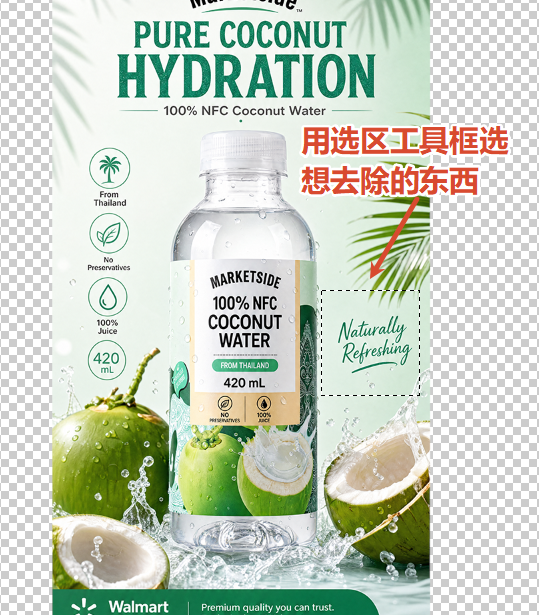
  1. 套索工具圈选需要去除的物体
用套索工具圈选需要去除的物体
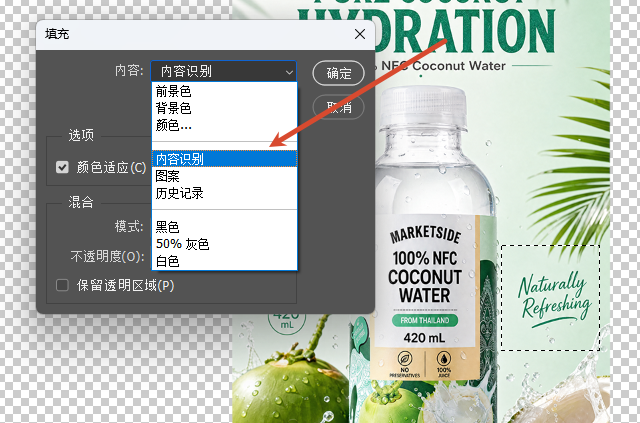
  1. 按快捷键Shift+F5,在“内容”下拉选择内容识别
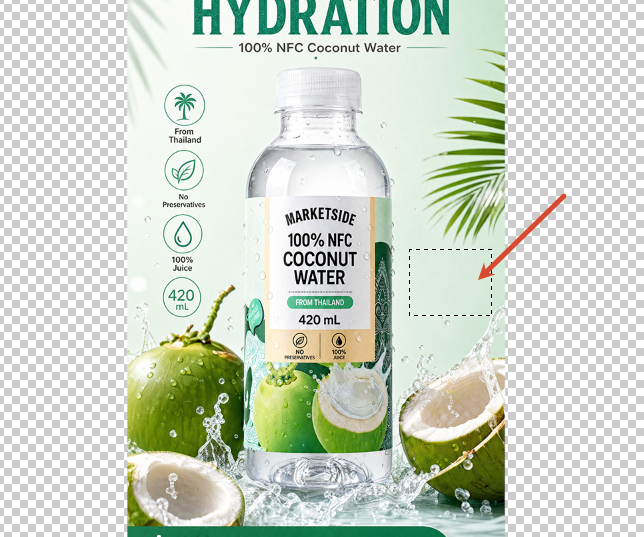
  2. 点击确定,PS自动分析周围像素并填充
  3. 如果效果不理想,可以重复操作,或用修补工具微调
按快捷键Shift+F5,在“内容”下拉选择内容识别
点击确定,PS自动分析周围像素并填充

核心技巧:如果杂物在复杂背景上(如天空中有楼房),可在“编辑→内容识别填充”中手动用加号/减号涂抹参照区域,告诉PS参照哪里来修复

✅ 适合场景:纯色背景、天空、沙滩等纹理简单的区域

方法2:修复画笔工具(适合小瑕疵)

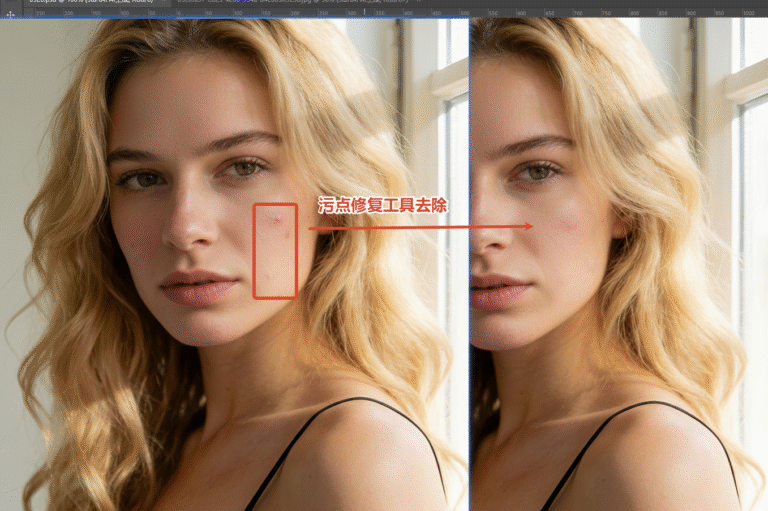
适合去除小面积的瑕疵,比如痘痘、小污点

操作步骤:

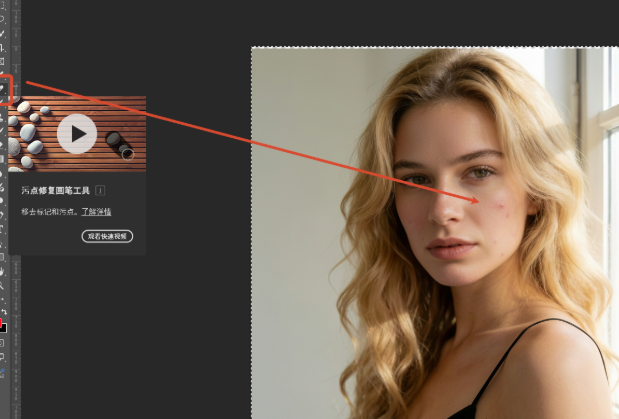
  1. 选择修复画笔工具(快捷键J)
选择修复画笔工具(快捷键J)
  1. 按住Alt键在干净区域取样
  2. 松开Alt,在需要修复的区域涂抹
松开Alt,在需要修复的区域涂抹

✅ 适合场景:脸部痘痘、小面积污点、细纹

方法3:StartAI智能擦除(最简单,3秒搞定)

如果你不想学仿制图章、不想调参数,StartAI插件的智能擦除功能是目前最简单的替代方案

它的核心思路是:把不要的东西圈出来,AI自动补全背景。不用取样、不用调画笔、不用反复修改。

立即使用StartAI:【点此一键下载StartAI插件】

邀请码:JNJmcn,免费立领100积分,体验更多核心功能!

操作步骤(3步搞定):

Step 1:圈选不需要的区域
在PS中打开图片,用套索工具圈出需要去除的物体。建议选区比物体稍微大一圈,给AI更多参考信息。
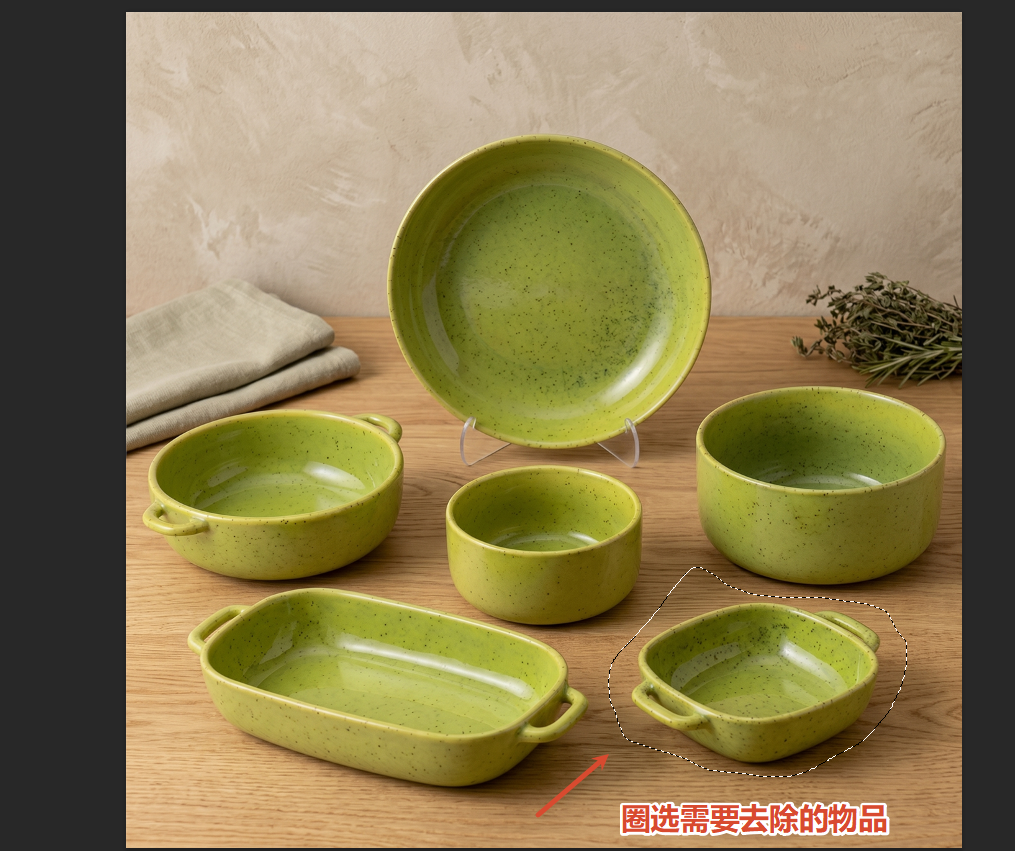
建议选区比物体稍微大一圈,给AI更多参考信息。

Step 2:启动StartAI智能擦除
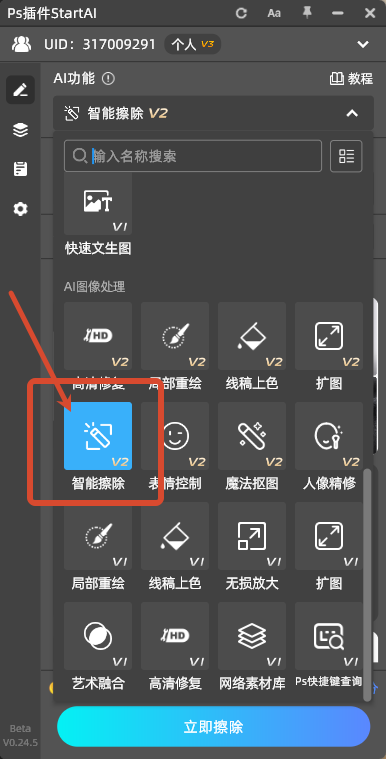
在PS顶部菜单栏【窗口】→【扩展功能】找到StartAI,点击「智能擦除」功能

Step 2:启动StartAI智能擦除

Step 3:点击“立即擦除”
无需输入任何提示词,直接点击“立即擦除”,等待3-5秒,AI自动去除并补全背景

无需输入任何提示词,直接点击“立即擦除”,等待3-5秒,AI自动去除并补全背景。
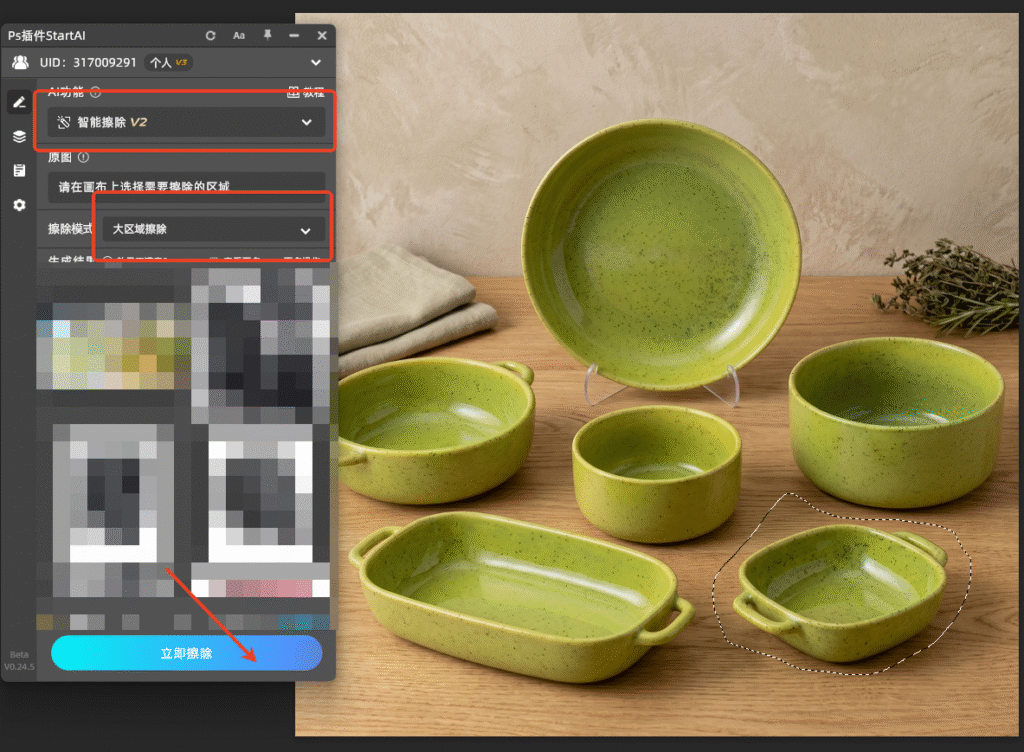
AI自动去除并补全背景。

为什么StartAI智能擦除更简单?

对比维度传统PS手动修图StartAI智能擦除
操作方式选区+取样+修补反复调整圈选区域+点击擦除
上手难度中等偏高零门槛
处理速度5-30分钟3-5秒
复杂纹理效果依赖经验和技巧AI自动匹配纹理
批量处理不支持支持

四、StartAI插件获取方式

立即体验StartAI一键智能擦除:
👉 https://www.istarry.com.cn

(支持PS 2015~2026全版本,Windows/Mac通用)

PS怎么消除不要的东西?3种方法对比,最后1种3秒搞定

拍完照片发现背景里有个多余的路人、画面角落多了个垃圾桶、产品图上有个碍眼的污点——这种“一颗老鼠屎坏了一锅汤”的感觉,相信很多人都遇到过。想把照片里不要的东西去掉,打开PS却发现工具太多不知从何下手:仿制图章、修补工具、内容识别……到底该用哪个?

这篇文章会系统讲解PS去除杂物的3种方法,从基础手动操作到AI智能擦除,帮你根据场景快速找到最合适的方案。

一、为什么你去除杂物总留痕迹?

去除画面杂物,本质是“擦掉”不要的部分,再“补上”背景。很多新手翻车的原因就两个:

  • 选区没选好:框得太紧,PS没有足够参考像素去填充;框得太松,又容易把不该动的部分也纳入计算
  • 选了不适合的工具:纯色背景和复杂纹理背景用的方法完全不同,工具选错效果天差地别

下面五种方法,按难度和适用场景排好序了,你可以直接对号入座。

二、5种PS去除杂物方法详解

方法1:内容识别填充(新手首选,纯色/渐变背景)

这是PS最智能的去除功能,适合背景相对简单的图片

操作步骤:

  1. 套索工具圈选需要去除的物体
用套索工具圈选需要去除的物体
  1. 按快捷键Shift+F5,在“内容”下拉选择内容识别
  2. 点击确定,PS自动分析周围像素并填充
  3. 如果效果不理想,可以重复操作,或用修补工具微调
按快捷键Shift+F5,在“内容”下拉选择内容识别
点击确定,PS自动分析周围像素并填充

核心技巧:如果杂物在复杂背景上(如天空中有楼房),可在“编辑→内容识别填充”中手动用加号/减号涂抹参照区域,告诉PS参照哪里来修复

✅ 适合场景:纯色背景、天空、沙滩等纹理简单的区域

方法2:修复画笔工具(适合小瑕疵)

适合去除小面积的瑕疵,比如痘痘、小污点

操作步骤:

  1. 选择修复画笔工具(快捷键J)
选择修复画笔工具(快捷键J)
  1. 按住Alt键在干净区域取样
  2. 松开Alt,在需要修复的区域涂抹
松开Alt,在需要修复的区域涂抹

✅ 适合场景:脸部痘痘、小面积污点、细纹

方法3:StartAI智能擦除(最简单,3秒搞定)

如果你不想学仿制图章、不想调参数,StartAI插件的智能擦除功能是目前最简单的替代方案

它的核心思路是:把不要的东西圈出来,AI自动补全背景。不用取样、不用调画笔、不用反复修改。

立即使用StartAI:【点此一键下载StartAI插件】

邀请码:JNJmcn,免费立领100积分,体验更多核心功能!

操作步骤(3步搞定):

Step 1:圈选不需要的区域
在PS中打开图片,用套索工具圈出需要去除的物体。建议选区比物体稍微大一圈,给AI更多参考信息。

建议选区比物体稍微大一圈,给AI更多参考信息。

Step 2:启动StartAI智能擦除
在PS顶部菜单栏【窗口】→【扩展功能】找到StartAI,点击「智能擦除」功能

Step 2:启动StartAI智能擦除

Step 3:点击“立即擦除”
无需输入任何提示词,直接点击“立即擦除”,等待3-5秒,AI自动去除并补全背景

无需输入任何提示词,直接点击“立即擦除”,等待3-5秒,AI自动去除并补全背景。
AI自动去除并补全背景。

为什么StartAI智能擦除更简单?

对比维度传统PS手动修图StartAI智能擦除
操作方式选区+取样+修补反复调整圈选区域+点击擦除
上手难度中等偏高零门槛
处理速度5-30分钟3-5秒
复杂纹理效果依赖经验和技巧AI自动匹配纹理
批量处理不支持支持

四、StartAI插件获取方式

立即体验StartAI一键智能擦除:
👉 https://www.istarry.com.cn

(支持PS 2015~2026全版本,Windows/Mac通用)

产品

千鹿AI 千鹿Pr助手 千鹿AI助手 PsAide

专题广场

StartAI教程 StartAI提示词库 产品精修 Ps抠图 Nano Banana Pro Ps2026 Ps去水印 Ps快捷键

服务

帮助中心 最新功能 服务条款 会员中心 Ps教程 官方博客

联系我们

info@istarry.com.cn