
在日常办公、资料整理、设计排版场景中,经常需要提取图片中的印章并迁移到其他图片/文档中。很多新手实操时,频繁出现印章边缘模糊、自带白底残影、轮廓残缺、颜色失真、覆盖原图文字等问题,反复调试依旧达不到干净通透的效果。
针对纯色简单背景、压字复杂背景两种主流场景,本文给大家分享两套PS原生精细化抠章、移章完整方案,从图片预处理、精准抠取、边缘优化到跨图迁移,全程手把手实操,零基础也能一次做对。同时补充StartAI Banana修图一键高效方案,解决手动操作繁琐、难度高、效果差的痛点,兼顾精准出图与高效办公需求。
一、PS专业抠章+跨图迁移完整教程
想要抠出干净无底色、边缘自然的印章,核心在于前期画质预处理+精准色彩选区+边缘精细化优化。不同背景适配对应操作方法,彻底杜绝白底残留、锯齿、残缺等问题。
(一)印章图片预处理(通用必做步骤)
无论简单背景还是复杂背景,抠章前做好预处理,能大幅提升抠图精准度,减少后期修补工作量,是无痕抠章的基础。
1、导入素材解锁图层:打开PS软件,导入需要提取印章的图片,点击背景图层右侧锁形图标,解锁图层,方便后续编辑修改
2、锐化提升清晰度:点击顶部菜单栏【滤镜】-【锐化】-【USM锐化】,参数设置数量20-30、半径1-2像素,轻微锐化可以强化印章线条轮廓,避免模糊导致抠图残缺
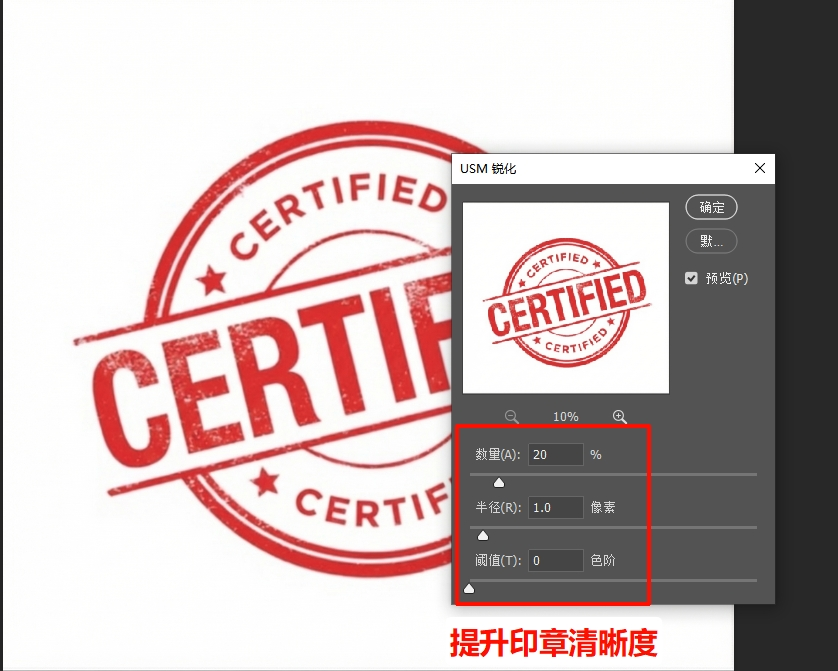
3、降噪去除杂色:针对扫描件、模糊原图,点击【滤镜】-【降噪】-【减少杂色】,去除画面噪点与杂乱像素,保证印章颜色纯净、轮廓清晰。
(二)纯色干净背景抠章(新手首选、极速出图)
适配场景:空白A4纸、纯白、纯蓝等纯色背景,无文字、无纹理干扰的印章图片,操作简单、成功率高,适合新手快速上手。
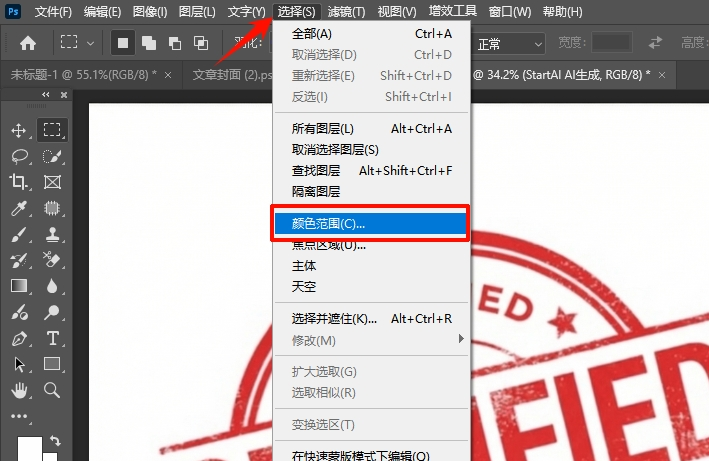
1、调出色彩范围面板:点击顶部菜单栏【选择】-【色彩范围】,打开参数设置窗口,依托色彩差异精准选中红色印章区域
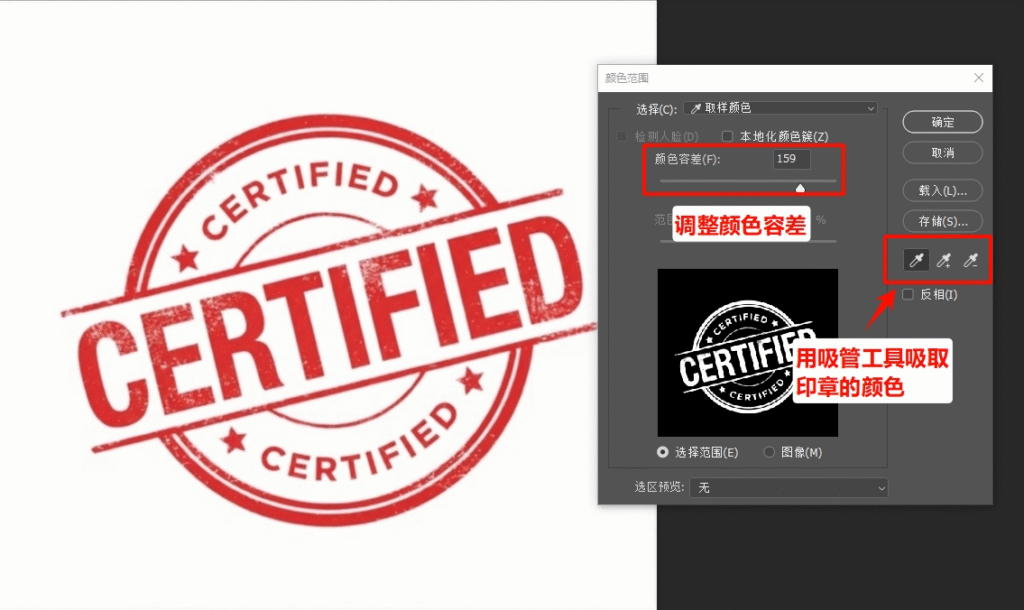
2、精准采样调整选区:使用吸管工具点击印章主体红色区域,通过调节颜色容差控制选区范围。预览界面中,白色为选中的印章区域、黑色为背景区域,微调参数直至印章轮廓完整覆盖,若存在局部漏选,可使用右侧加选吸管补充采样,保证选区无遗漏
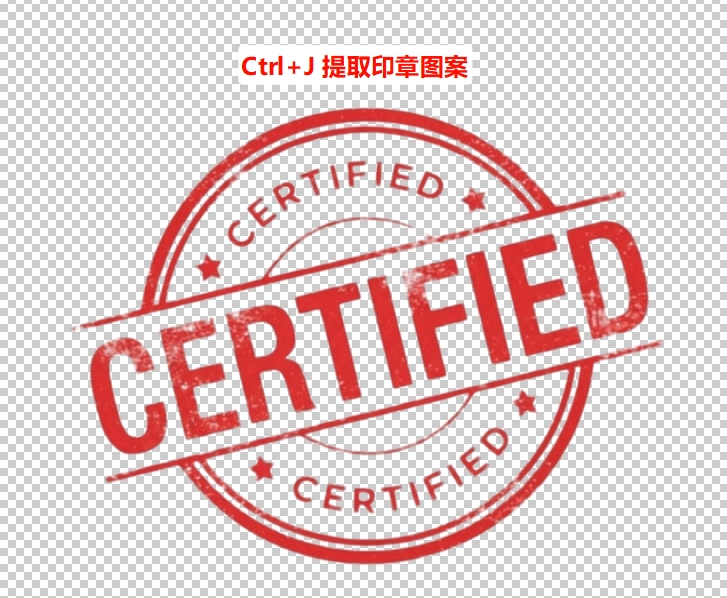
3、分离透明印章图层:选区确认无误后,按下快捷键 Ctrl+J,将印章单独复制生成全新透明图层,彻底剥离背景底色
4、边缘柔化优化:选中印章图层,点击【选择】-【修改】-【羽化】,设置羽化值1-2像素,柔和印章生硬边缘,完美解决锯齿、硬边问题,还原真实盖章质感;
5、跨图迁移印章:打开目标图片,全选复制优化后的印章(Ctrl+A、Ctrl+C),切换至目标画布粘贴(Ctrl+V),按下 Ctrl+T 自由变换,按住Shift键等比缩放调整大小、位置,回车确认即可完成无痕迁移。
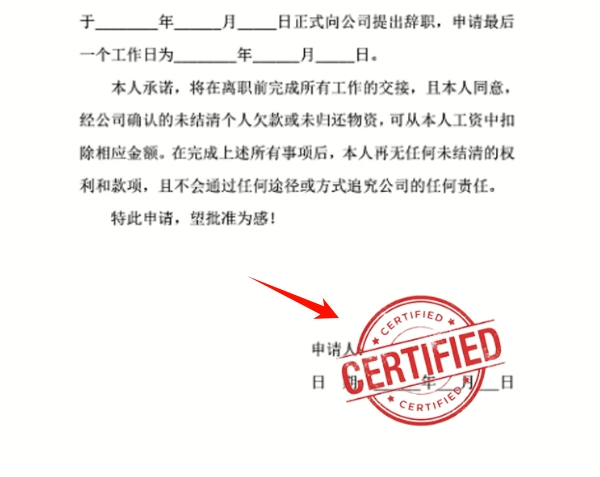
(三)复杂背景抠章(压字、纹理底色专用)
适配场景:印章叠加在文字上、纸张有纹理杂质、印章颜色偏浅、背景与印章色彩接近的复杂素材,普通色彩范围抠图容易残留底色、残缺不全,需搭配修补工具精细化处理。
1、基础抠图操作:沿用上述纯色背景操作步骤,完成图片预处理、色彩范围选区、Ctrl+J分离印章图层
2、细节修补去干扰:选择左侧仿制图章工具,画笔硬度调至50%左右,根据印章缺口大小调整画笔尺寸;按住Alt键,点击印章完整、颜色均匀的区域采样,松开按键后轻轻涂抹残缺、泛白、透字位置,修补印章轮廓,覆盖背景文字干扰
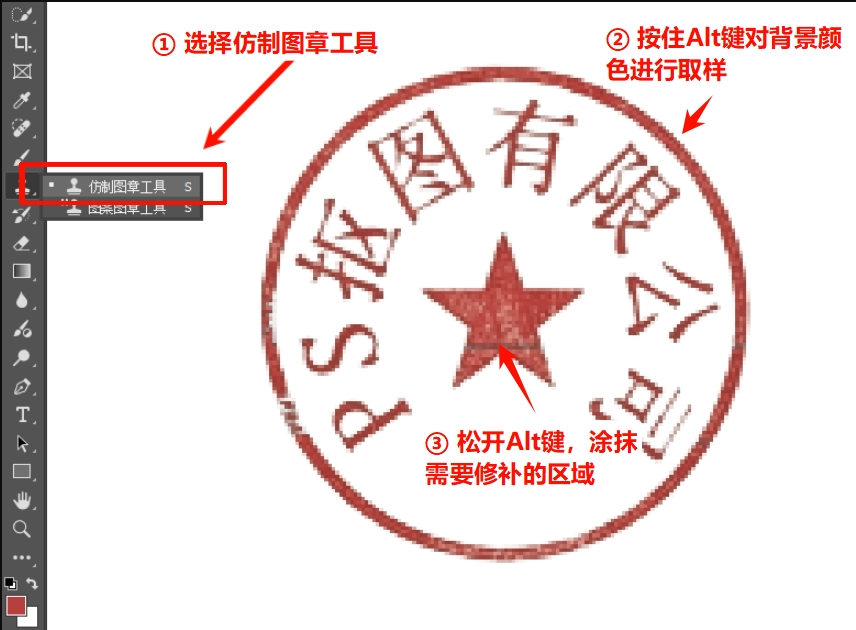
3、质感强化优化:完成修补后,执行1-2像素羽化柔化边缘;若印章颜色暗淡、发灰,按下 Ctrl+U 调出色相/饱和度,适度拉高饱和度与明度,还原鲜红印章质感;
4、跨图合成保存:将优化完成的印章复制粘贴至目标图片,调整尺寸、角度与位置,贴合画面场景后保存成品即可。
二、AI高效方案:StartAI插件Banana修图一键迁移印章
PS手动抠章虽然精度可控,但弊端十分明显:步骤繁琐、参数调试难度高,简单背景耗时5分钟以上,复杂压字印章需要反复修补、调色,耗时十几分钟甚至半小时,新手极易出现抠图失败、印章失真、边缘崩坏等问题,完全不适合批量办公出图。
为此推荐办公修图神器——StartAI PS智能插件,内置NanoBanana AI修图模型,无需手动抠图、无需精细修补调色,5-30秒即可完成印章提取、去底色、修残缺、跨图合成,适配全场景印章素材,零基础也能一键出专业效果。

插件获取:【点此一键下载StartAI插件】
专属邀请码:ELrAr5(领取100积分,免费体验全部核心功能)
1、插件安装方法
下载适配Windows/Mac系统的官方安装包,按照安装向导一键傻瓜式安装,无需复杂配置。安装完成后重启Photoshop,插件自动嵌入PS工具栏,直接登录即可使用。
2、AI一键抠章移章实操步骤
1、在PS中同时打开待提取印章的原图和需要加盖印章的目标图片
2、调出StartAI插件面板,选中核心Banana修图功能,依次上传准备好的两张素材图
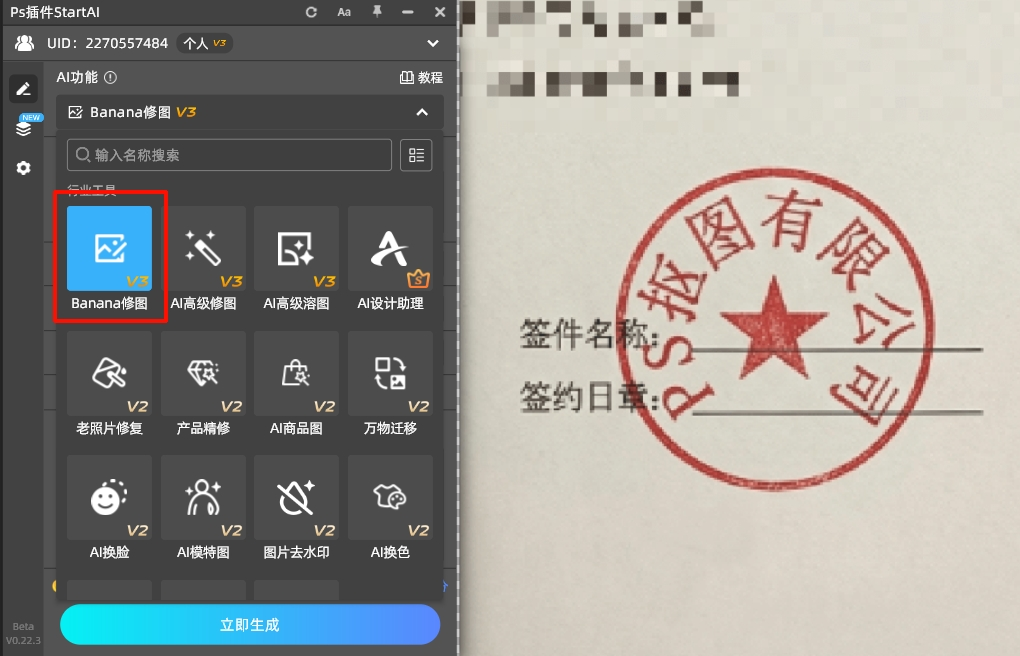
3、在修图需求框输入精准指令:精准提取图中的红色圆形印章,去除背景文字、纸张纹理与杂色,修补印章残缺,保留完整色彩与轮廓,将印章无痕迁移至目标图片指定位置,效果自然真实
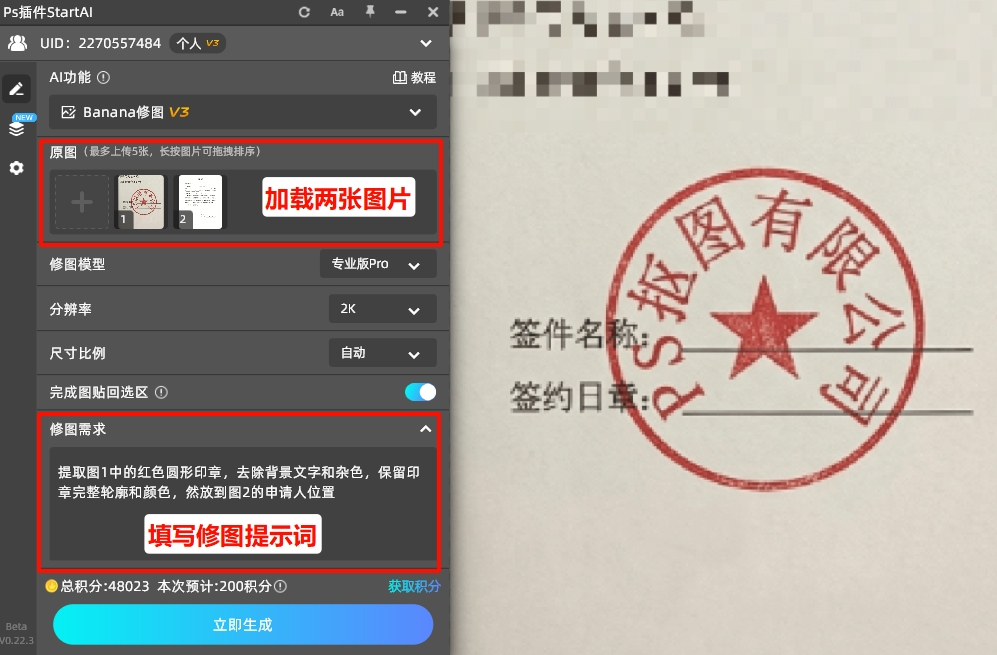
4、点击【立即生成】,等待5-10秒,AI自动完成抠图、去底、修边、调色、跨图合成全套操作,直接生成可直接使用的成品图。
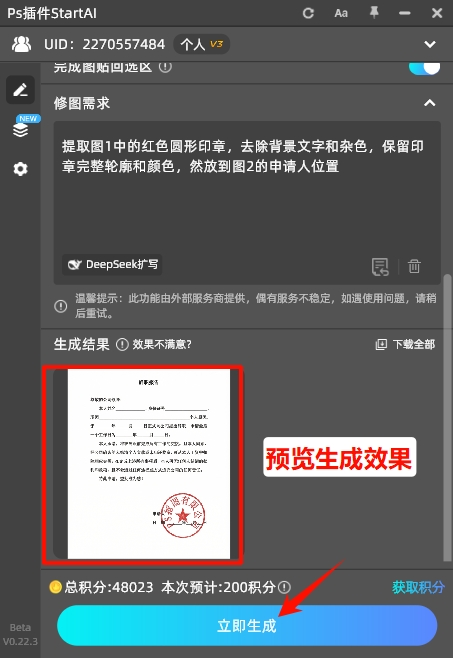
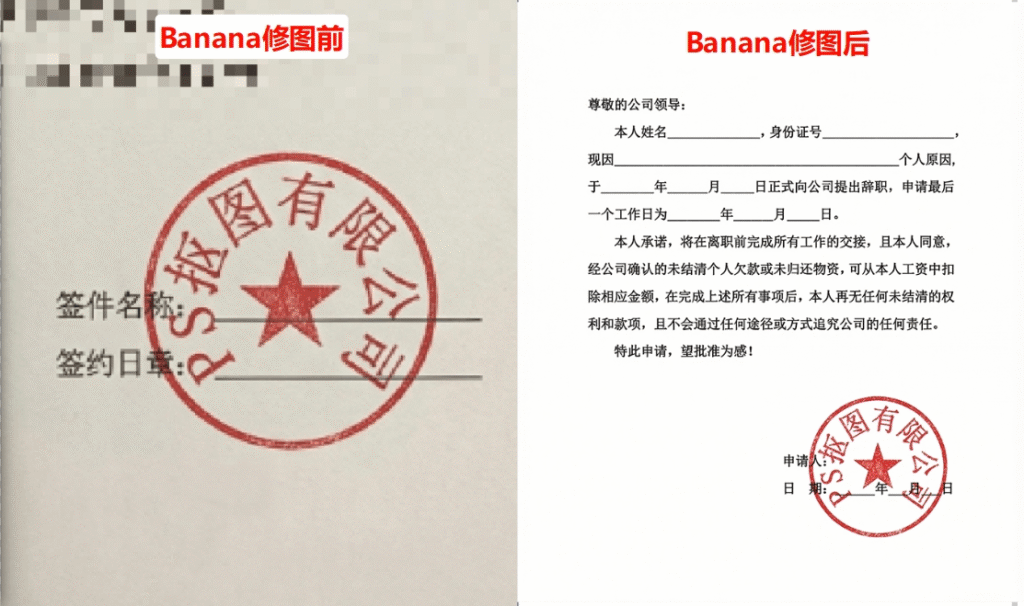
3、StartAI插件核心优势
效率大幅提升:告别手动繁琐操作,单张印章迁移仅需十几秒,相比传统PS方法效率提升数十倍,批量处理办公素材省时省力;
零基础零门槛:无需掌握色彩范围、仿制图章、羽化调色等专业技巧,无需反复调试参数,文字指令即可完成高精度合成,办公小白也能零失误出图;
细节精度拉满:AI智能区分印章、文字、背景纹理,自动修补印章残缺、优化边缘细节,杜绝白底残留、颜色失真、轮廓模糊问题,浅色系、压字复杂印章处理效果远超手动操作;
全场景适配:完美兼容纯色背景、纹理背景、压字重叠、模糊老旧印章等各类素材,适配办公盖章、素材排版、资料修图等多种场景;
无缝衔接PS工作流:全程在PS软件内完成操作,无需跨软件导入导出,不损失图片画质,不打乱原有修图流程,操作更流畅。
三、实操方法选择指南
优先选择PS原生手动方法:适合有一定PS基础、偶尔单次抠章、需要精细化手动微调细节的场景,参数可控、免费无成本,适合学习练习、小众精准修图需求。
优先选择StartAI AI智能方法:适合办公新手、日常高频使用、批量处理素材,以及复杂压字、老旧模糊印章处理场景,省时高效、零翻车、效果统一,是办公提效的核心神器。
四、总结
PS抠章迁移的核心难点在于去底色、保轮廓、修瑕疵、自然融合。简单纯色背景可通过色彩范围快速抠取,复杂压字纹理背景需搭配修补工具优化细节,满足基础修图需求。如果追求高效办公、批量出图、零失误无痕效果,StartAI Banana修图一键合成方案是最优选择,彻底解决手动抠章繁琐、效果差、门槛高的痛点,大幅提升办公修图效率。
插件获取:【点此一键下载StartAI插件】
专属邀请码:ELrAr5(领取100积分,免费体验全部核心功能)









