
ps怎样制作拼图效果?ps制作拼图效果的步骤

本文详细讲解两种图片拼图效果制作方式,包含传统 PS 手动定义图案制作拼图完整实操步骤,以及使用StartAI插件Banana修图功能生成规整立体拼图特效的快捷方法,对比 PS 手工操作与 StartAI AI Banana修图的效率差异,零基础美工也能快速做出立体拼图效果

一、PS 制作拼图效果的步骤

想要做出带凹凸立体感的拼图画面,传统 PS 依靠自定义图案+图层样式实现,步骤完整拆解如下,可直接跟着复刻:

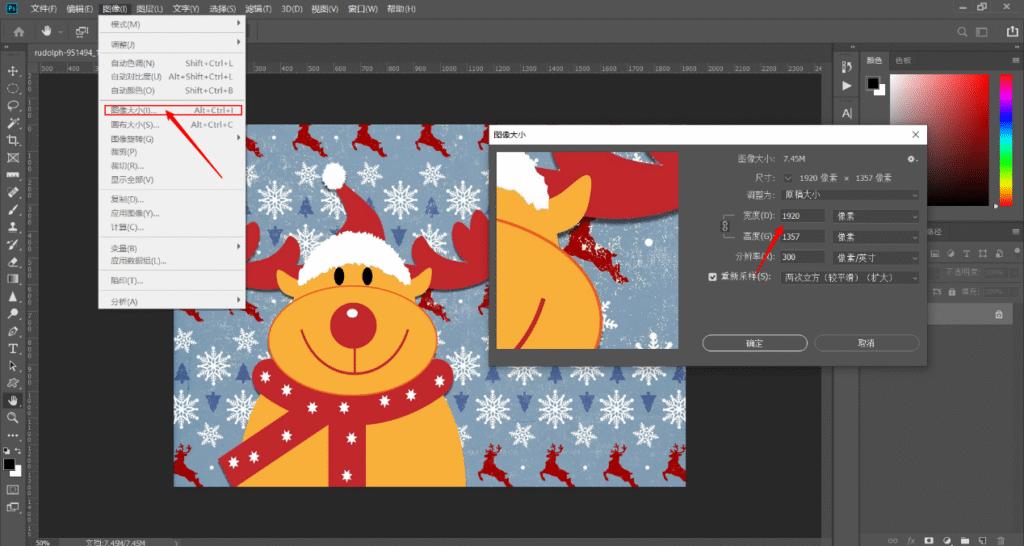
第一步:查看素材尺寸 打开需要制作拼图效果的图片素材,点击顶部菜单栏【图像】-【图像大小】,查看原图像素尺寸(示例素材 1920×1357px),原图尺寸决定后续拼图整体疏密,是新建拼图单元画布的核心参考依据。
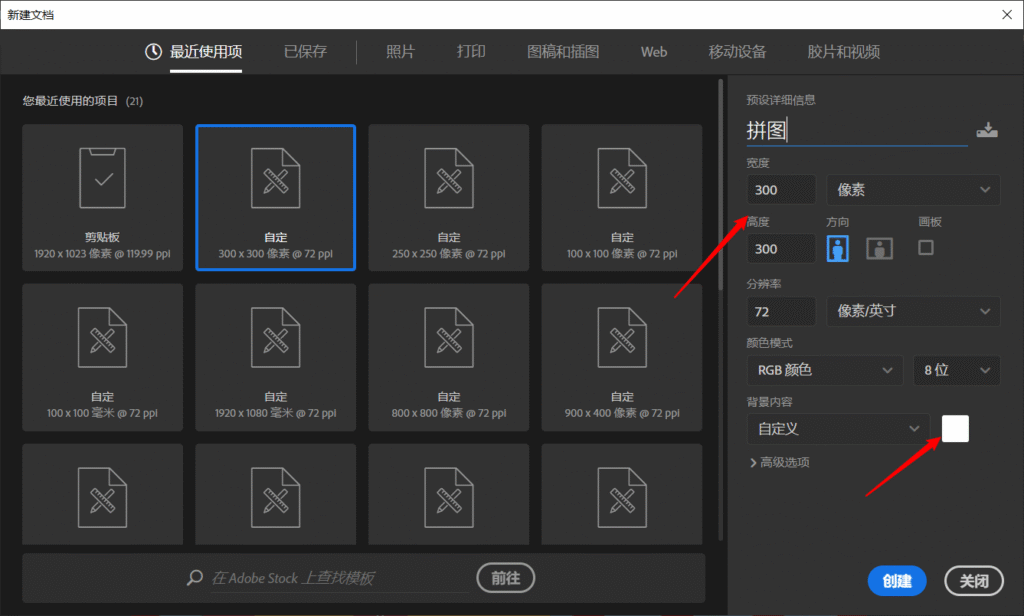
第二步:新建拼图单元画布 按下快捷键 Ctrl+N 新建画布,设置尺寸 300×300 像素,背景填充白色;画布尺寸直接影响拼图块数量,画布越小拼图块越多,300px 为适配绝大多数图片的适中尺寸。
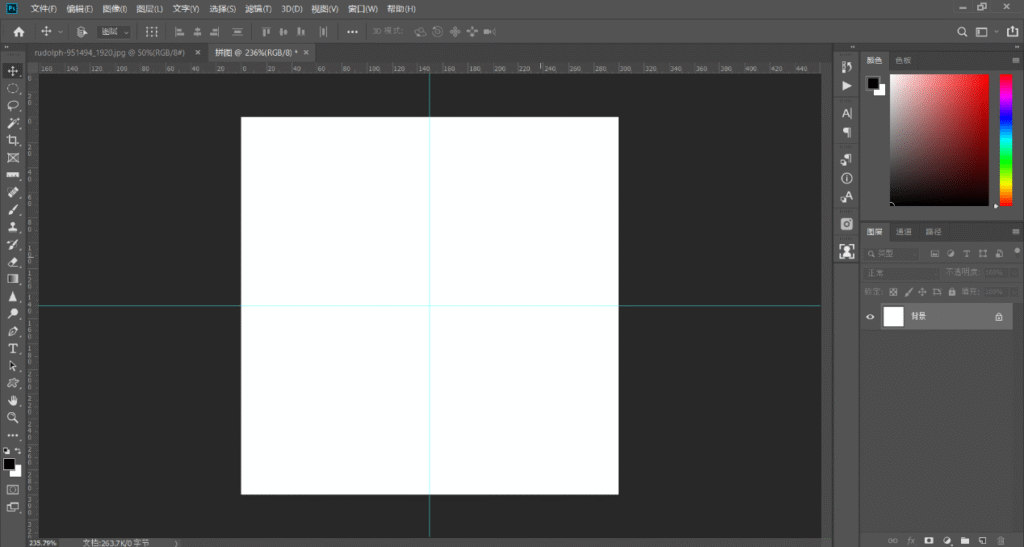
第三步:添加居中参考线 使用 Ctrl++ 放大画布视图,在画布横竖居中位置添加两条参考线,分割画布为均等四块,作为拼图卡扣绘制基准。
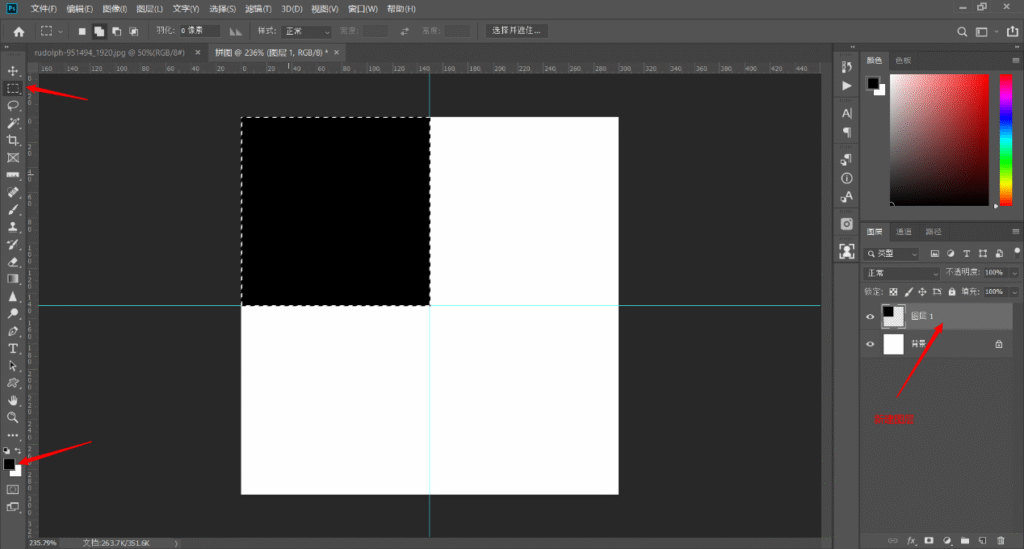
第四步:绘制填充正方形基底 新建空白图层,选用矩形选框工具,沿参考线框选左上正方形区域,将前景色设为黑色,按下 Alt+Delete 给选区填充黑色。
第五步:绘制圆形选区并填充Ctrl+D 取消选区,切换椭圆选框工具,按住 Shift 绘制固定大小正圆,填充黑色; 补充知识点:绘制选区时按住空格键,可临时移动选区位置,精准对齐线条。
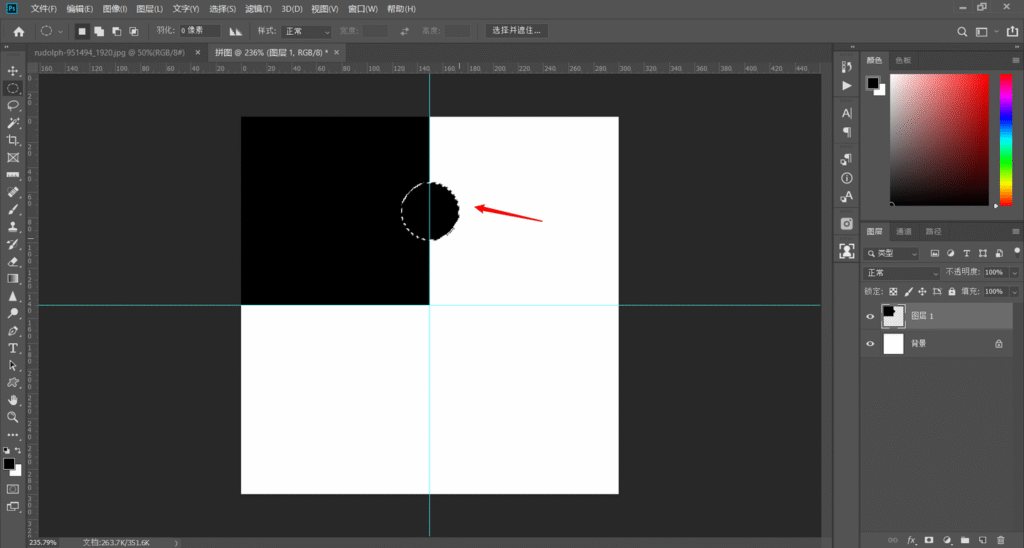
第六步:制作拼图凹凸卡扣 再绘制两个同等大小正圆,分别选中对应圆形选区,按下 Delete 删除画面,做出拼图凹凸卡扣造型。
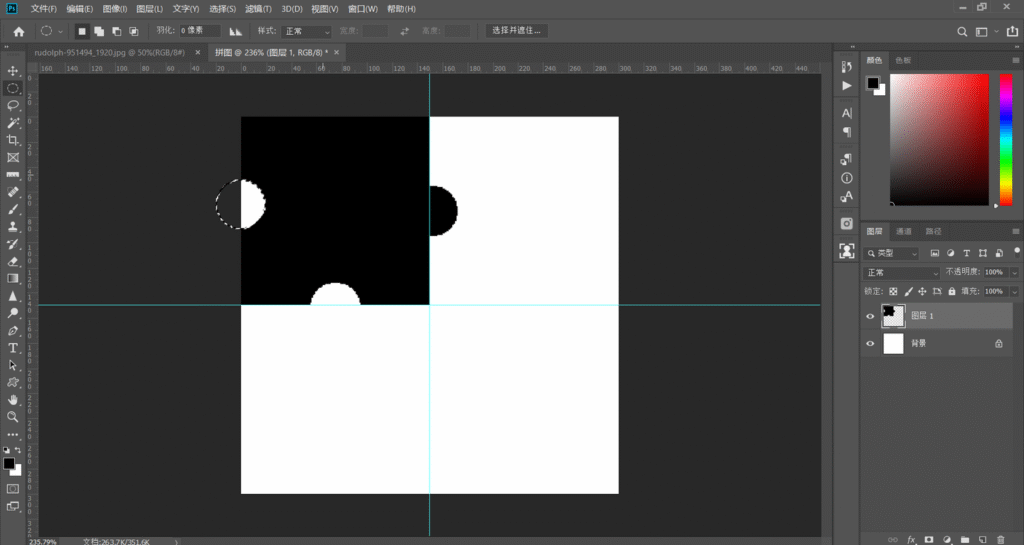
第七步:复制并旋转拼图图层Ctrl+D 取消选区,Ctrl+J 复制拼图图层,Ctrl+T 打开自由变换,右键选择【旋转 180°】。
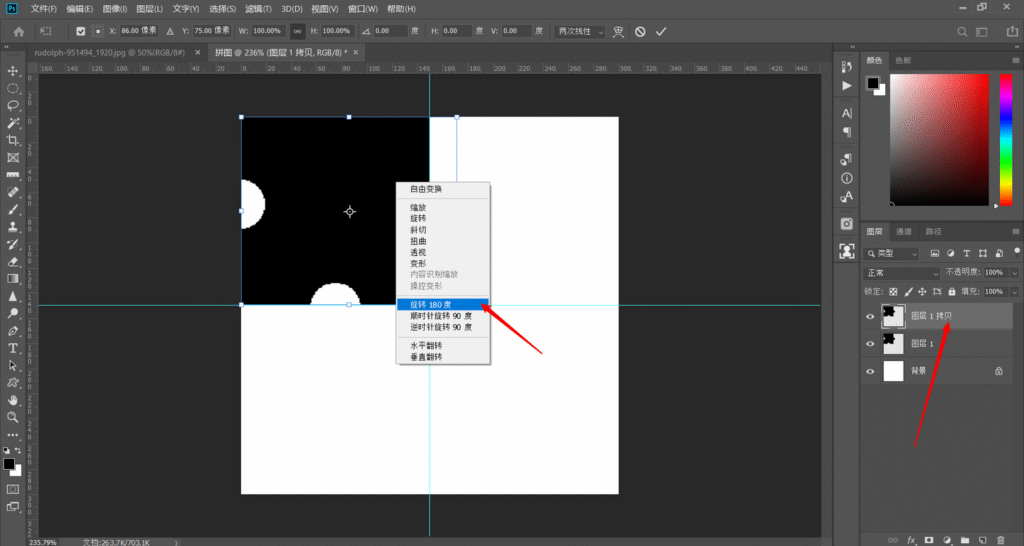
第八步:对齐拼接完整拼图单元 将旋转后的拼图图形移动至画布右下角,形成完整一整块拼图单元。
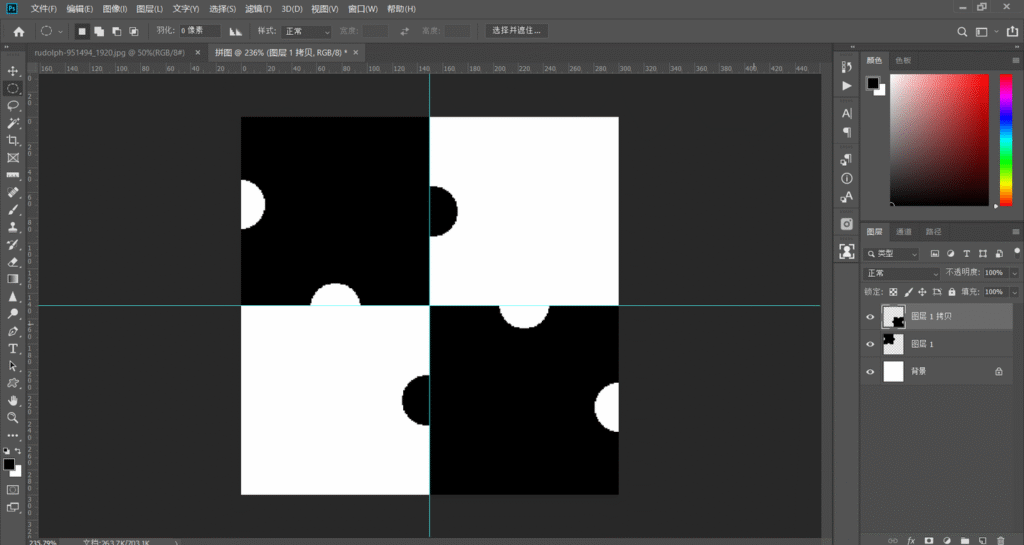
第九步:自定义保存拼图图案 隐藏画布背景图层,点击菜单栏【编辑】-【定义图案】,命名图案并确认保存,拼图单元图案制作完成。
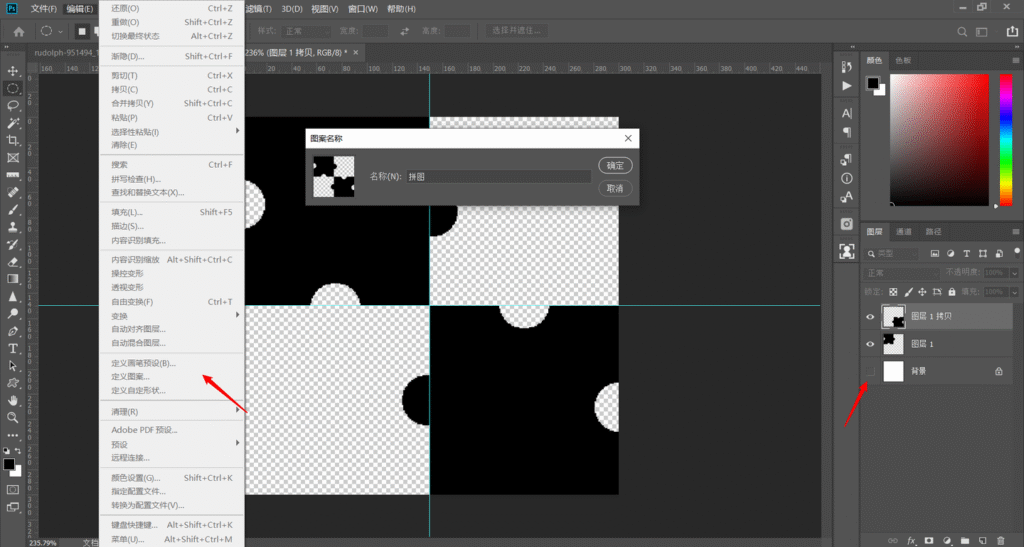
第十步:原图填充自定义拼图图案 切回原始图片素材,新建空白图层,点击【编辑】-【填充】,填充类型选择「图案」,选中刚刚自定义的拼图图案。
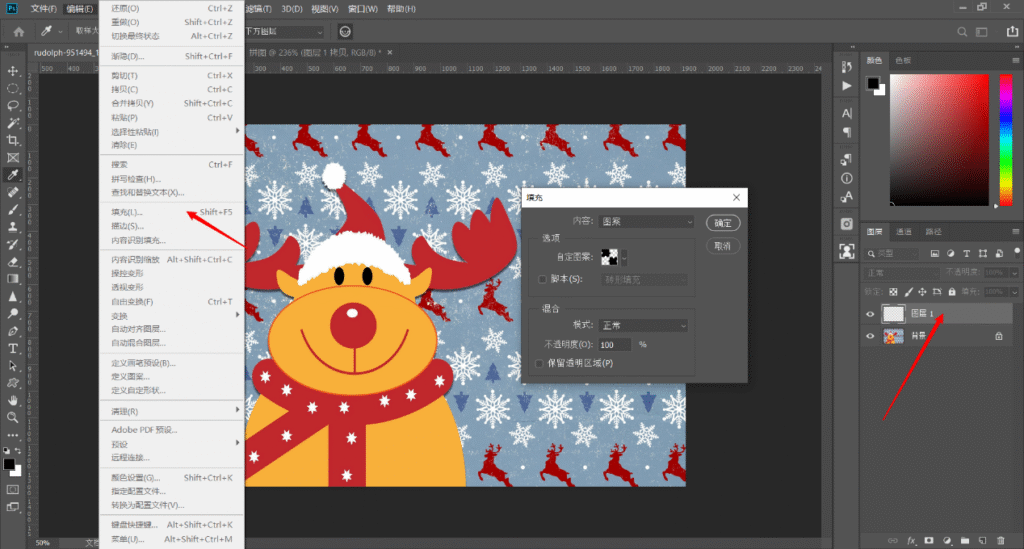
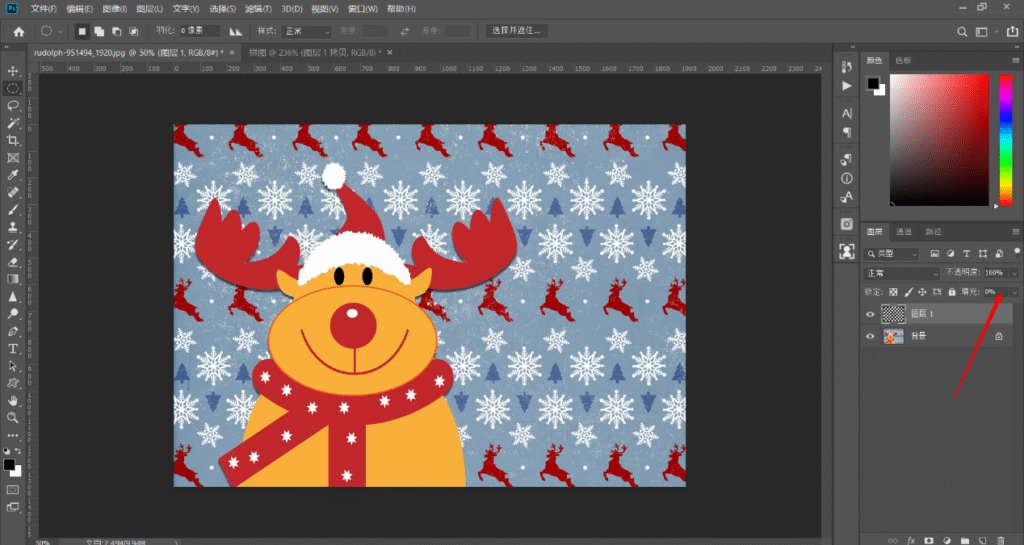
第十一步:调整图层不透明度 点击确定后整张画面铺满拼图网格,将该图层不透明度调整为 0%。
第十二步:添加立体图层样式 双击拼图图层打开图层样式面板,添加【斜面和浮雕】,按需调整参数做出拼图立体凹凸质感;额外添加细描边区分拼图块边界。
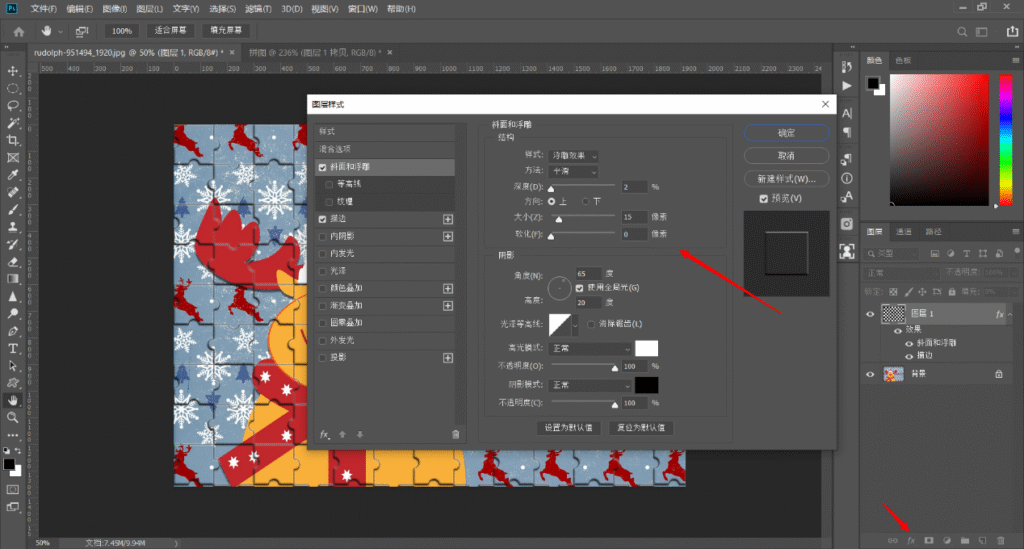
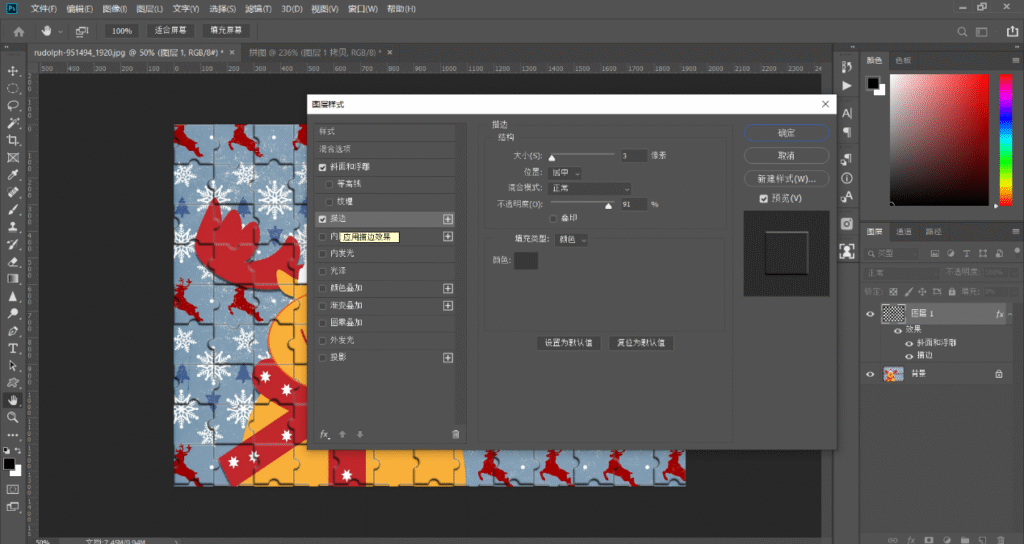
第十三步:完成整体拼图效果 参数调整完成,立体拼图效果全部制作完毕。
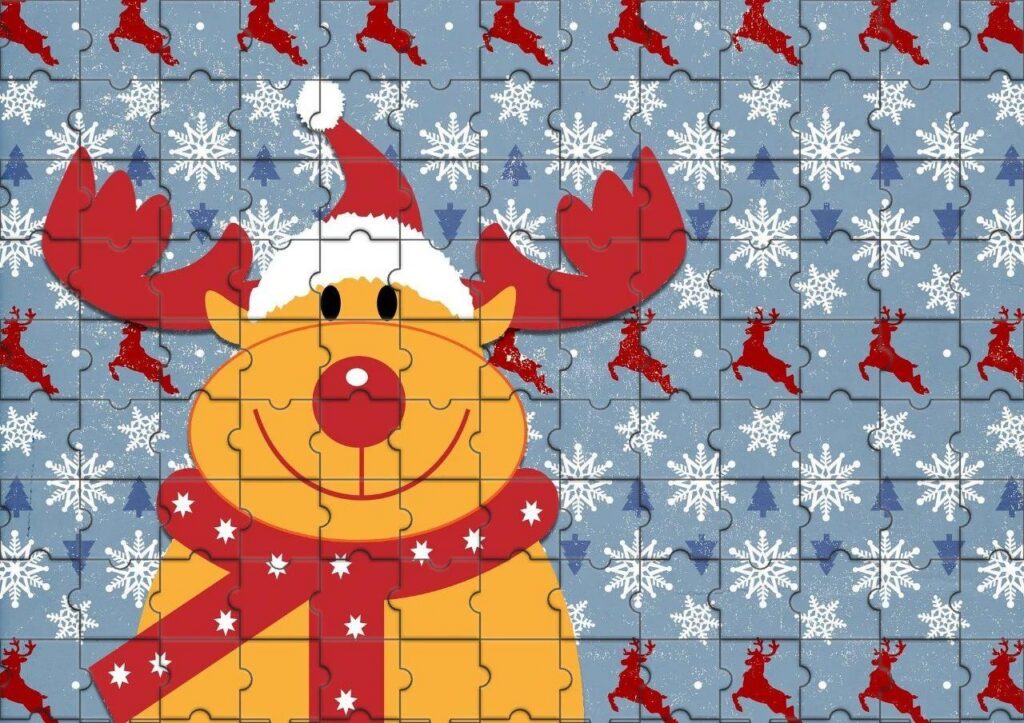
二、StartAI Banana修图制作立体拼图效果

不用手动绘制拼图单元、不用自定义图案、不用调试复杂图层样式,借助 PS 插件StartAI内置Banana修图功能,输入专属修图指令即可一键生成边缘清晰、排列整齐、无错乱的标准立体拼图画面。

插件官方获取地址:点我下载插件

专属邀请码:mKU7jz(新用户注册填写邀请码立领100积分)

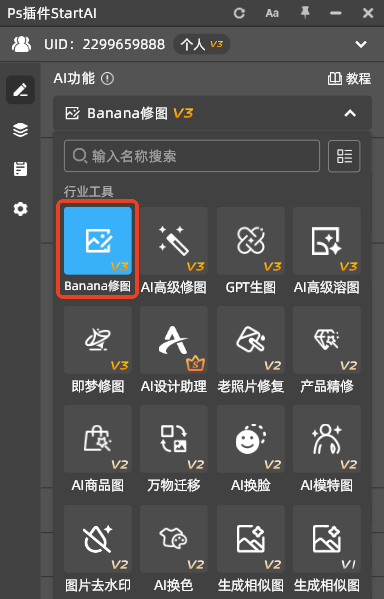
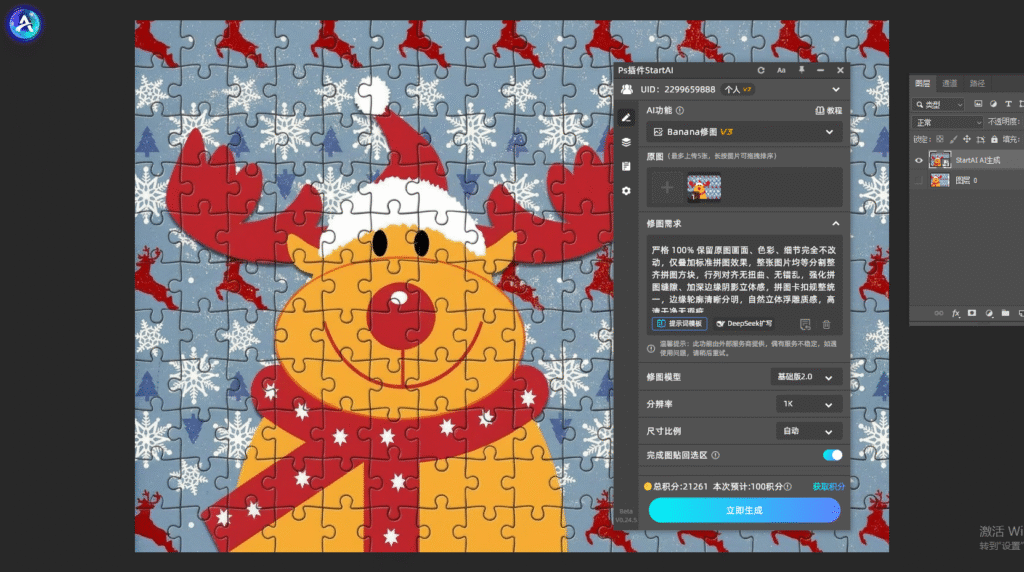
第一步:打开StartAI Banana修图功能 PS 内安装并打开 StartAI 插件,切换至【Banana修图】功能模块,上传需要添加拼图效果的原图素材。
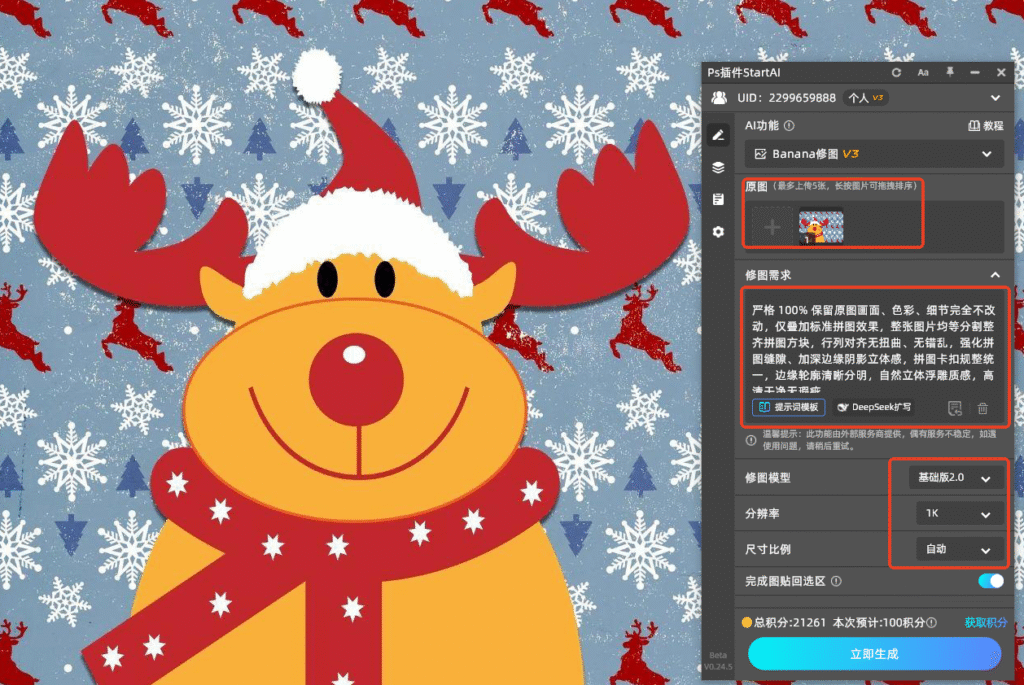
第二步:输入专属修图指令 实测可用指令: 严格 100% 保留原图画面、色彩、细节完全不改动,仅叠加标准拼图效果,整张图片均等分割整齐拼图方块,行列对齐无扭曲、无错乱,强化拼图缝隙、加深边缘阴影立体感,拼图卡扣规整统一,边缘轮廓清晰分明,自然立体浮雕质感,高清干净无瑕疵

第三步:设置修图参数 保持默认模式即可,开启「贴合原图改造」开关,保证画面零改动,仅叠加拼图特效。
第四步:一键生成精准拼图效果 点击【立即生成】,Banana修图自动智能识别整张画面,均匀叠加标准立体拼图网格,几秒即可输出边缘清晰、整齐规整的成品效果图。
三、PS 制作 VS StartAI Banana 修图 优势对比

对比维度传统 PS 手动制作拼图StartAI Banana修图一键出拼图
操作步骤13 步繁琐流程,需要掌握参考线、自定义图案、选区、图层样式等多种工具4 步极简操作,仅上传图片 + 输入修图指令即可生成
耗时成本单张图完整制作需要 8-12 分钟,批量出图效率极低单次修图仅需10秒,批量多张图片可快速产出
上手难度门槛高,新手容易出现拼图错位、卡扣造型不规整、立体效果生硬零基础可直接使用,Banana修图智能适配画面,拼图整齐无瑕疵
修改灵活度想要更换拼图大小、疏密,需要重新新建画布、重定义图案,返工量大修改修图指令即可一键调整拼图大小、缝隙深浅、浮雕强弱,无需重做素材
商用适配多平台尺寸需要重复制作图案,跨境图适配麻烦自动适配所有尺寸图片,生成效果可直接用于海报、主图、短视频封面

四、总结

传统 PS 制作拼图效果,需要大量手动绘图、参数调试,十分耗费时间,对于日常需要批量做图的美工、电商运营来说效率很低。而 StartAI插件搭载的 Banana修图功能,简化全部手工操作,一句话修图指令就能生成质感高级、边缘规整的立体拼图,效果稳定零错乱。


ps怎样制作拼图效果?ps制作拼图效果的步骤

本文详细讲解两种图片拼图效果制作方式,包含传统 PS 手动定义图案制作拼图完整实操步骤,以及使用StartAI插件Banana修图功能生成规整立体拼图特效的快捷方法,对比 PS 手工操作与 StartAI AI Banana修图的效率差异,零基础美工也能快速做出立体拼图效果

一、PS 制作拼图效果的步骤

想要做出带凹凸立体感的拼图画面,传统 PS 依靠自定义图案+图层样式实现,步骤完整拆解如下,可直接跟着复刻:

第一步:查看素材尺寸 打开需要制作拼图效果的图片素材,点击顶部菜单栏【图像】-【图像大小】,查看原图像素尺寸(示例素材 1920×1357px),原图尺寸决定后续拼图整体疏密,是新建拼图单元画布的核心参考依据。

第二步:新建拼图单元画布 按下快捷键 Ctrl+N 新建画布,设置尺寸 300×300 像素,背景填充白色;画布尺寸直接影响拼图块数量,画布越小拼图块越多,300px 为适配绝大多数图片的适中尺寸。

第三步:添加居中参考线 使用 Ctrl++ 放大画布视图,在画布横竖居中位置添加两条参考线,分割画布为均等四块,作为拼图卡扣绘制基准。

第四步:绘制填充正方形基底 新建空白图层,选用矩形选框工具,沿参考线框选左上正方形区域,将前景色设为黑色,按下 Alt+Delete 给选区填充黑色。

第五步:绘制圆形选区并填充Ctrl+D 取消选区,切换椭圆选框工具,按住 Shift 绘制固定大小正圆,填充黑色; 补充知识点:绘制选区时按住空格键,可临时移动选区位置,精准对齐线条。

第六步:制作拼图凹凸卡扣 再绘制两个同等大小正圆,分别选中对应圆形选区,按下 Delete 删除画面,做出拼图凹凸卡扣造型。

第七步:复制并旋转拼图图层Ctrl+D 取消选区,Ctrl+J 复制拼图图层,Ctrl+T 打开自由变换,右键选择【旋转 180°】。

第八步:对齐拼接完整拼图单元 将旋转后的拼图图形移动至画布右下角,形成完整一整块拼图单元。

第九步:自定义保存拼图图案 隐藏画布背景图层,点击菜单栏【编辑】-【定义图案】,命名图案并确认保存,拼图单元图案制作完成。

第十步:原图填充自定义拼图图案 切回原始图片素材,新建空白图层,点击【编辑】-【填充】,填充类型选择「图案」,选中刚刚自定义的拼图图案。

第十一步:调整图层不透明度 点击确定后整张画面铺满拼图网格,将该图层不透明度调整为 0%。

第十二步:添加立体图层样式 双击拼图图层打开图层样式面板,添加【斜面和浮雕】,按需调整参数做出拼图立体凹凸质感;额外添加细描边区分拼图块边界。

第十三步:完成整体拼图效果 参数调整完成,立体拼图效果全部制作完毕。

二、StartAI Banana修图制作立体拼图效果

不用手动绘制拼图单元、不用自定义图案、不用调试复杂图层样式,借助 PS 插件StartAI内置Banana修图功能,输入专属修图指令即可一键生成边缘清晰、排列整齐、无错乱的标准立体拼图画面。

插件官方获取地址:点我下载插件

专属邀请码:mKU7jz(新用户注册填写邀请码立领100积分)

第一步:打开StartAI Banana修图功能 PS 内安装并打开 StartAI 插件,切换至【Banana修图】功能模块,上传需要添加拼图效果的原图素材。

第二步:输入专属修图指令 实测可用指令: 严格 100% 保留原图画面、色彩、细节完全不改动,仅叠加标准拼图效果,整张图片均等分割整齐拼图方块,行列对齐无扭曲、无错乱,强化拼图缝隙、加深边缘阴影立体感,拼图卡扣规整统一,边缘轮廓清晰分明,自然立体浮雕质感,高清干净无瑕疵

第三步:设置修图参数 保持默认模式即可,开启「贴合原图改造」开关,保证画面零改动,仅叠加拼图特效。

第四步:一键生成精准拼图效果 点击【立即生成】,Banana修图自动智能识别整张画面,均匀叠加标准立体拼图网格,几秒即可输出边缘清晰、整齐规整的成品效果图。

三、PS 制作 VS StartAI Banana 修图 优势对比

对比维度传统 PS 手动制作拼图StartAI Banana修图一键出拼图
操作步骤13 步繁琐流程,需要掌握参考线、自定义图案、选区、图层样式等多种工具4 步极简操作,仅上传图片 + 输入修图指令即可生成
耗时成本单张图完整制作需要 8-12 分钟,批量出图效率极低单次修图仅需10秒,批量多张图片可快速产出
上手难度门槛高,新手容易出现拼图错位、卡扣造型不规整、立体效果生硬零基础可直接使用,Banana修图智能适配画面,拼图整齐无瑕疵
修改灵活度想要更换拼图大小、疏密,需要重新新建画布、重定义图案,返工量大修改修图指令即可一键调整拼图大小、缝隙深浅、浮雕强弱,无需重做素材
商用适配多平台尺寸需要重复制作图案,跨境图适配麻烦自动适配所有尺寸图片,生成效果可直接用于海报、主图、短视频封面

四、总结

传统 PS 制作拼图效果,需要大量手动绘图、参数调试,十分耗费时间,对于日常需要批量做图的美工、电商运营来说效率很低。而 StartAI插件搭载的 Banana修图功能,简化全部手工操作,一句话修图指令就能生成质感高级、边缘规整的立体拼图,效果稳定零错乱。

产品

千鹿AI 千鹿Pr助手 千鹿AI助手 PsAide

专题广场

StartAI教程 StartAI提示词库 产品精修 Ps抠图 Nano Banana Pro Ps2026 Ps去水印 Ps快捷键

服务

帮助中心 最新功能 服务条款 会员中心 Ps教程 官方博客

联系我们

info@istarry.com.cn


