
作为一名经常需要处理图片的创作者,我特别理解费尽心思找到了一张合适的图片,但是却被水印破坏心情的感受。传统方法往往要么效果不佳,要么会损坏原图质量,要么需要花费大量的时间。今天,我将分享两种PS中有效的去水印方法,让你能够根据不同的水印,选择最适合的方案。
一、 原生PS去水印的三种方法
内容识别填充:简单水印的首选
内容识别填充是PS中最智能的工具之一,适合处理背景相对简单的水印。
操作步骤:
1、选用“套索工具”或“矩形选框工具”框选水印区域;
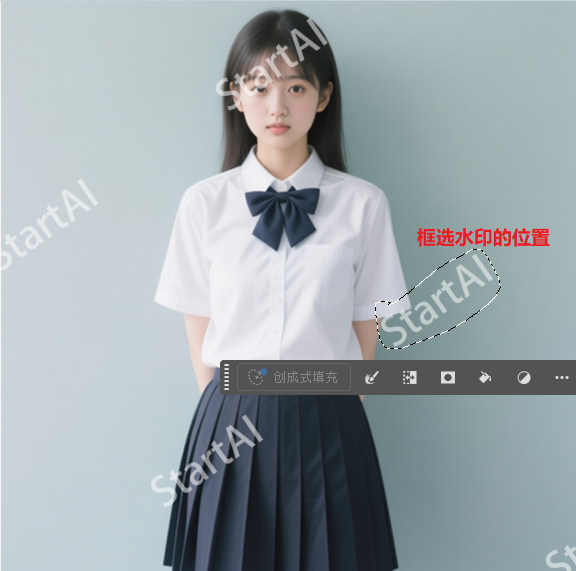
2、鼠标右键点击框选的位置,菜单选择“内容识别填充”,PS会自动分析周围像素并智能填充选区;
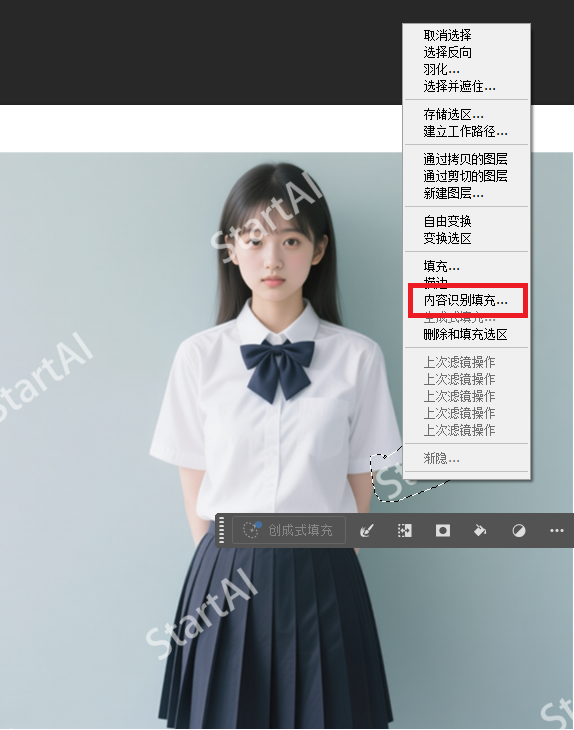
3、预览效果,满意的话直接点击确定,就能生成效果,不满意的话可以重新进行框选位置!
关键技巧:框选时适当扩大选区范围(比水印稍大一些),这样能让融合效果更自然。如果一次效果不理想,可以按Ctrl+Z撤销,稍调整选区再次尝试
修复画笔工具:通用性最强
修复画笔工具是我最常用的去水印工具,它在保持原图纹理方面表现优异。
操作步骤:
1、按J键选择“修复画笔工具”,按住Alt键在水印附近干净区域点击取样;
2、在水印上轻轻涂抹,每隔几次就要重新进行取样;
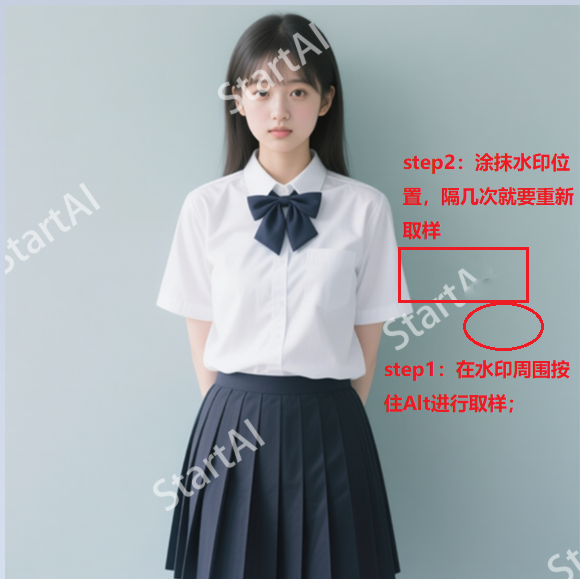
3、参数设置:将画笔硬度设为40%-60%,间距25%,这样处理出来的边缘过渡更加柔和自然
仿制图章工具:精细控制的去水印利器
对于复杂背景或有明显纹理的图片,仿制图章工具提供更精准的控制。
操作步骤:
1、按S键选择“仿制图章工具”,按住Alt键取样,然后在水印处涂抹。
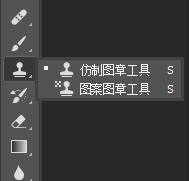
2、为达到最佳效果,建议多次取样,避免图案重复,同时新建图层进行操作,便于后期调整;
3、操作要点:设置不透明度为80%左右,勾选“对齐”选项,这样可以实现更自然的修复效果
二、 PS插件“StartAI”,一键智能去水印
对于PS新手或需要处理大量水印的用户,StartAI作为一款专为Photoshop设计的AI插件,能够大大的提升我们处理图片的效率,同时也能够解决复杂水印带来的问题!
操作步骤:
1、第一次使用时,需要先安转PS插件,然后重启我们的PS;
PS插件地址:点我下载
邀请码:giQHne(免费会员)
2、在Ps左侧找到StartAI插件面板,找到图片去水印功能;
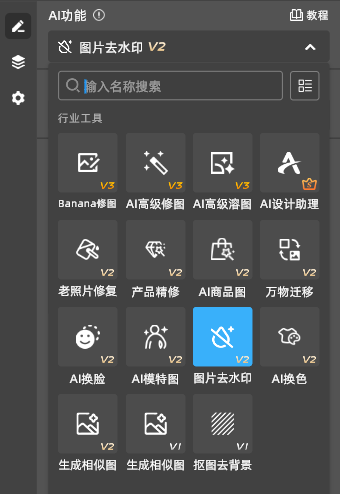
3、Ctrl+a全选图片,直接点击立即去水印按钮,等待3~5秒,AI就会自动分析去除水印。
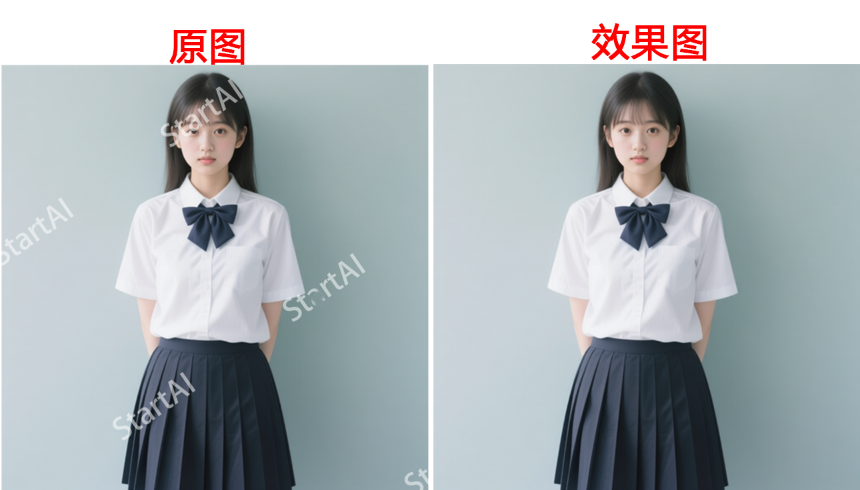
| 特性 | 原生PS工具 | StartAI |
|---|---|---|
| 学习成本 | 较高,需专业技巧 | 低,新手友好 |
| 处理速度 | 较慢,依赖手动操作 | 快,一键处理 |
| 复杂背景效果 | 需丰富经验 | 优秀,AI智能识别 |
| 精度控制 | 高,可精细调整 | 中等,满足大部分需求 |
| 额外功能 | 依赖使用者技能 | 内置多种AI功能 |
邀请码:giQHne
邀请链接:https://www.istarry.com.cn/?sfrom=giQHne







