PS如何修改电商海报上的文字?3种无痕改字方法

做电商设计的朋友应该都遇到过这种情况:客户发来一张 JPG 格式的海报,让你把上面的活动日期、价格或者文案改一下,但偏偏没有 PSD 源文件。这时候做到无痕改字?

很多新手的第一反应是用画笔涂掉旧字、重新打字——结果背景一块一块的,一眼就能看出 P 过。今天分享 3 种实战验证过的无痕改字方法,从 PS 原生工具到 AI 插件,按场景选对方法,改完几乎看不出痕迹。

立即使用StartAI:【点此一键下载StartAI插件】

邀请码:【CArBms】,立领100积分,基础功能免费用!
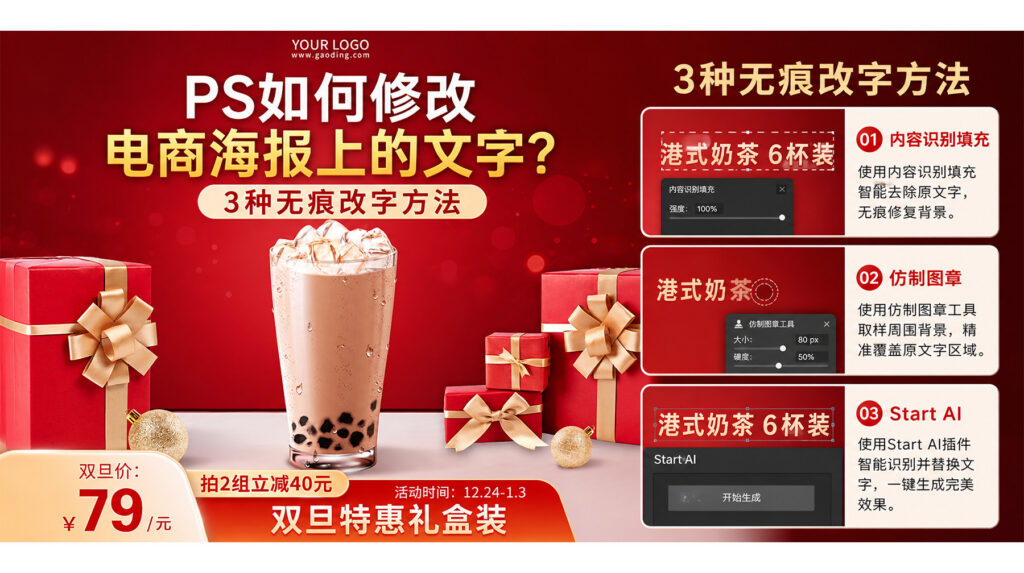
PS如何修改电商海报上的文字?3种无痕改字方法

一、PS修改电商海报上的文字的3种无痕改字方法

不管用哪种方法,动手之前先做好这一步:复制图层

Ctrl+J复制背景图层,所有操作都在副本上进行。这样万一改坏了,原始图片还在,随时可以重来。

下面 3 种方法按适用场景从易到难排列,对号入座。

方法一:内容识别填充

如果你的海报背景是纯白、纯色块或者简单渐变,内容识别填充是最快的方案。PS 会自动分析周围像素,”猜”出背景应该长什么样,然后帮你填上。

操作步骤
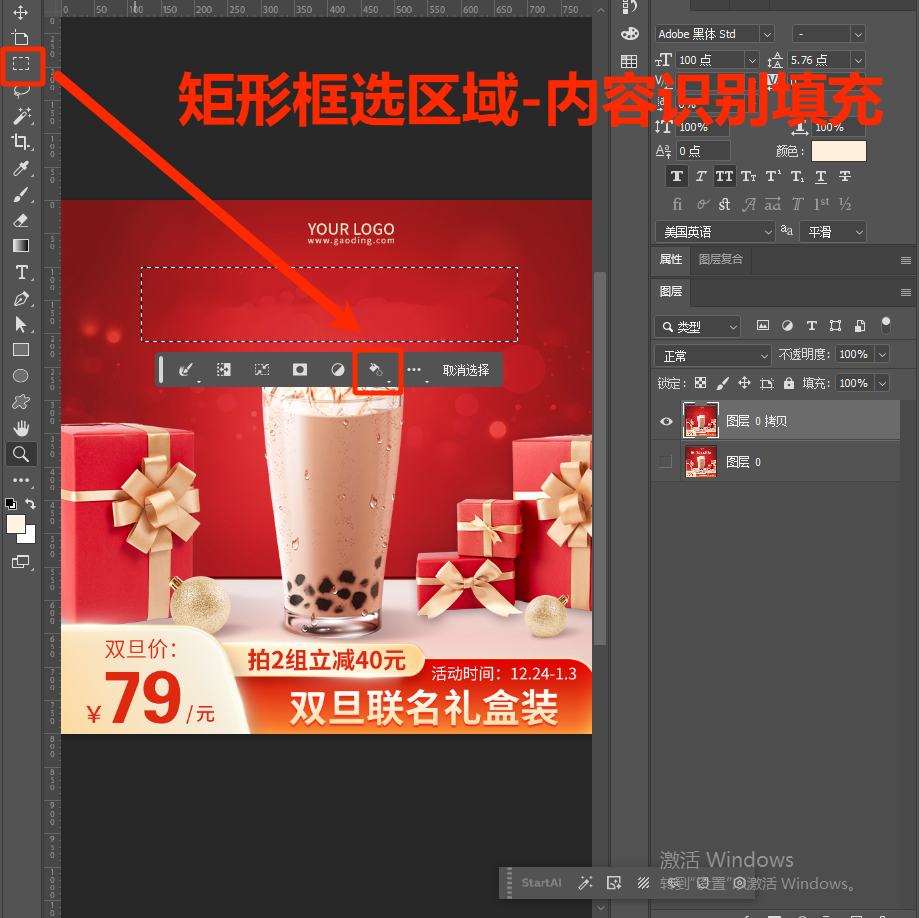
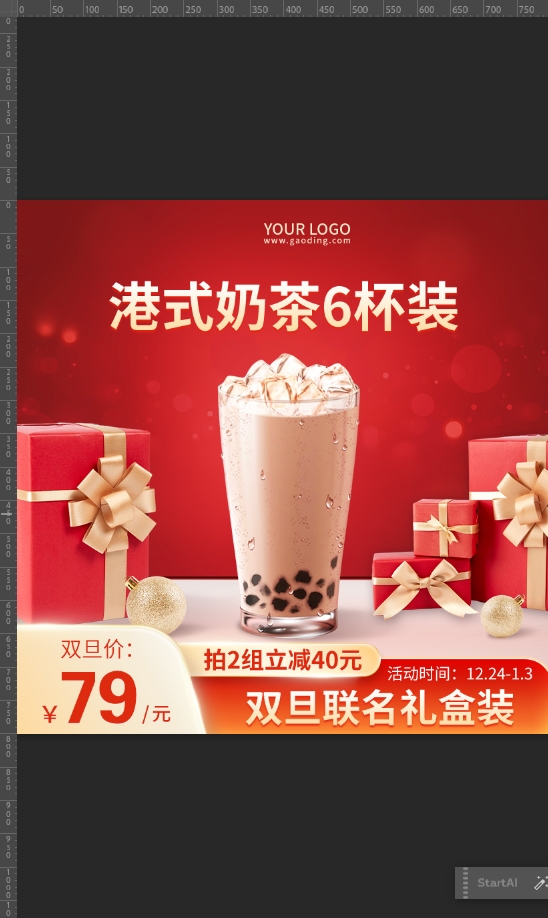
内容识别填充的操作
  1. 矩形选框工具(快捷键 M)框选要改掉的文字区域,选区比文字稍微大 2-3 像素。
  2. Shift+F5 调出填充面板,选择「内容识别」,勾选「颜色适应」,点击确定。
  3. 原文字消失,背景被自动填充。
  4. 横排文字工具(快捷键 T)在原位置输入新文字。
  5. 吸管工具(快捷键 I)吸取原文字颜色,调整字体、字号匹配原图。

耗时参考:纯色背景约 3-5 分钟完成一张。

方法二:仿制图章工具

当海报背景有纹理、图案、光影变化,内容识别填充搞不定时,仿制图章工具就是你的主力武器。它的原理是”搬运”——从一个干净区域复制像素,覆盖到文字上。

操作步骤
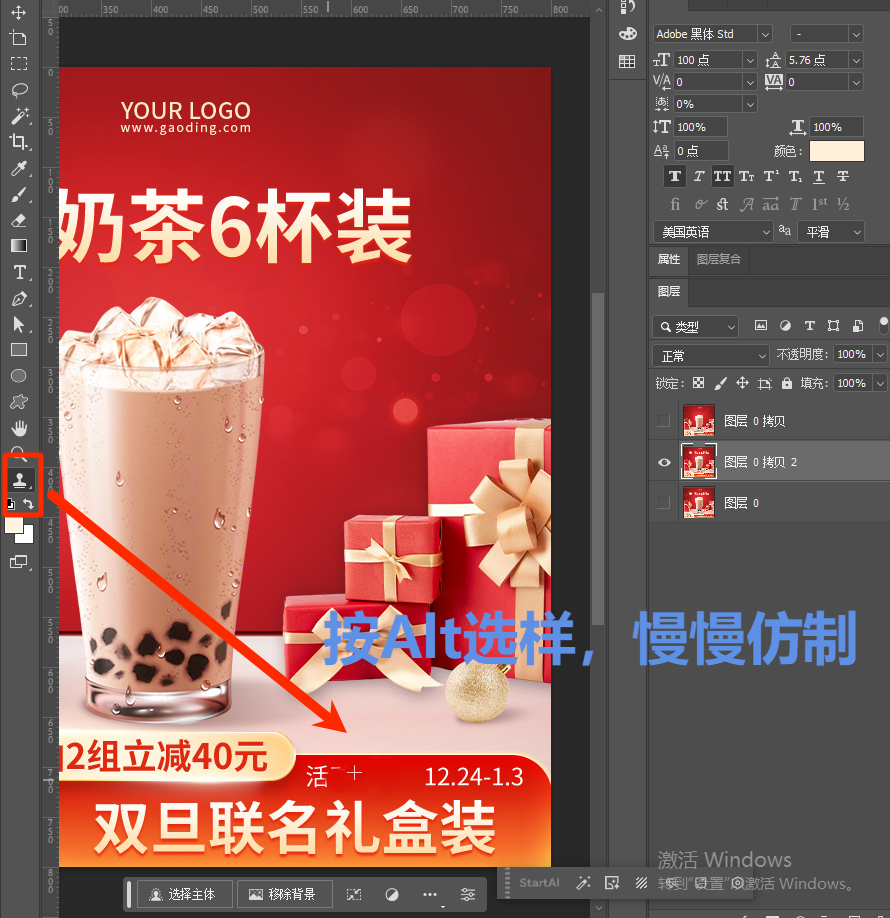
仿制图章的操作方法
  1. 选择仿制图章工具(快捷键 S)。
  2. 设置画笔参数:硬度 30%-50%不透明度 80%,流量 90% 左右。
  3. 按住 Alt 键,在文字旁边的干净背景处点击一下,设定取样点。
  4. 松开 Alt 键,在文字上轻轻涂抹覆盖。注意顺着纹理和光影走向操作,不要乱涂。
  5. 每涂 3-5 像素就重新按 Alt 取样,避免纹理重复出现断层。
  6. 文字完全覆盖后,用文字工具输入新内容,匹配字体、颜色、大小。
  7. 最后通过图层样式(投影、描边、斜面浮雕等)让新文字融入画面。
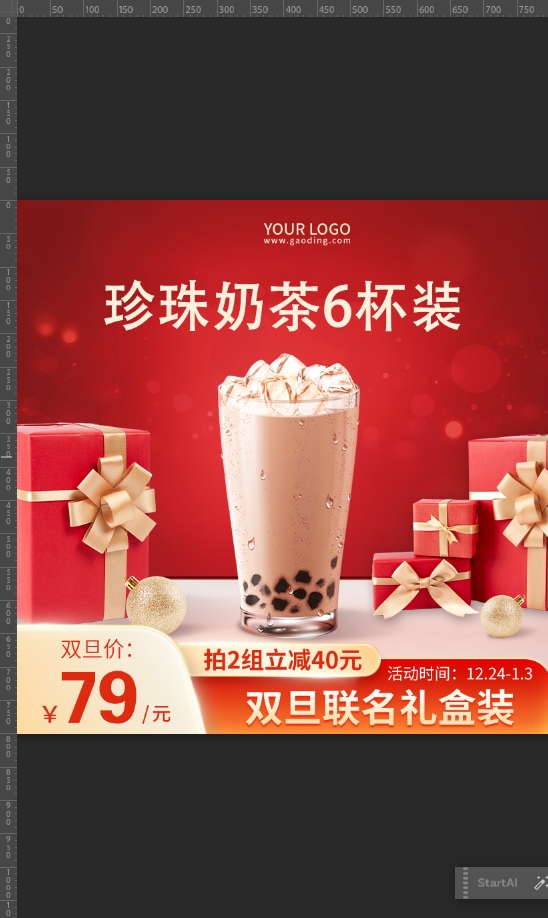
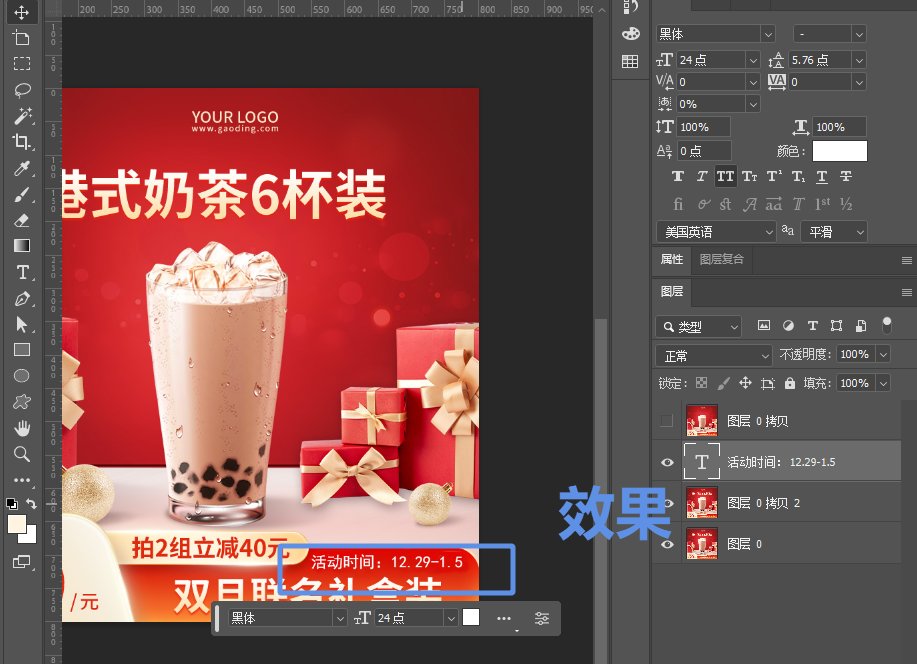
仿制图章后的效果

耗时参考:复杂背景约 10-20 分钟一张,新手可能需要更久。

方法三:StartAI 插件 Banana 修图(AI 一键改字,全场景适用)

前面两种 PS 原生方法虽然精细,但对新手来说学习成本高、操作繁琐,遇到复杂背景还容易翻车。如果你追求效率和效果,可以试试 StartAI 插件的 Banana 修图功能——直接在 PS 里用 AI 完成改字,输入一句话就行。

立即使用StartAI:【点此一键下载StartAI插件】

邀请码:【CArBms】,立领100积分,基础功能免费用!

安装与启动

StartAI 是一款深度适配 Photoshop 的 AI 设计插件,兼容 PS CC2015 及以上版本,支持 Windows 和 Mac。安装很简单:官网下载安装包,双击一路”下一步”,1 分钟完成。重启 PS 后,在顶部菜单栏「增效工具」中找到 StartAI 即可打开。

操作步骤
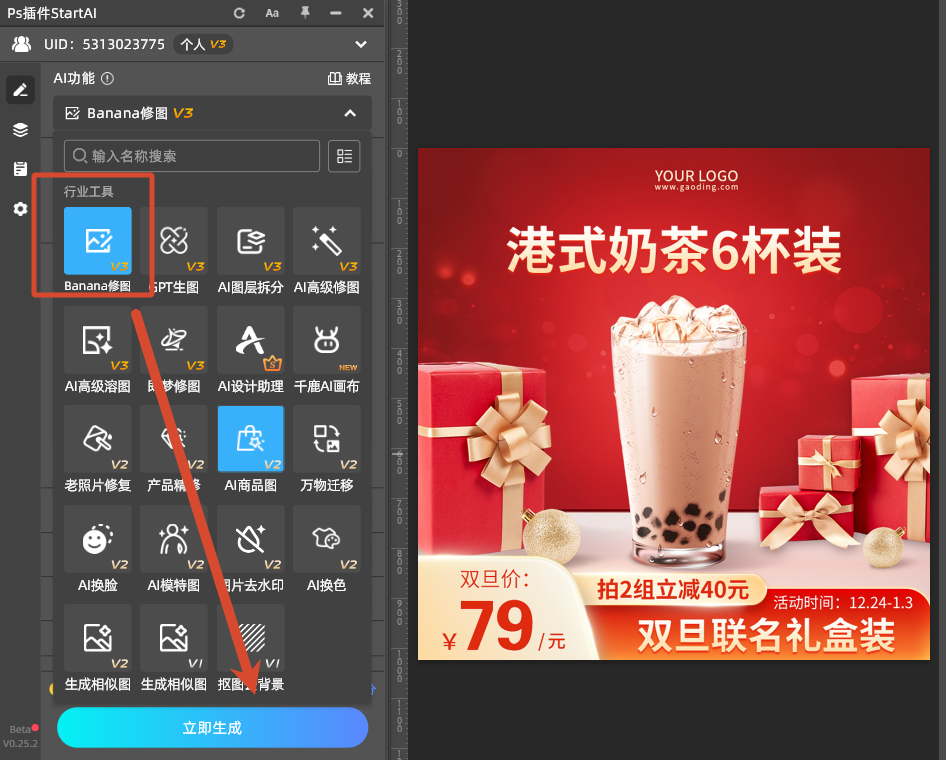
Start AI的banana修图
  1. 在 PS 中打开需要修改的海报图片。
  2. 打开 StartAI 插件面板,选择「Banana 修图」功能,修图模型建议选择专业版 Pro(复杂背景适配性更强)。
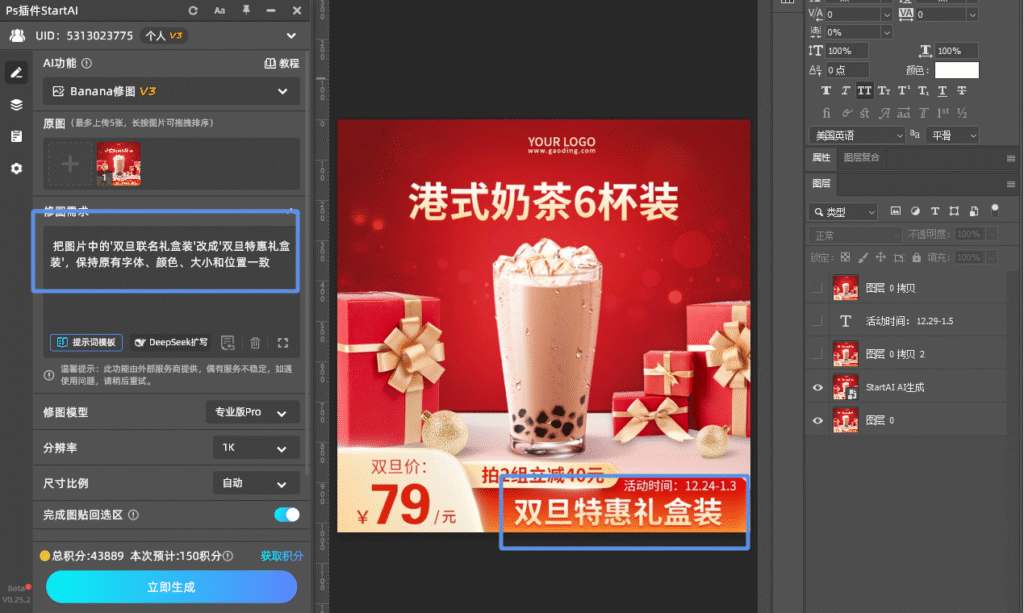
  3. 在「修图需求」输入框中用自然语言描述你的改字需求,比如: “把图片中的’双旦联名礼盒装’改成’双旦特惠礼盒装’,保持原有字体、颜色、大小和位置一致”
  4. 点击「立即生成」,等待 10-30 秒。
  5. AI 自动完成:旧文字清除 → 背景纹理修复 → 新文字生成 → 字体/颜色/光影匹配。
  6. 预览效果满意后,点击「应用到 PS」即可导出。
相关提示词和生成效果

为什么推荐这个方案

  • 零门槛:不用学仿制图章、内容识别这些复杂操作,会打字就能改字。
  • 速度快:单张改字 10-30 秒完成,还支持批量处理多张图片。
  • 效果自然:AI 自动识别原图的字体风格、颜色深浅、光影纹理,生成的新文字和原图高度融合,放大 100% 也看不出修改痕迹。
  • 不挑背景:不管是纯色、渐变、木纹、布料还是产品反光面,都能处理。

3 种方法对比总结

对比维度内容识别填充仿制图章工具StartAI Banana 修图
适用背景纯色、简单渐变复杂纹理、光影全场景通用
操作难度低,3 步完成高,需反复取样涂抹极低,输入一句话即可
改字耗时3-5 分钟/张10-20 分钟/张10-30 秒/张
新手友好度一般(复杂背景易翻车)低(需大量练习)高(零门槛)
批量处理能力不支持不支持支持批量导入处理
字体匹配需手动找字体需手动找字体AI 自动识别匹配
光影融合需手动调图层样式需手动调图层样式AI 自动适配光影
PS 版本要求CC 2015+所有版本CC 2015+

选哪种方法?

  • 背景简单、改字少:内容识别填充,PS 自带够用。
  • 背景复杂、追求精细控制:仿制图章工具,效果可控但需要耐心。
  • 新手、批量改字、追求效率:StartAI 插件 Banana 修图,省时省力效果好。

无痕改字这件事,方法选对比努力重要。纯色背景用内容识别,复杂背景用仿制图章,想省事直接用 AI——记住这三句话,以后遇到改字需求就不会卡壳了。

PS如何修改电商海报上的文字?3种无痕改字方法

做电商设计的朋友应该都遇到过这种情况:客户发来一张 JPG 格式的海报,让你把上面的活动日期、价格或者文案改一下,但偏偏没有 PSD 源文件。这时候做到无痕改字?

很多新手的第一反应是用画笔涂掉旧字、重新打字——结果背景一块一块的,一眼就能看出 P 过。今天分享 3 种实战验证过的无痕改字方法,从 PS 原生工具到 AI 插件,按场景选对方法,改完几乎看不出痕迹。

立即使用StartAI:【点此一键下载StartAI插件】

邀请码:【CArBms】,立领100积分,基础功能免费用!

PS如何修改电商海报上的文字?3种无痕改字方法

一、PS修改电商海报上的文字的3种无痕改字方法

不管用哪种方法,动手之前先做好这一步:复制图层

Ctrl+J复制背景图层,所有操作都在副本上进行。这样万一改坏了,原始图片还在,随时可以重来。

下面 3 种方法按适用场景从易到难排列,对号入座。

方法一:内容识别填充

如果你的海报背景是纯白、纯色块或者简单渐变,内容识别填充是最快的方案。PS 会自动分析周围像素,”猜”出背景应该长什么样,然后帮你填上。

操作步骤

内容识别填充的操作
  1. 矩形选框工具(快捷键 M)框选要改掉的文字区域,选区比文字稍微大 2-3 像素。
  2. Shift+F5 调出填充面板,选择「内容识别」,勾选「颜色适应」,点击确定。
  3. 原文字消失,背景被自动填充。
  4. 横排文字工具(快捷键 T)在原位置输入新文字。
  5. 吸管工具(快捷键 I)吸取原文字颜色,调整字体、字号匹配原图。

耗时参考:纯色背景约 3-5 分钟完成一张。

方法二:仿制图章工具

当海报背景有纹理、图案、光影变化,内容识别填充搞不定时,仿制图章工具就是你的主力武器。它的原理是”搬运”——从一个干净区域复制像素,覆盖到文字上。

操作步骤

仿制图章的操作方法
  1. 选择仿制图章工具(快捷键 S)。
  2. 设置画笔参数:硬度 30%-50%不透明度 80%,流量 90% 左右。
  3. 按住 Alt 键,在文字旁边的干净背景处点击一下,设定取样点。
  4. 松开 Alt 键,在文字上轻轻涂抹覆盖。注意顺着纹理和光影走向操作,不要乱涂。
  5. 每涂 3-5 像素就重新按 Alt 取样,避免纹理重复出现断层。
  6. 文字完全覆盖后,用文字工具输入新内容,匹配字体、颜色、大小。
  7. 最后通过图层样式(投影、描边、斜面浮雕等)让新文字融入画面。
仿制图章后的效果

耗时参考:复杂背景约 10-20 分钟一张,新手可能需要更久。

方法三:StartAI 插件 Banana 修图(AI 一键改字,全场景适用)

前面两种 PS 原生方法虽然精细,但对新手来说学习成本高、操作繁琐,遇到复杂背景还容易翻车。如果你追求效率和效果,可以试试 StartAI 插件的 Banana 修图功能——直接在 PS 里用 AI 完成改字,输入一句话就行。

立即使用StartAI:【点此一键下载StartAI插件】

邀请码:【CArBms】,立领100积分,基础功能免费用!

安装与启动

StartAI 是一款深度适配 Photoshop 的 AI 设计插件,兼容 PS CC2015 及以上版本,支持 Windows 和 Mac。安装很简单:官网下载安装包,双击一路”下一步”,1 分钟完成。重启 PS 后,在顶部菜单栏「增效工具」中找到 StartAI 即可打开。

操作步骤

Start AI的banana修图
  1. 在 PS 中打开需要修改的海报图片。
  2. 打开 StartAI 插件面板,选择「Banana 修图」功能,修图模型建议选择专业版 Pro(复杂背景适配性更强)。
  3. 在「修图需求」输入框中用自然语言描述你的改字需求,比如: “把图片中的’双旦联名礼盒装’改成’双旦特惠礼盒装’,保持原有字体、颜色、大小和位置一致”
  4. 点击「立即生成」,等待 10-30 秒。
  5. AI 自动完成:旧文字清除 → 背景纹理修复 → 新文字生成 → 字体/颜色/光影匹配。
  6. 预览效果满意后,点击「应用到 PS」即可导出。
相关提示词和生成效果

为什么推荐这个方案

  • 零门槛:不用学仿制图章、内容识别这些复杂操作,会打字就能改字。
  • 速度快:单张改字 10-30 秒完成,还支持批量处理多张图片。
  • 效果自然:AI 自动识别原图的字体风格、颜色深浅、光影纹理,生成的新文字和原图高度融合,放大 100% 也看不出修改痕迹。
  • 不挑背景:不管是纯色、渐变、木纹、布料还是产品反光面,都能处理。

3 种方法对比总结

对比维度内容识别填充仿制图章工具StartAI Banana 修图
适用背景纯色、简单渐变复杂纹理、光影全场景通用
操作难度低,3 步完成高,需反复取样涂抹极低,输入一句话即可
改字耗时3-5 分钟/张10-20 分钟/张10-30 秒/张
新手友好度一般(复杂背景易翻车)低(需大量练习)高(零门槛)
批量处理能力不支持不支持支持批量导入处理
字体匹配需手动找字体需手动找字体AI 自动识别匹配
光影融合需手动调图层样式需手动调图层样式AI 自动适配光影
PS 版本要求CC 2015+所有版本CC 2015+

选哪种方法?

  • 背景简单、改字少:内容识别填充,PS 自带够用。
  • 背景复杂、追求精细控制:仿制图章工具,效果可控但需要耐心。
  • 新手、批量改字、追求效率:StartAI 插件 Banana 修图,省时省力效果好。

无痕改字这件事,方法选对比努力重要。纯色背景用内容识别,复杂背景用仿制图章,想省事直接用 AI——记住这三句话,以后遇到改字需求就不会卡壳了。

产品

千鹿AI 千鹿Pr助手 千鹿AI助手 PsAide

专题广场

StartAI教程 StartAI提示词库 产品精修 Ps抠图 Nano Banana Pro Ps2026 Ps去水印 Ps快捷键

服务

帮助中心 最新功能 服务条款 会员中心 Ps教程 官方博客

联系我们

info@istarry.com.cn