
对于电商文案设计、品牌视觉设计师、新媒体内容创作者而言,文字的视觉呈现效果直接影响受众的视觉吸引力与内容传播效果。传统模式下,若需为文字添加毛绒质感,纯靠 PS 手动操作不仅门槛高,还极易出问题 。 而 AI修图技术的快速发展,搭配专业的 PS 插件,既简化了传统 PS 操作的繁琐,又能精准实现文字毛绒效果制作,为视觉设计从业者提供了高效解决方案。
基础 PS 操作小技巧:文字毛绒效果前期准备
在使用 AI 修图插件前,做好基础 PS 操作能让最终效果更精准,分享 2 个核心小技巧:
- 精准选区文字:打开包含目标文字的图片后,优先使用 “快速选择工具 + 调整边缘” 功能选中文字区域,避免只靠选框工具导致选区边缘生硬;若文字与背景色差小,可先用 “色彩范围” 功能定位文字,再微调选区,确保文字轮廓完整且无多余背景像素。
- 统一文字底色:选中文字后,按 Ctrl+J 复制文字图层,填充纯色底色(建议与预期毛绒主色相近),降低背景杂色对 AI 生成毛绒效果的干扰,让后续 AI 处理更聚焦文字本身。
一、StartAI 插件,轻松实现文字毛绒效果精准生成
(一)AI高级修图功能:文字毛绒效果制作实例展示
实际应用效果远超预期。如案例中,借助 StartAI 插件的 AI 修图能力,能将普通的印刷体文字,精准转换为质感饱满的毛绒效果 —— 不仅完整保留了文字的字体轮廓、排版结构与整体布局,还完美还原了毛绒材质的蓬松纹理、柔软触感与色彩层次,文字边缘的毛绒弧度、疏密程度符合真实毛绒质感,光影过渡自然,仿佛文字本身就是由毛绒材质制作而成,完全看不出 AI修图的痕迹。
(二)文字毛绒效果制作功能的优势尽显
文字毛绒效果制作功能的核心优势,精准契合视觉设计行业的创作需求,充分发挥 AI 修图的技术优势:
(三)操作步骤
这款支持文字毛绒效果制作的 PS 插件,依托 AI修图技术简化操作流程,操作门槛极低,仅需 3 步即可完成:
1、将包含目标文字的图片放入 PS 中
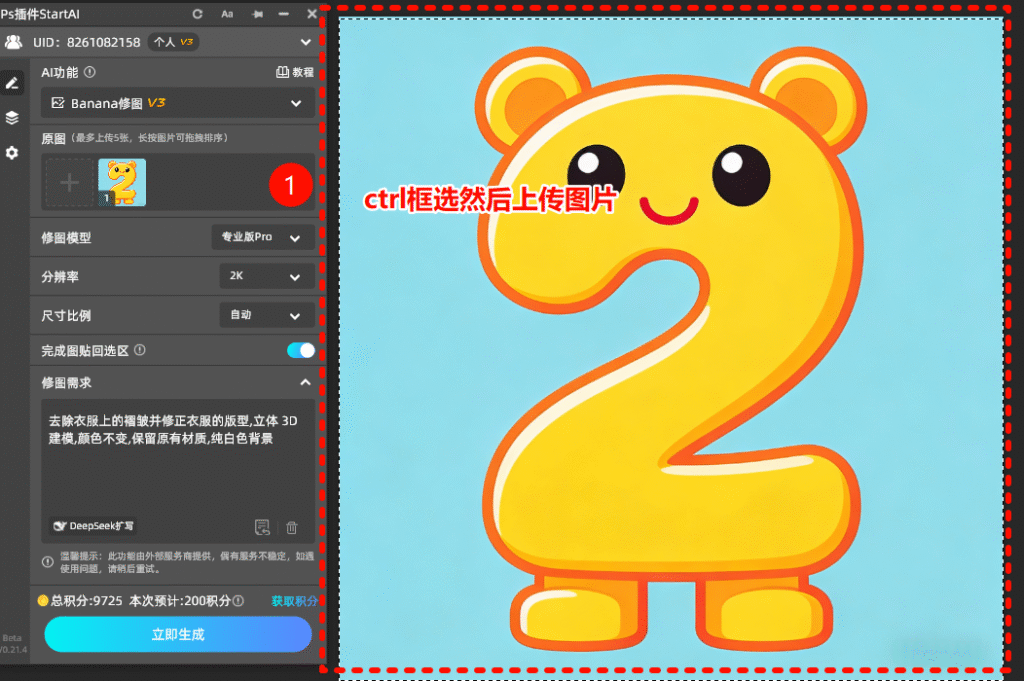
2、填写提示词,清晰说明文字毛绒效果的具体要求
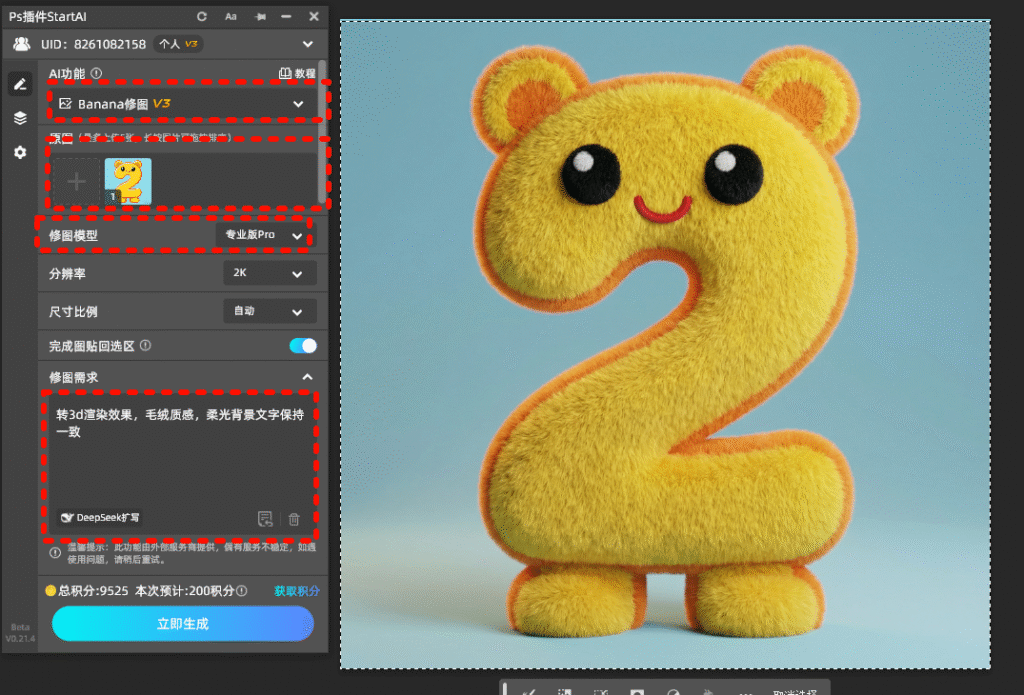
3、点击生成按钮,等待几秒即可得到文字毛绒效果制作完成的图片。
有了它,电商文案设计、品牌视觉设计师等从业者无需再为文字毛绒效果制作的繁琐流程困扰,借助 AI 修图的高效与精准,能更快、更好地完成视觉物料制作与创意内容设计工作,助力提升内容的视觉竞争力。
二、额外福利:练习素材获取
若需要练习操作,可再次打开 StartAI 插件,进入网络素材库,输入 “练习素材”,将搜索到的素材下载并拖入 PS,结合上述基础 PS 技巧与 AI 修图操作,即可反复实操,快速熟练掌握 AI 修图制作文字毛绒效果的使用技巧。
注册链接:https://www.istarry.com.cn/?sfrom=FbgLJW
邀请码:RV6cPS
插件全功能使用教程:StartAI插件的个人空间-StartAI插件个人主页-哔哩哔哩视频








