
在 Photoshop 中处理建筑、产品、风景等存在透视畸变的图像时,透视变形工具(Perspective Warp)是精准校正透视、还原画面真实比例的核心功能。掌握 PS 透视变形工具的使用技巧,既能快速修正建筑倾斜、产品透视失真等问题,也能灵活制作创意透视效果,搭配专业 AI 插件更能进一步提升修图效率与质量。下面详细介绍 PS 透视变形工具的使用方法,以及如何借助 AI 插件优化修图流程。
一、PS 透视变形工具基础使用方法
(一)前期准备:启用图形处理器
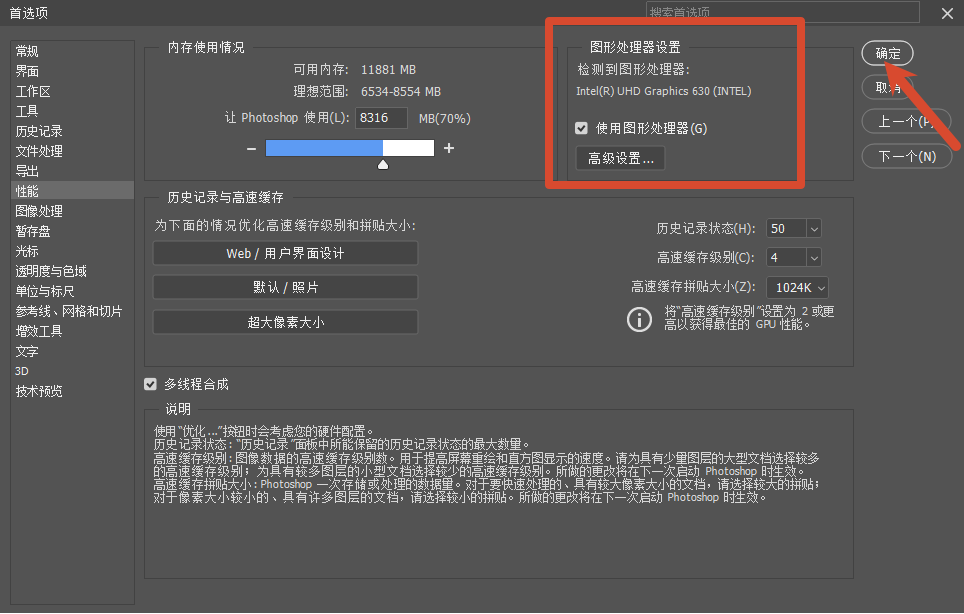
使用透视变形工具前,需确保 PS 已启用图形处理器(GPU),否则功能可能无法正常使用。操作步骤:
打开 Photoshop,点击顶部菜单栏编辑 > 首选项 > 性能;
在 “图形处理器设置” 区域,勾选使用图形处理器;
点击 “高级设置”,确认勾选使用图形处理器加速计算,点击 “确定” 完成设置。
(二)工具入口与核心操作步骤
1. 打开工具并定义平面
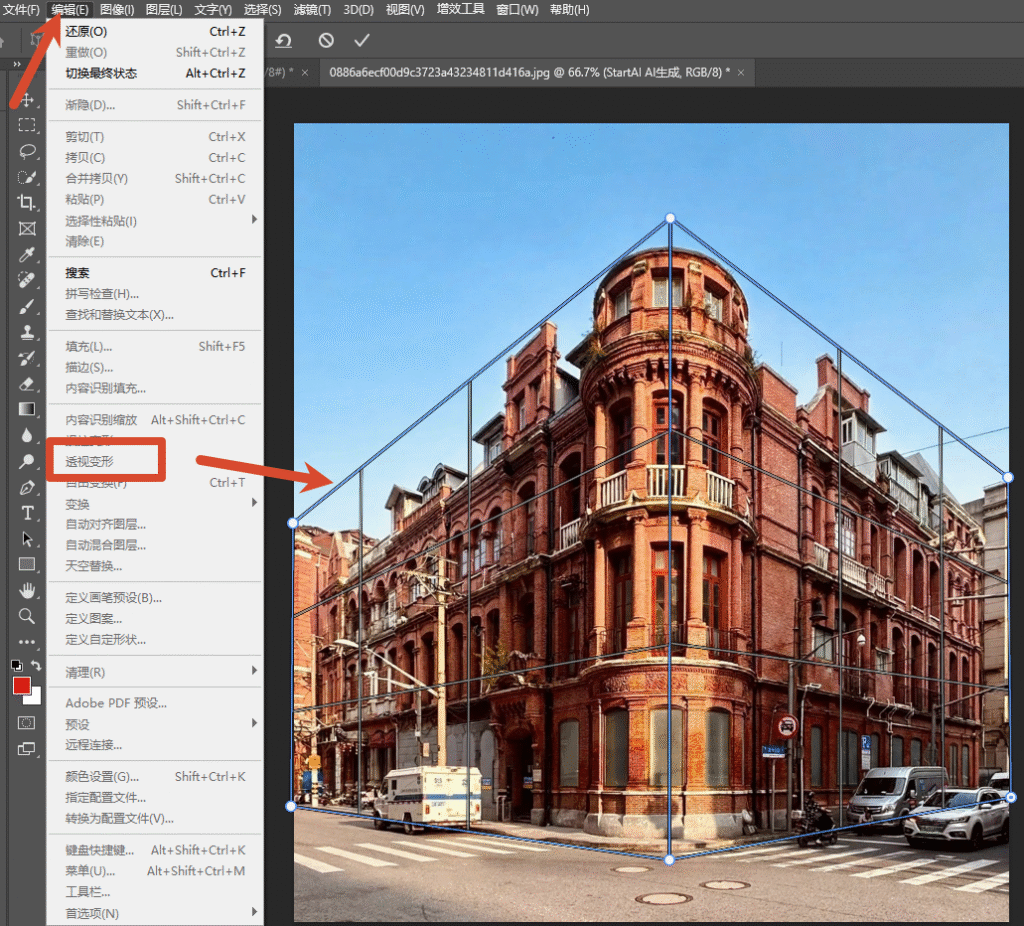
导入需要编辑的图片,点击顶部菜单栏编辑 > 透视变形(快捷键:无,可自定义);
进入透视变形界面后,鼠标变为网格绘制状态,在画面中拖动绘制四边形网格,覆盖需要调整透视的区域(如建筑立面、产品平面),网格需贴合画面边缘与线条。
2. 切换变形模式调整透视
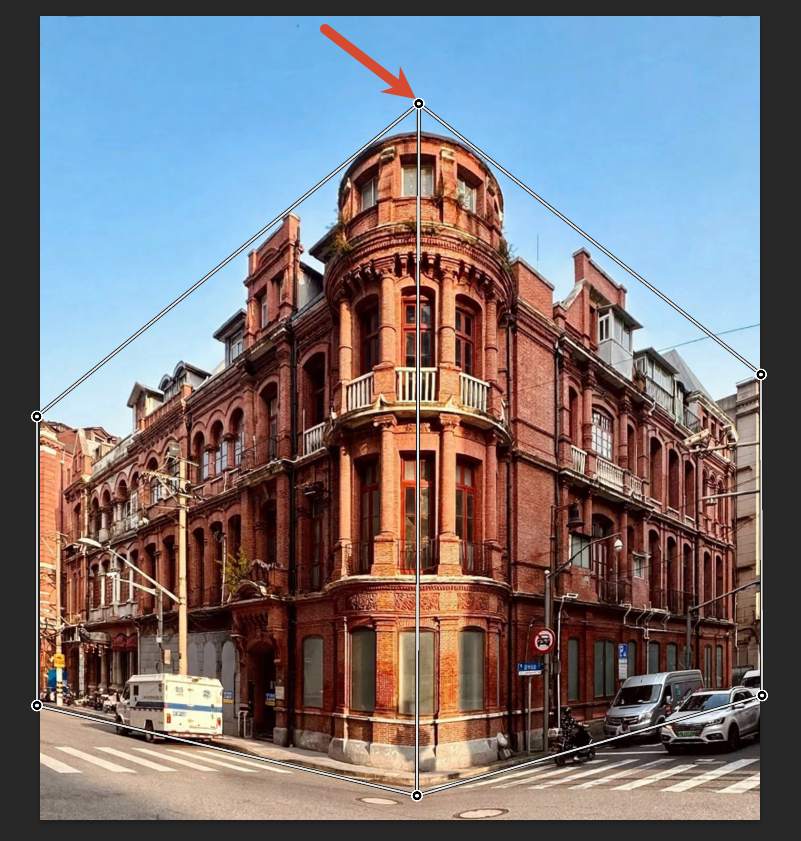
绘制完网格后,点击属性栏的变形模式(Warp),网格控制点变为可拖动状态;
精准调整技巧:
拖动网格角点:改变单个角的透视角度,校正画面倾斜;
拖动网格边线:调整平面的倾斜方向,还原水平 / 垂直线条;
按住 Shift 键点击边线:锁定边线为直线,调整时避免线条扭曲,适合建筑、门框等直线元素校正。
3. 自动优化与确认效果
属性栏提供自动拉平水平、自动拉直垂直、自动变形按钮,一键快速优化透视,适合新手快速出效果;
调整完成后,点击属性栏提交透视变形(对勾图标),应用效果;
若画面边缘出现透明区域,可使用裁剪工具裁剪多余部分,或用内容识别填充修复空白区域。
二、StartAI 插件:赋能 PS 透视变形与全场景修图
掌握 PS 透视变形工具的基础操作后,搭配专业 AI 插件能大幅提升修图效率,解决手动调整耗时、细节失真等问题。StartAI是一款深度适配 Photoshop 的全能 AI 修图插件,兼容 PS CC2015-2026 全版本,覆盖 Windows/Mac 双系统,将 AI 能力无缝融入 PS 工作流,是设计师、摄影师、电商美工的高效辅助工具。

立即使用StartAI:【点此一键下载StartAI插件】;
邀请码:【XnJiVj】,立领100积分,部分核心功能免费用!
StartAI 插件核心优势
1. 全功能集成,一站式修图
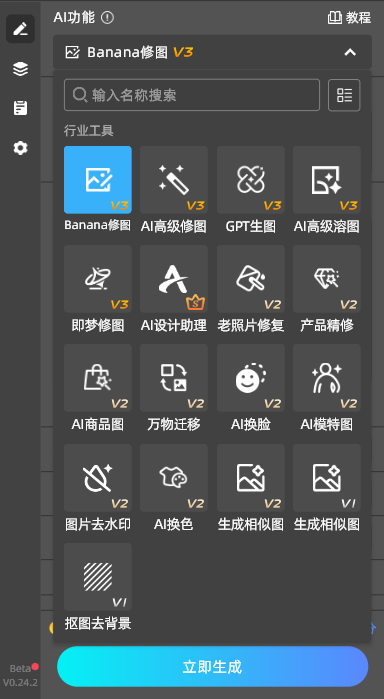
StartAI 整合40+AI 功能,涵盖透视优化、产品精修、抠图去背景、AI 溶图、老照片修复、无损放大等,无需在多个插件间切换,一站式解决 99% 日常修图需求,大幅简化操作流程。其中Banana 修图模块可智能识别画面透视与光影,一键优化建筑、产品的透视比例,还原真实质感,比手动使用透视变形工具效率提升 5 倍以上。
2. 轻量化设计,低配电脑流畅运行
不同于国外 AI 插件卡顿、闪退、需翻墙的问题,StartAI 采用轻量化架构,占用内存极低,不拖慢 PS 运行速度;国内服务器直连,无需复杂配置,安装重启 PS 即可使用,低配电脑也能流畅运行所有 AI 功能。
3. 中文界面 + 简单操作,新手快速上手
全中文操作界面,贴合国内用户使用习惯,无需翻译即可上手;支持选区直出、原位生成,在 PS 中框选需要调整的透视区域,输入中文提示词(如 “校正建筑透视,还原垂直比例”),AI 自动生成优化效果并原位插入,无需手动调整图层,新手也能快速做出专业级透视校正作品。
4. 专业级画质,细节精准还原
StartAI 搭载自研 AI 大模型,能精准捕捉画面细节与质感,校正透视时保留建筑纹理、产品金属 / 玻璃质感,避免模糊、失真;支持100 + 潮流风格模板,透视校正后可一键匹配光影色彩,让画面更具视觉张力,适配电商设计、建筑摄影、人像修图等全场景。
三、总结
PS 透视变形工具是校正画面透视、还原真实比例的必备功能,通过定义网格、变形调整、自动优化三步,即可快速解决建筑倾斜、产品透视失真等问题,搭配快捷键与多平面调整技巧,能满足精细修图需求。而 StartAI 插件作为全能型 AI 修图工具,以轻量化设计、全功能集成、中文简易操作、专业级画质四大核心优势,完美适配 PS 透视变形场景,一键智能优化透视,大幅降低修图门槛,提升出图效率与质量。无论是新手入门透视校正,还是专业设计师高效修图,PS 透视变形工具 + StartAI 插件的组合,都是提升修图能力的最优选择。







