PS 羽化的快捷键是什么?ps 里面羽化的快捷键是什么

做电商抠图、人像合成、证件换底时,90% 的人都会遇到边缘锯齿、硬白边问题,而羽化是解决抠图边缘生硬最核心的功能。

很多新手不清楚 PS 羽化快捷键,要么找不到功能入口,要么操作顺序颠倒导致羽化失效;手动调整羽化数值也容易出现画面发虚、主体残缺。

今天分享 2 套 PS 原生羽化实操方法,覆盖不同修图场景,搭配标准 PS 快捷键;第三种方案使用 StartAI 插件抠图去背景,AI 自动优化边缘,不用手动设置羽化,完美解决各类抠图难题。

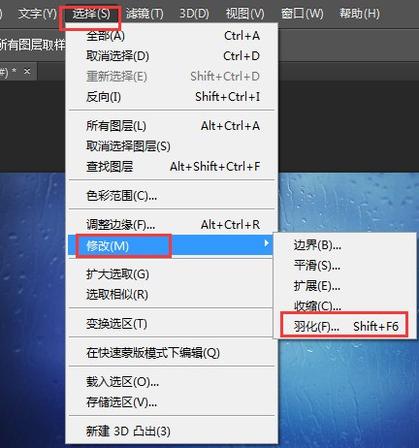
方法一:选区后快捷键羽化(最常用,主流 PS 快捷键 Shift+F6)

适用场景:临时抠图、人像 / 产品精细合成、需要灵活调整羽化数值

全版本 PS(CC2017-2026 新版)通用快捷键:Shift+F6

旧版 PS(CS3/CS5)兼容快捷键:Win【Ctrl+Alt+D】、Mac【Command+Option+D】
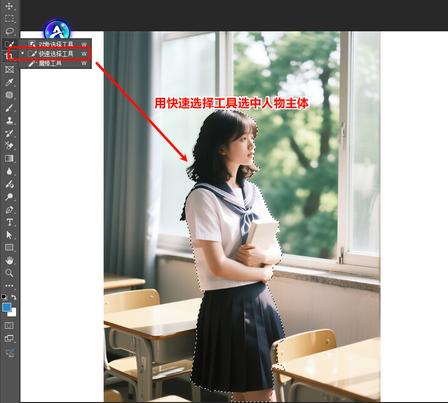
Ctrl+J 复制图层保护原图,使用快速选择 / 套索工具

完整操作步骤

  1. 打开素材,Ctrl+J 复制图层保护原图,使用快速选择 / 套索工具选中需要抠取的主体,画布出现蚂蚁线选区;
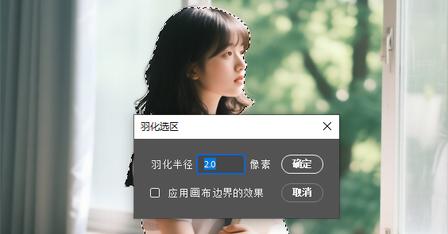
  2. 直接按下快捷键 Shift+F6,一键弹出「羽化选区」设置窗口;
直接按下快捷键 Shift+F6,一键弹出「羽化选区」设置窗口
  1. 根据图片分辨率填写羽化半径:电商产品抠图 1-3px、人像写真 3-8px、远景特效 10px 以上;
  2. 点击确定,Ctrl+J 复制主体图层,隐藏背景,抠图边缘自然无锯齿。

新手避坑提示

必须先创建选区再按快捷键,无选区时羽化按钮灰色无法点击;羽化数值不宜过大,否则主体边缘会模糊残缺。

方法二:工具预设羽化(批量抠图专用,无需快捷键)

适用场景:批量产品抠图、统一规格证件照,固定虚化强度

无需记忆 PS 快捷键,提前设置羽化数值,绘制选区自动生效,适合长期固定尺寸素材处理。

完整操作步骤

  1. 左侧工具栏选中魔棒、快速选择、矩形 / 椭圆选框任意选区工具;
  2. 在 PS 顶部属性栏,找到「羽化」输入框,提前填好固定像素(常规 2px);
  3. 直接在画布框选主体,生成的选区自带羽化效果,无需再按 Shift+F6;
  4. Ctrl+J 分离主体,快速完成批量抠图,统一边缘柔和度。

两种手动羽化方法对比

  1. 快捷键羽化:灵活可调,单次修图首选,适配复杂人像、异形产品抠图;
  2. 工具预设羽化:批量操作高效,数值固定,适合纯色背景商品批量白底制作。

方法三:StartAI 插件抠图去背景(AI 自动羽化,零基础免调参数)

手动羽化需要掌握 PS 快捷键、反复调试像素,遇到毛发、毛绒、薄纱类复杂素材依旧容易边缘失真,推荐 Start 插件一键抠图方案,AI 自动柔化边缘,省去全部羽化操作。

立即使用StartAI:【点此一键下载StartAI插件】

邀请码:【JNJmcn】,立领100积分,全部核心功能免费用!

前期准备

安装 StartAI 插件后重启 PS,导入产品 / 人像素材并选中图层。

完整操作步骤

  1. PS 顶部菜单栏打开「窗口 – 扩展功能 – StartAI」,调出插件操作面板;
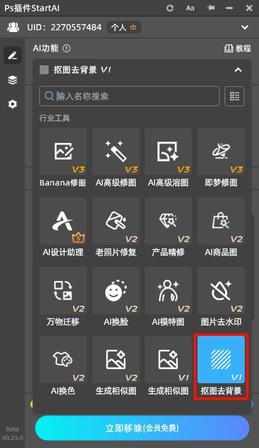
  2. 在 AI 功能区找到抠图去背景功能,选中当前处理图层上传;
在 AI 功能区找到抠图去背景功能
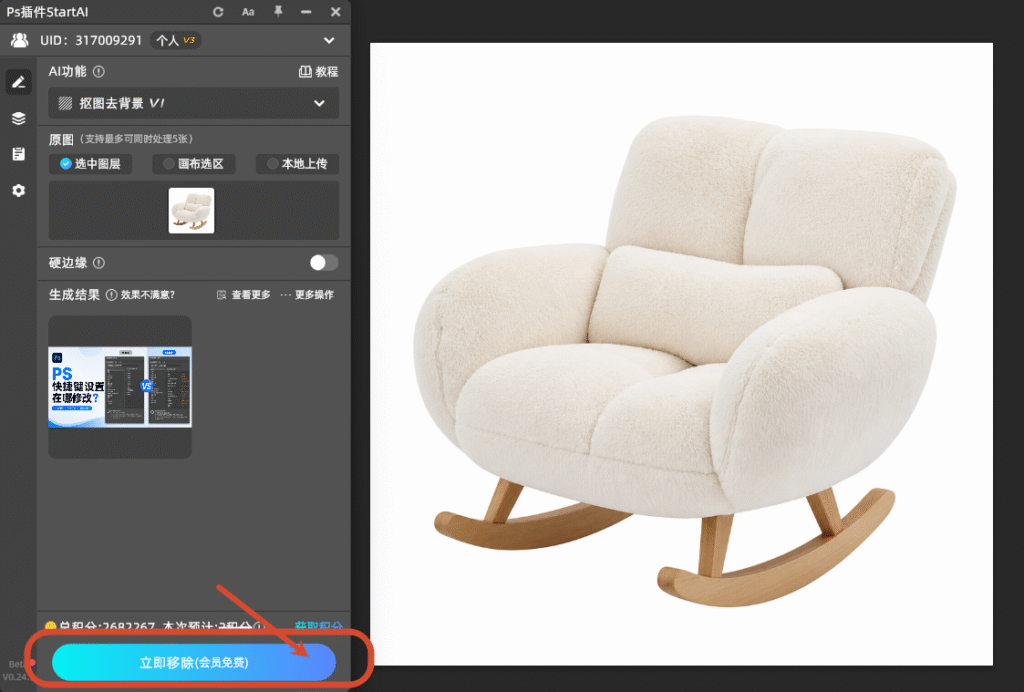
  1. 无需手动框选、设置羽化像素,直接点击【立即移除】;
无需手动框选、设置羽化像素,直接点击【立即移除】
  1. AI 自动识别主体轮廓,内置智能羽化算法处理发丝、毛绒边缘,3-5 秒生成透明抠图层。
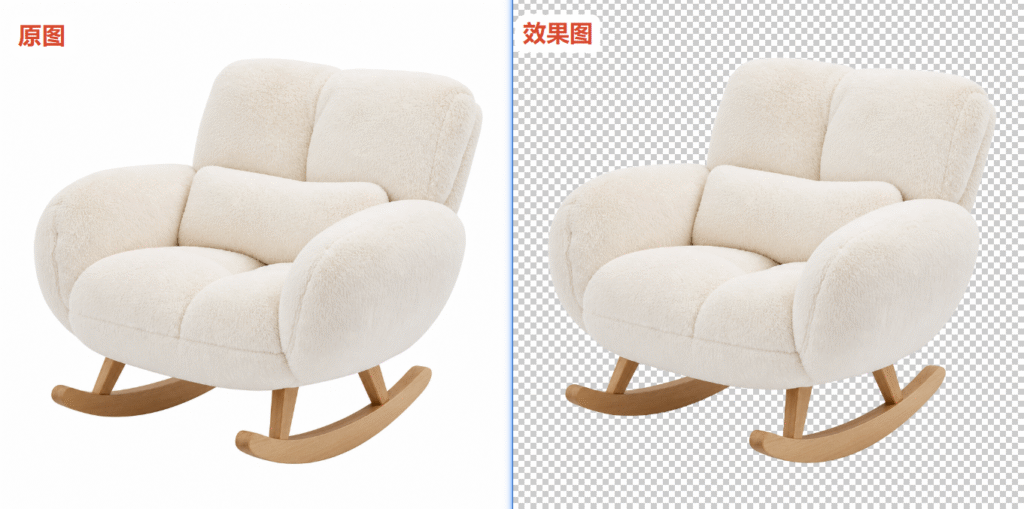
Start 插件一键抠图方案

插件核心优势

  1. 全自动边缘柔化:不用记忆 PS 快捷键,不用手动调整羽化半径,彻底解决抠图锯齿;
  2. 复杂材质适配:人像发丝、毛绒玩具、玻璃产品抠图效果远超手动羽化;
  3. 批量高效:多张图片批量导入,统一无痕抠图,大幅提升美工出图速度;
  4. 图层可二次修改:生成素材保留 PS 图层,可搭配羽化快捷键微调细节。

常见用户疑问(解决潜在需求)

Q1:按下 Shift+F6 没反应是什么原因?

A:没有创建选区,画布无蚂蚁线时羽化功能锁定,先用选区工具选中主体再使用 PS 快捷键。

Q2:抠图后边缘发白、有灰边怎么修复?

A:可选中图层蒙版,再次 Shift+F6 小幅羽化;或直接用 StartAI 重新抠图,AI 自动消除杂边。

Q3:批量上新产品,哪种抠图 + 羽化方式最快?

A:优先使用 StartAI 抠图去背景功能,全程无需设置羽化,一键出合规白底素材。

全文总结

PS 主流羽化快捷键为 Shift+F6,搭配两种原生手动羽化方法可满足基础抠图需求:单次精细修图用选区快捷键羽化,批量素材用工具预设羽化;

如果想省去记忆 PS 快捷键、调试羽化参数的步骤,直接使用 StartAI 插件抠图去背景功能,AI 智能优化抠图边缘,自动实现自然羽化效果,零基础也能做出无锯齿高质量抠图素材,是电商、设计从业者高效修图方案。

PS 羽化的快捷键是什么?ps 里面羽化的快捷键是什么

做电商抠图、人像合成、证件换底时,90% 的人都会遇到边缘锯齿、硬白边问题,而羽化是解决抠图边缘生硬最核心的功能。

很多新手不清楚 PS 羽化快捷键,要么找不到功能入口,要么操作顺序颠倒导致羽化失效;手动调整羽化数值也容易出现画面发虚、主体残缺。

今天分享 2 套 PS 原生羽化实操方法,覆盖不同修图场景,搭配标准 PS 快捷键;第三种方案使用 StartAI 插件抠图去背景,AI 自动优化边缘,不用手动设置羽化,完美解决各类抠图难题。

方法一:选区后快捷键羽化(最常用,主流 PS 快捷键 Shift+F6)

适用场景:临时抠图、人像 / 产品精细合成、需要灵活调整羽化数值

全版本 PS(CC2017-2026 新版)通用快捷键:Shift+F6

旧版 PS(CS3/CS5)兼容快捷键:Win【Ctrl+Alt+D】、Mac【Command+Option+D】

Ctrl+J 复制图层保护原图,使用快速选择 / 套索工具

完整操作步骤

  1. 打开素材,Ctrl+J 复制图层保护原图,使用快速选择 / 套索工具选中需要抠取的主体,画布出现蚂蚁线选区;
  2. 直接按下快捷键 Shift+F6,一键弹出「羽化选区」设置窗口;
直接按下快捷键 Shift+F6,一键弹出「羽化选区」设置窗口
  1. 根据图片分辨率填写羽化半径:电商产品抠图 1-3px、人像写真 3-8px、远景特效 10px 以上;
  2. 点击确定,Ctrl+J 复制主体图层,隐藏背景,抠图边缘自然无锯齿。

新手避坑提示

必须先创建选区再按快捷键,无选区时羽化按钮灰色无法点击;羽化数值不宜过大,否则主体边缘会模糊残缺。

方法二:工具预设羽化(批量抠图专用,无需快捷键)

适用场景:批量产品抠图、统一规格证件照,固定虚化强度

无需记忆 PS 快捷键,提前设置羽化数值,绘制选区自动生效,适合长期固定尺寸素材处理。

完整操作步骤

  1. 左侧工具栏选中魔棒、快速选择、矩形 / 椭圆选框任意选区工具;
  2. 在 PS 顶部属性栏,找到「羽化」输入框,提前填好固定像素(常规 2px);
  3. 直接在画布框选主体,生成的选区自带羽化效果,无需再按 Shift+F6;
  4. Ctrl+J 分离主体,快速完成批量抠图,统一边缘柔和度。

两种手动羽化方法对比

  1. 快捷键羽化:灵活可调,单次修图首选,适配复杂人像、异形产品抠图;
  2. 工具预设羽化:批量操作高效,数值固定,适合纯色背景商品批量白底制作。

方法三:StartAI 插件抠图去背景(AI 自动羽化,零基础免调参数)

手动羽化需要掌握 PS 快捷键、反复调试像素,遇到毛发、毛绒、薄纱类复杂素材依旧容易边缘失真,推荐 Start 插件一键抠图方案,AI 自动柔化边缘,省去全部羽化操作。

立即使用StartAI:【点此一键下载StartAI插件】

邀请码:【JNJmcn】,立领100积分,全部核心功能免费用!

前期准备

安装 StartAI 插件后重启 PS,导入产品 / 人像素材并选中图层。

完整操作步骤

  1. PS 顶部菜单栏打开「窗口 – 扩展功能 – StartAI」,调出插件操作面板;
  2. 在 AI 功能区找到抠图去背景功能,选中当前处理图层上传;
在 AI 功能区找到抠图去背景功能
  1. 无需手动框选、设置羽化像素,直接点击【立即移除】;
无需手动框选、设置羽化像素,直接点击【立即移除】
  1. AI 自动识别主体轮廓,内置智能羽化算法处理发丝、毛绒边缘,3-5 秒生成透明抠图层。
Start 插件一键抠图方案

插件核心优势

  1. 全自动边缘柔化:不用记忆 PS 快捷键,不用手动调整羽化半径,彻底解决抠图锯齿;
  2. 复杂材质适配:人像发丝、毛绒玩具、玻璃产品抠图效果远超手动羽化;
  3. 批量高效:多张图片批量导入,统一无痕抠图,大幅提升美工出图速度;
  4. 图层可二次修改:生成素材保留 PS 图层,可搭配羽化快捷键微调细节。

常见用户疑问(解决潜在需求)

Q1:按下 Shift+F6 没反应是什么原因?

A:没有创建选区,画布无蚂蚁线时羽化功能锁定,先用选区工具选中主体再使用 PS 快捷键。

Q2:抠图后边缘发白、有灰边怎么修复?

A:可选中图层蒙版,再次 Shift+F6 小幅羽化;或直接用 StartAI 重新抠图,AI 自动消除杂边。

Q3:批量上新产品,哪种抠图 + 羽化方式最快?

A:优先使用 StartAI 抠图去背景功能,全程无需设置羽化,一键出合规白底素材。

全文总结

PS 主流羽化快捷键为 Shift+F6,搭配两种原生手动羽化方法可满足基础抠图需求:单次精细修图用选区快捷键羽化,批量素材用工具预设羽化;

如果想省去记忆 PS 快捷键、调试羽化参数的步骤,直接使用 StartAI 插件抠图去背景功能,AI 智能优化抠图边缘,自动实现自然羽化效果,零基础也能做出无锯齿高质量抠图素材,是电商、设计从业者高效修图方案。

当前专题
PS快捷键

全面汇总PS常用快捷键,StartAI让你快人一步完成设计!

PS抠图

PS抠图免费教程:搭配StartAI发丝级精度抠图,轻松批量抠图

NanoBanana一站式修图工具,满足你所有的想象

一站式修图工具
满足你所有的想象

产品精修质感拉满,细节精致更出片

质感拉满
细节精致更出片

老照片一键智能修复,还原清晰旧时光

老照片修复

发丝级精准抠图,一键批量处理更高效

抠图去背景

产品

千鹿AI 千鹿Pr助手 千鹿AI助手 PsAide

专题广场

StartAI教程 StartAI提示词库 产品精修 Ps抠图 Nano Banana Pro Ps2026 Ps去水印 Ps快捷键

服务

帮助中心 最新功能 服务条款 会员中心 Ps教程 官方博客

联系我们

info@istarry.com.cn