
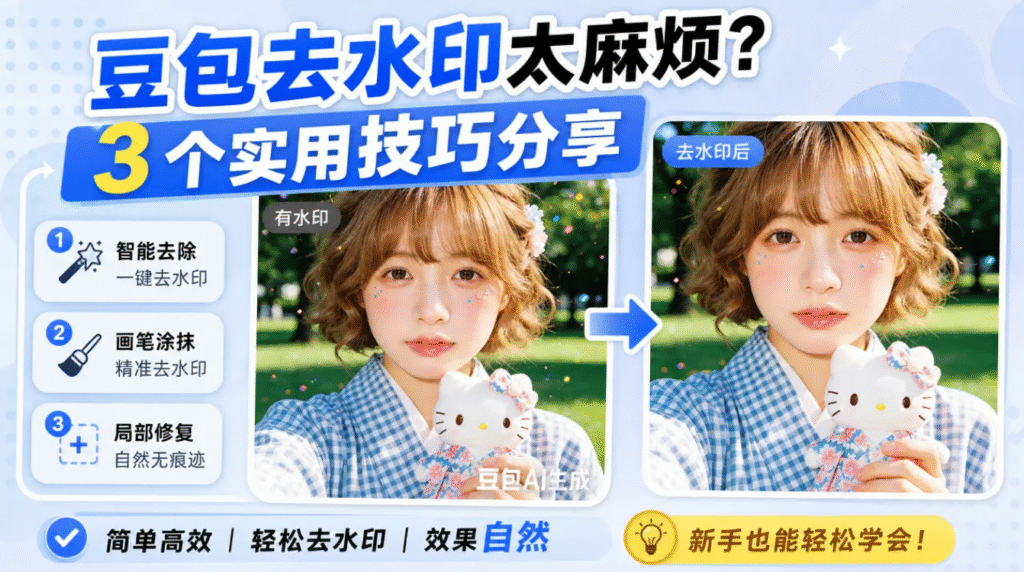
豆包去水印太麻烦?3 个实用PS技巧实测,第 2 个最省心(附免费福利)

豆包去水印太麻烦?3 个实用PS技巧实测,第 2 个最省心(附免费福利)

做 AI 绘图相关的同行应该都有过类似的经历:辛苦调试好了一张满意的图像,准备导入 PPT 或者用作设计素材时,却发现右下角带着平台生成的半透明标识。这不仅仅影响美观,在涉及商用交付或二次创作时,更是个大隐患。

到底该怎么快速、无痕地搞定这个“豆包去水印”的需求?

很多人第一反应是打开 Photoshop 手动修,或者找各种在线网站。但实际操作后发现,要么步骤繁琐容易出错,要么上传图片后担心隐私泄露。经过这段时间的大量实测,我总结了一套更适合日常提效的方案,今天就把这份经验毫无保留地分享给大家。

为什么“豆包去水印”成了设计师的噩梦?

如果你用过 Photoshop 的“内容识别”或“仿制图章”,一定知道那种反复点击、还要不断微调透明度的痛苦。对于偶尔处理一张图还行,但如果是做运营的同学,一天要处理几十张产品图,手动修补简直是时间黑洞。
更糟糕的是市面上很多所谓的“在线去水印工具”,往往需要你上传图片到他们的服务器。这意味着你的设计素材、甚至包含客户信息的图片都可能面临泄露风险。而且这些工具生成的图片质量参差不齐,放大看常有模糊或噪点,根本达不到商业交付的标准。

所以,我们真正需要的不仅仅是一个能去掉字的功能,而是一个安全、快速且画质无损的本地化工作流

方法一:浏览器端技巧获取纯净源图

其实很多时候,问题并不出在“修图”,而是出在“下载”环节。很多时候我们直接右键下载保存的本身就是带水印的版本,而平台接口本身可能保留了无水印的原图资源。

实操步骤:

  1. 在豆包网页版生成图片后,点击图片进入大图预览界面。
  2. 不要直接点击页面上的“下载”按钮。
  3. 尝试点击左上角的“智能编辑”按钮,将图片添加到左侧对话框中。
  4. 在左侧出现的图片缩略图上,鼠标右键点击
  5. 选择 “在新标签页中打开图像” 或 “另存为”
  6. 此时新打开的页面通常显示的是原始高清图层,不包含右下角的水印叠加层。

提示:这种方法无需安装任何插件,利用浏览器本身的资源加载机制,适合单张紧急处理。

方法二:传统 PS 手动修复流程

对于无法通过浏览器获取源图的场景,Photoshop 依然是最可控的方案。

核心操作逻辑:

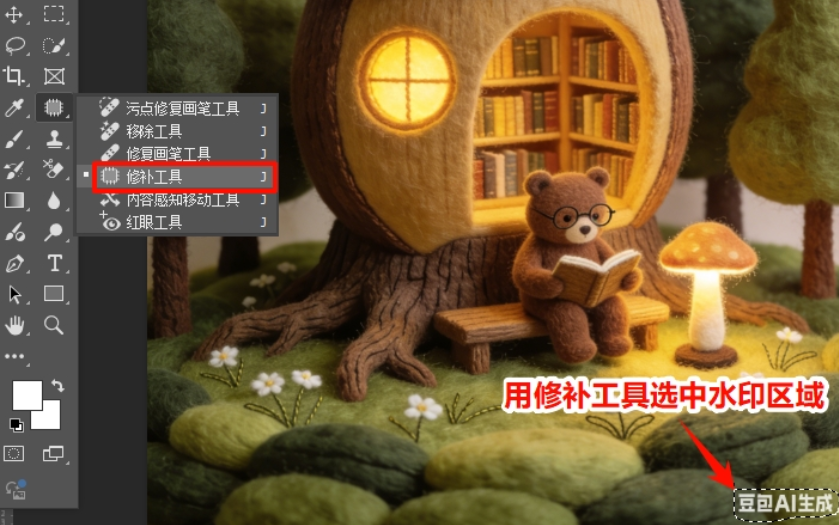
  • 内容识别填充:适用于纯色或简单背景。框选水印区域,按 Shift+F5,选择“内容识别”。
  • 仿制图章工具:适用于纹理复杂背景。按住 Alt 键取样干净区域,配合低硬度画笔进行覆盖。
  • 调整图层:若去除后有残留色差,可使用“色相/饱和度”或“曲线”微调边缘过渡。

虽然此法可控性强,但在面对批量需求时,时间成本过高。以下介绍一种能显著降低重复劳动的技术方案。

手动修图 vs AI 插件:真正的效率差异在哪?

在接触了多种方案后,我发现最大的分水岭在于**“自动化程度”**。

传统的 PS 流程是:选中 -> 填充 -> 检查 -> 再修改。而现在的 AI 技术已经进入了语义理解阶段。以 StartAI 插件为例,它不是简单地覆盖像素,而是理解背景的结构(比如木纹、草地、光影走向),重新生成匹配的背景区域。

这就好比一个是让你一块砖一块砖地砌墙补洞,另一个是直接给你铺好了一片完美的墙面。

我实测过几个主流场景:

复杂背景:PS 容易出现色块断层,AI 插件融合度更高。
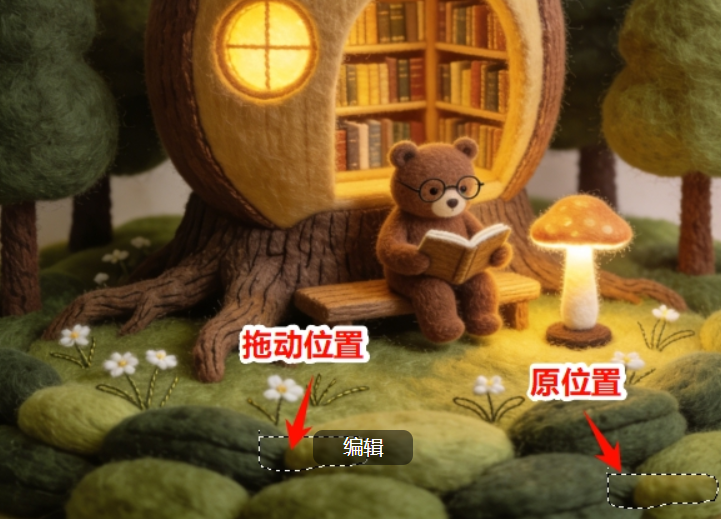
套索工具选中水印

批量需求:PS 无法批量自动运行,AI 插件支持文件夹导入,一次处理几百张仅需几分钟。

多场景适用:不仅能去水印,还能顺便完成抠图、画质增强等任务,一个工具顶三个。
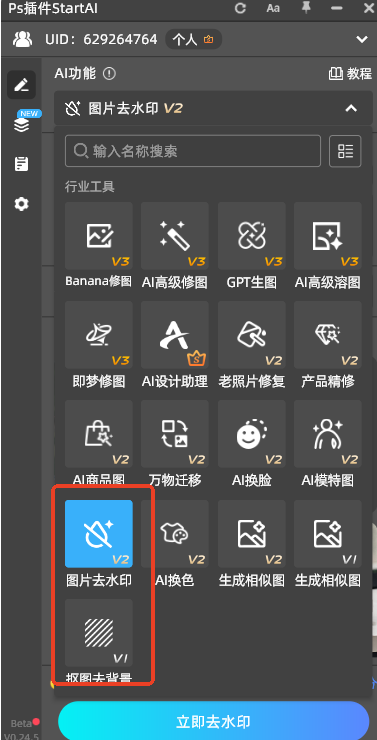
图片去水印

方法三:引入 AI 插件实现自动化工作流

随着深度学习技术的发展,图像处理进入了语义理解阶段。相比于传统软件单纯的像素覆盖,新一代的 AI 工具能够识别背景的纹理走向、光影关系和物体结构,从而更精准地补全被遮挡区域。

这种差异主要体现在三个方面:

  1. 还原度更高:不仅仅是涂掉文字,而是根据上下文“画”出缺失的背景。
  2. 安全性更强:支持本地运行的插件通常不强制上传原始数据,保护了素材隐私。
  3. 流程整合:能够直接集成在设计软件(如 Photoshop)中,无需切换窗口打断工作流。

以 StartAI 插件 为例,它不是简单地覆盖像素,而是理解背景的结构(比如木纹、草地、光影走向),重新生成匹配的背景区域。

  • 批量需求:PS 无法批量自动运行,AI 插件支持文件夹导入,一次处理几百张仅需几分钟。
  • 多场景适用:不仅能去水印,还能顺便完成抠图、画质增强等任务,一个工具顶三个。

手把手教你实现高效豆包去水印(附安装教程)

如果你觉得之前的描述比较理论,那下面是直接可用的操作步骤,全程不需要懂代码,也不需要复杂的参数设置。

第一步:获取并安装工具

请前往 StartAI 官网下载安装包。为了确保使用的是最新稳定版本并获得专属权益,建议注册时填写下方的邀请码。

👇 重要提示:
下载注册填写邀请码:23wKwd,部分核心功能免费测试,无需额外付费即可解锁 Banana 修图,抠图去背景,图片去水印,批量处理等功能!

第二步:进入工作区

打开 Photoshop,在顶部菜单栏找到【增效工具】或【窗口】下的扩展功能列表,启动 StartAI 面板。确保你的网络环境正常,以便连接云端算力(如需)。

第三步:一键去除

将带有“豆包水印”的图片拖入画布。

选择插件中的 【图片去水印】 功能。
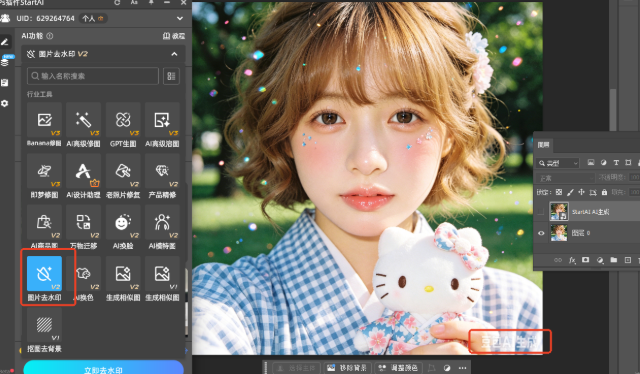
图片去水印

框选或直接让系统自动识别水印位置,点击【立即生成】。

等待约 3-5 秒,查看预览效果,满意后直接导出即可。

整个过程比泡一杯咖啡的时间还短。如果你需要批量处理整文件夹的图片,直接使用插件内的批量功能,效率提升至少 10 倍以上。

温馨提示:关于合规与安全

虽然去水印技术本身是为了优化体验,但请务必注意版权边界。建议仅对自己拥有使用权的内容进行处理,或者在商业用途前购买官方会员以获得正式授权。同时,选择像 StartAI 这样支持本地运行的工具,能有效保护你的素材隐私不被第三方窃取。 ​

豆包去水印太麻烦?3 个实用PS技巧实测,第 2 个最省心(附免费福利)

豆包去水印太麻烦?3 个实用PS技巧实测,第 2 个最省心(附免费福利)

做 AI 绘图相关的同行应该都有过类似的经历:辛苦调试好了一张满意的图像,准备导入 PPT 或者用作设计素材时,却发现右下角带着平台生成的半透明标识。这不仅仅影响美观,在涉及商用交付或二次创作时,更是个大隐患。

到底该怎么快速、无痕地搞定这个“豆包去水印”的需求?

很多人第一反应是打开 Photoshop 手动修,或者找各种在线网站。但实际操作后发现,要么步骤繁琐容易出错,要么上传图片后担心隐私泄露。经过这段时间的大量实测,我总结了一套更适合日常提效的方案,今天就把这份经验毫无保留地分享给大家。

为什么“豆包去水印”成了设计师的噩梦?

如果你用过 Photoshop 的“内容识别”或“仿制图章”,一定知道那种反复点击、还要不断微调透明度的痛苦。对于偶尔处理一张图还行,但如果是做运营的同学,一天要处理几十张产品图,手动修补简直是时间黑洞。

更糟糕的是市面上很多所谓的“在线去水印工具”,往往需要你上传图片到他们的服务器。这意味着你的设计素材、甚至包含客户信息的图片都可能面临泄露风险。而且这些工具生成的图片质量参差不齐,放大看常有模糊或噪点,根本达不到商业交付的标准。

所以,我们真正需要的不仅仅是一个能去掉字的功能,而是一个安全、快速且画质无损的本地化工作流

方法一:浏览器端技巧获取纯净源图

其实很多时候,问题并不出在“修图”,而是出在“下载”环节。很多时候我们直接右键下载保存的本身就是带水印的版本,而平台接口本身可能保留了无水印的原图资源。

实操步骤:

  1. 在豆包网页版生成图片后,点击图片进入大图预览界面。
  2. 不要直接点击页面上的“下载”按钮。
  3. 尝试点击左上角的“智能编辑”按钮,将图片添加到左侧对话框中。
  4. 在左侧出现的图片缩略图上,鼠标右键点击
  5. 选择 “在新标签页中打开图像” 或 “另存为”
  6. 此时新打开的页面通常显示的是原始高清图层,不包含右下角的水印叠加层。

提示:这种方法无需安装任何插件,利用浏览器本身的资源加载机制,适合单张紧急处理。

方法二:传统 PS 手动修复流程

对于无法通过浏览器获取源图的场景,Photoshop 依然是最可控的方案。

核心操作逻辑:

  • 内容识别填充:适用于纯色或简单背景。框选水印区域,按 Shift+F5,选择“内容识别”。
  • 仿制图章工具:适用于纹理复杂背景。按住 Alt 键取样干净区域,配合低硬度画笔进行覆盖。
  • 调整图层:若去除后有残留色差,可使用“色相/饱和度”或“曲线”微调边缘过渡。

虽然此法可控性强,但在面对批量需求时,时间成本过高。以下介绍一种能显著降低重复劳动的技术方案。

手动修图 vs AI 插件:真正的效率差异在哪?

在接触了多种方案后,我发现最大的分水岭在于**“自动化程度”**。

传统的 PS 流程是:选中 -> 填充 -> 检查 -> 再修改。而现在的 AI 技术已经进入了语义理解阶段。以 StartAI 插件为例,它不是简单地覆盖像素,而是理解背景的结构(比如木纹、草地、光影走向),重新生成匹配的背景区域。

这就好比一个是让你一块砖一块砖地砌墙补洞,另一个是直接给你铺好了一片完美的墙面。

我实测过几个主流场景:

复杂背景:PS 容易出现色块断层,AI 插件融合度更高。

套索工具选中水印

批量需求:PS 无法批量自动运行,AI 插件支持文件夹导入,一次处理几百张仅需几分钟。

多场景适用:不仅能去水印,还能顺便完成抠图、画质增强等任务,一个工具顶三个。

图片去水印

方法三:引入 AI 插件实现自动化工作流

随着深度学习技术的发展,图像处理进入了语义理解阶段。相比于传统软件单纯的像素覆盖,新一代的 AI 工具能够识别背景的纹理走向、光影关系和物体结构,从而更精准地补全被遮挡区域。

这种差异主要体现在三个方面:

  1. 还原度更高:不仅仅是涂掉文字,而是根据上下文“画”出缺失的背景。
  2. 安全性更强:支持本地运行的插件通常不强制上传原始数据,保护了素材隐私。
  3. 流程整合:能够直接集成在设计软件(如 Photoshop)中,无需切换窗口打断工作流。

以 StartAI 插件 为例,它不是简单地覆盖像素,而是理解背景的结构(比如木纹、草地、光影走向),重新生成匹配的背景区域。

  • 批量需求:PS 无法批量自动运行,AI 插件支持文件夹导入,一次处理几百张仅需几分钟。
  • 多场景适用:不仅能去水印,还能顺便完成抠图、画质增强等任务,一个工具顶三个。

手把手教你实现高效豆包去水印(附安装教程)

如果你觉得之前的描述比较理论,那下面是直接可用的操作步骤,全程不需要懂代码,也不需要复杂的参数设置。

第一步:获取并安装工具

请前往 StartAI 官网下载安装包。为了确保使用的是最新稳定版本并获得专属权益,建议注册时填写下方的邀请码。

👇 重要提示:
下载注册填写邀请码:23wKwd,部分核心功能免费测试,无需额外付费即可解锁 Banana 修图,抠图去背景,图片去水印,批量处理等功能!

第二步:进入工作区

打开 Photoshop,在顶部菜单栏找到【增效工具】或【窗口】下的扩展功能列表,启动 StartAI 面板。确保你的网络环境正常,以便连接云端算力(如需)。

第三步:一键去除

将带有“豆包水印”的图片拖入画布。

选择插件中的 【图片去水印】 功能。

图片去水印

框选或直接让系统自动识别水印位置,点击【立即生成】。

等待约 3-5 秒,查看预览效果,满意后直接导出即可。

整个过程比泡一杯咖啡的时间还短。如果你需要批量处理整文件夹的图片,直接使用插件内的批量功能,效率提升至少 10 倍以上。

温馨提示:关于合规与安全

虽然去水印技术本身是为了优化体验,但请务必注意版权边界。建议仅对自己拥有使用权的内容进行处理,或者在商业用途前购买官方会员以获得正式授权。同时,选择像 StartAI 这样支持本地运行的工具,能有效保护你的素材隐私不被第三方窃取。 ​

产品

千鹿AI 千鹿Pr助手 千鹿AI助手 PsAide

专题广场

StartAI教程 StartAI提示词库 产品精修 Ps抠图 Nano Banana Pro Ps2026 Ps去水印 Ps快捷键

服务

帮助中心 最新功能 服务条款 会员中心 Ps教程 官方博客

联系我们

info@istarry.com.cn



