
抠图去背景,是每个PS用户必备的核心技能,无论是为产品换背景,证件照换背景,亦或是制作创意合成,一个干净的透明底图都是成功的关键。今天,我们将从最佳的的PS抠图工具,讲到颠覆性的AI智能方案,帮你彻底掌握这项技能,大幅提升效率。
PS抠图去背景变成透明的方法
1. 魔棒工具:适合简单背景
操作方法:
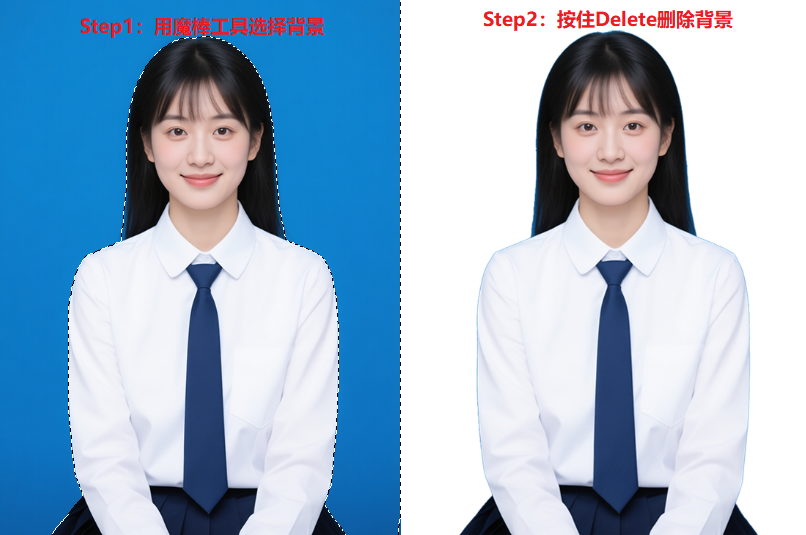
1、对于纯色背景,用「魔棒工具」点击背景选中背景。
2、选中背景后,直接按 Delete键删除,即可得到透明背景。
特点:速度快,但边缘精度一般,不适合处理发丝或复杂细节。
2. 钢笔工具:追求完美硬边
1、使用「钢笔工具」(按 P)沿主体边缘逐个放置锚点,绘制精确路径。闭合路径后,按 Ctrl+Enter载入选区。

2、在选区激活状态下,添加图层蒙版,背景即被隐藏为透明。

特点:精度最高,完全手动控制,但耗时较长,是抠取产品、 Logo 的黄金标准。
3. “选择并遮住”工作区:处理毛发与复杂边缘的利器
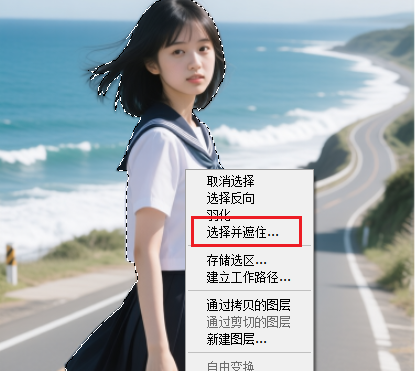
1、先用快速选择工具做出大致选区,然后点击属性栏的「选择并遮住」。
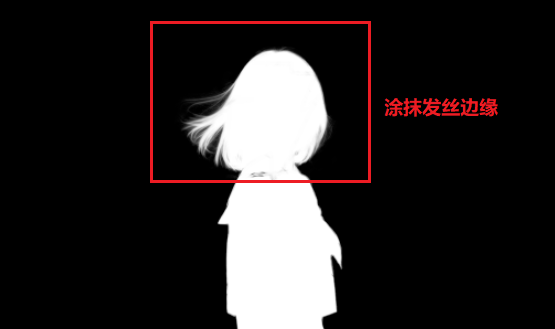
2、使用左侧的第二个「调整边缘画笔工具」仔细涂抹毛发边缘。
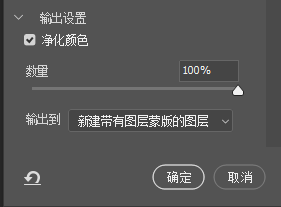
3、在右侧面板中调整「边缘检测」的「智能半径」,并务必勾选「输出设置」中的「净化颜色」,最后选择「输出到:新建带有图层蒙版的图层」。
特点:能智能优化发丝等半透明边缘,是手动方法中处理人像的进阶选择。
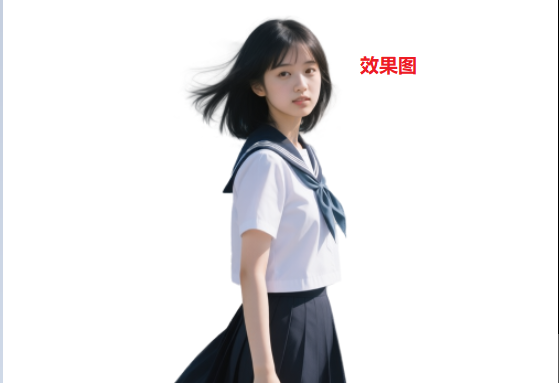
StartAI插件:AI一键抠图去背景,新手/批量处理首选
如果觉得PS原生抠图步骤繁琐、参数调试耗时,或者需要批量处理大量图片,StartAI插件能直接解决痛点。它是适配PS的AI智能抠图插件,通过AI算法自动识别主体,无需手动选区,一键就能生成透明背景,且边缘优化更智能。
1. 前期准备:安装与启动插件
(1)下载StartAI插件,从官网获取安装包;
插件地址:点我获取插件;
邀请码:giQHne
(2)启动插件:安装完成后打开PS:
- PS 23.4.1及以下版本:点击顶部【窗口】→【关于增效工具】→【StartAI插件】;
- PS 23.4.1及以上版本:直接点击【增效工具】→【StartAI插件】即可调出面板。
2. 操作步骤(全程10秒内完成)
(1)在PS中打开需要抠图的图片(单张/批量均可);
(2)在StartAI插件面板中,选择【抠图去背景】功能;
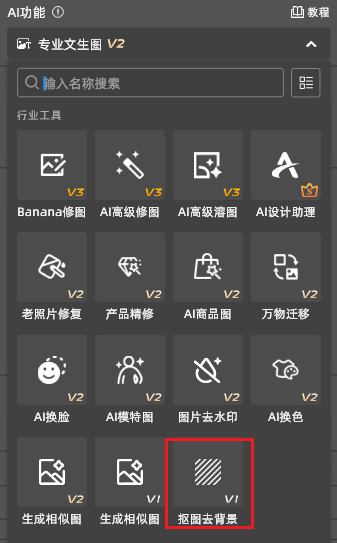
(3)点击立即移除按钮,等待3-5秒,AI自动完成主体识别、背景删除、边缘优化,直接在当前PS文档生成“主体+透明背景”的新图层;
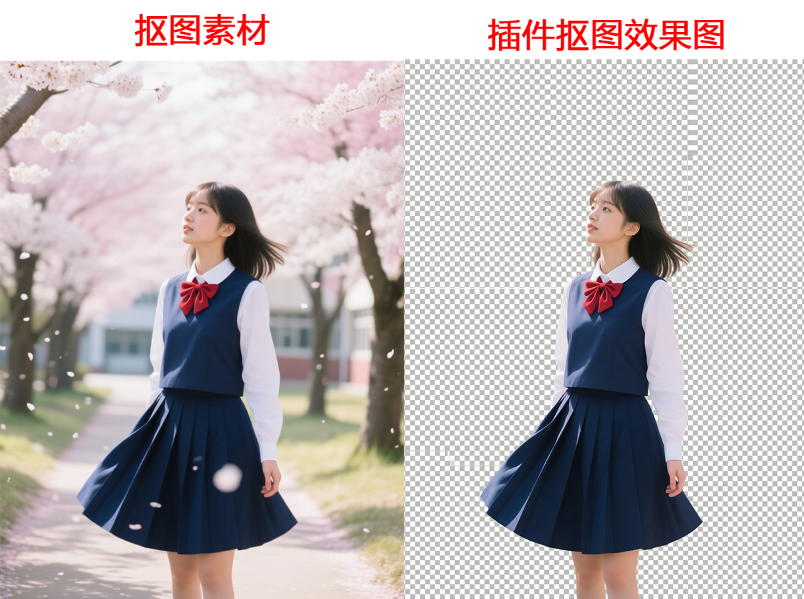
三、PS抠图 vs StartAI插件抠图对比表
| 对比维度 | PS原生操作 | StartAI插件 |
|---|---|---|
| 操作难度 | 较高 | 极低,一键操作,新手秒上手 |
| 处理速度 | 慢,单张5-20分钟 | 快,单张3-8秒,支持批量处理 |
| 边缘精度(复杂场景) | 可控性强,但依赖经验 | AI智能优化,毛发/半透明边缘自然,效果稳定,无经验也能出优质图 |
| 场景适配性 | 全场景覆盖,但不同场景需切换工具(快速选择/钢笔/通道) | 全场景适配,自动匹配抠图逻辑 |
| 学习成本 | 高,需记忆工具用法、参数设置,练习多次才能熟练 | 零学习成本,无需任何基础,点击即完成 |
| 兼容性 | 仅依赖PS自身,无额外安装需求 | 适配PS CC2015及以上版本,Windows/Mac通用,安装简单 |
四、总结:怎么选更合适?
如果是专业设计师,需要精细控制抠图边缘(比如商业级产品精修、艺术创作),或者处理特殊小众场景,优先用PS原生操作(钢笔工具+通道抠图组合),可控性更强;如果是新手、电商从业者、新媒体运营,或需要批量处理图片(比如批量做电商主图、证件照),StartAI插件绝对是效率神器——10秒内一键出透明背景,边缘效果稳定,不用学习复杂操作,无缝衔接PS后续编辑,大幅节省时间。
获取插件:https://www.istarry.com.cn/?sfrom=giQHne
邀请码:giQHne








