
经常使用PS处理图片的朋友,相信都遇到这种问题:打开软件就看到首页罗列的最近使用文件,要么担心隐私泄露,要么觉得界面杂乱影响操作。其实删除和关闭 Ps 最近使用项的方法很简单,下面我们就来分享一套PS删除最近使用项的方法,不管是单条删除、批量清理,还是永久关闭,都能轻松搞定。
一、Ps最近使用项怎么删除?Ps最近使用项怎么关闭?
1. PS批量删除最近使用项:一次性清空所有记录
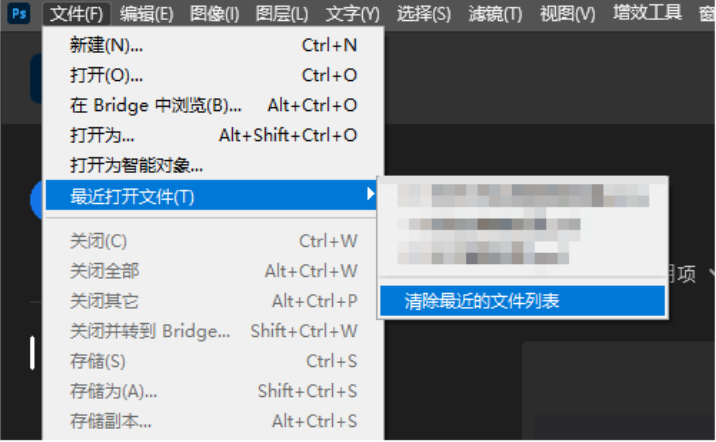
(1)点击 Ps 顶部菜单栏的【文件】,下拉找到【最近打开文件】。
(2)选择最下方的【清除最近的文件列表】,瞬间清空所有记录。
2. PS彻底删除最近使用项:清理缓存文件
操作步骤:打开 Ps,点击顶部【编辑】-【清理】-【全部】,勾选所有清理选项后确认。
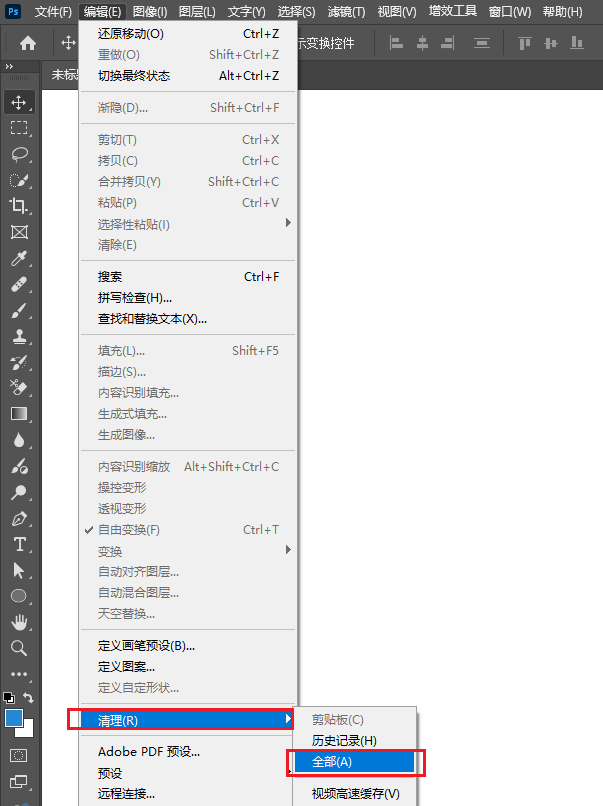
注意:这种方法会同时清理历史记录、剪贴板等缓存,建议先保存当前工作文件。
进阶技巧:不建议手动删除安装目录下的缓存文件夹,容易误删配置文件导致软件故障。
二、Ps 最近使用项关闭方法
如果不想每次都手动删除,直接关闭最近使用项功能更省心,以下三种方法覆盖不同需求:
1. 首选项设置
这是最稳定的关闭方式,修改后重启软件即可生效:
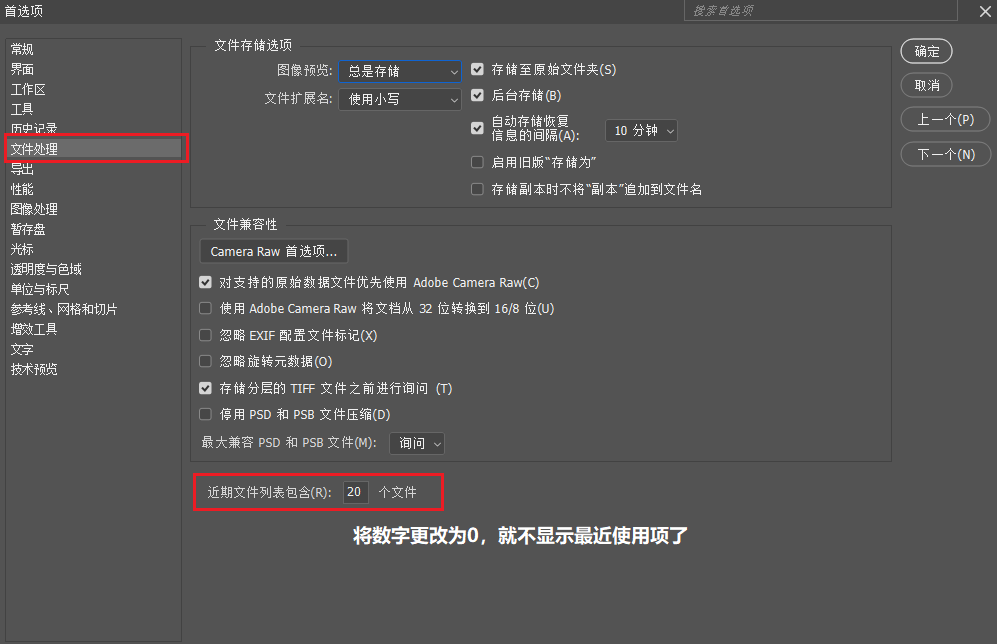
(1)点击 Ps 顶部【编辑】-【首选项】-【文件处理】(快捷键 Ctrl+K 直接打开首选项)。
(2)找到 “近期文件列表包含” 选项,将默认的 “20 个” 改为 “0 个”。
(3)点击【确定】,重启 Ps 后,首页就不会再显示最近使用项了。
2. 旧版本适配:CS6 及以下版本专属方法
如果还在使用老版本 Ps,按这个路径操作:
- 点击【编辑】-【预设】-【常规】,找到 “近期文件列表” 选项。
- 取消勾选或设置为 “0 个”,确认后即可关闭。
三、常见的问题
问题 1:删除 / 关闭后,为什么重新打开文件又会显示?
答:关闭功能仅隐藏现有记录,新打开的文件仍会被记录,需重新设置 “近期文件列表包含 0 个” 或再次清理。
问题 2:Ps 2025 版本是否适用以上方法?
答:适用!2025 版(包括 beta 版和正式版)的首选项路径与 CC 版本一致,操作无差异。
问题 3:Mac 系统和 Windows 操作有区别吗?
答:核心步骤一致,仅快捷键不同,文中已标注 Mac 专属快捷键,按对应提示操作即可。
四、设计效率升级:Ps 搭配 StartAI插件,让创作更省心
解决了最近使用项的问题,其实设计师日常创作中还有更多效率痛点:批量修图耗时久、抠图精细度不够、创意灵感枯竭等。这时候推荐大家试试 Photoshop 专属 AI 插件 ——StartAI,它能无缝融入 Ps 工作流,让设计效率翻倍。
插件官网:点我获取插件;
邀请码:giQHne;
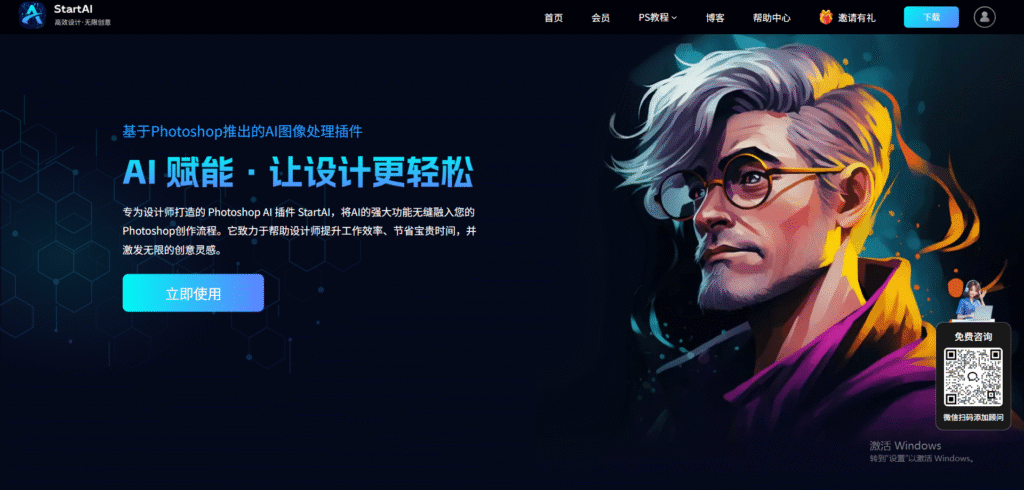
StartAI 是专为设计师打造的 AI 工具,核心优势就是 “轻量化 + 高实用”:不需要切换软件,直接在 Ps 内就能调用 AI 高级修图、批量生图、超精细抠图、智能溶图等功能StartAI。
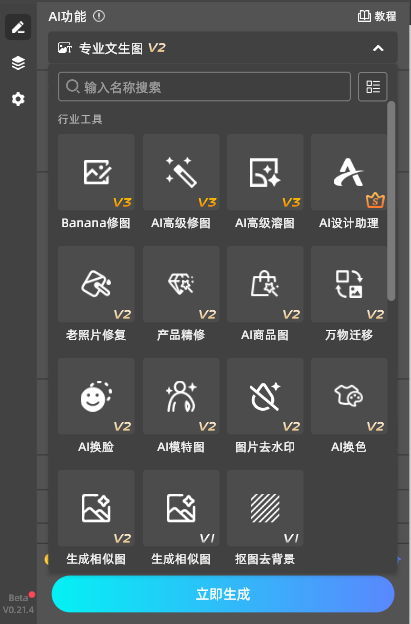
StartAI主要功能速览
Banana修图:内置了NanoBanana功能,满足你对图片处理的所有需求;
抠图去背景:一键去除背景,生成高质量透明背景,无需手动调整边缘,头发丝级精准。
AI商品图:专为电商产品图设计,精准识别商品边缘,包括头发丝、透明材质等细节。。
批量处理:支持同时处理多张图片,大幅提升工作效率,100张图片仅需30分钟。
产品精修:针对产品图的全面优化,包括色彩、亮度、清晰度等,一键生成专业级效果。
文生图:根据文字描述生成新背景,丰富图片创意,无需专业设计技能。
AI换色:根据图片内容自动调整色彩平衡,提升整体视觉效果。

五、结语:
清理PS的”最近使用项”只是第一步,真正的效率提升来自于使用更智能的工具。StartAI不是简单的PS插件,而是你的”效率加速器”,让你从繁琐的基础操作中解放出来,专注于创意本身。
别再让PS的”最近使用项”影响你的工作节奏,也别再让基础操作浪费你的时间。现在就去官网下载StartAI,体验AI时代的设计效率革命!







