Ps工具栏不见了怎么调出来快捷键 教你4种实用方法

Ps工具栏不见了怎么调出来快捷键?不管是做海报、LOGO 还是日常修图,没了工具栏简直寸步难行!其实工具栏消失大多是误触快捷键或设置变动导致,新手不用慌,下面分享 4 种超实用的恢复方法,步骤清晰能直接照做,最后还会推荐一款 AI 插件,让设计更顺畅~

一、4 种 PS 工具栏恢复方法

1、PS快捷键快速唤醒法

这是最常用的恢复方式,适合误触隐藏的情况。

  • 按下键盘上的 Tab 键,可直接切换工具栏显示 / 隐藏状态,再按一次就能找回。
  • 若只想显示工具栏、隐藏其他调板,按 Shift+Tab 键 即可精准控制。

2、菜单手动开启法

适合快捷键无效或不确定设置的情况。

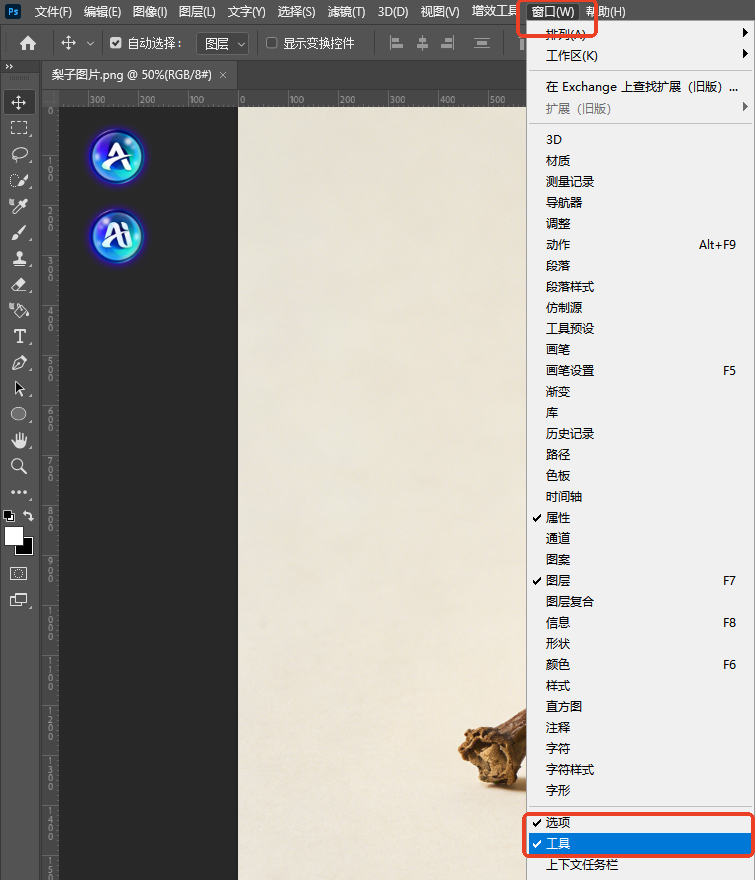
①打开 PS 软件,点击顶部菜单栏的 窗口

②在下拉菜单中找到 工具 选项,勾选即可显示工具栏。

点击窗口下拉菜单栏开启工具栏

③若工具栏布局错乱,可点击 窗口→工作区→基本功能(默认),恢复初始界面布局。

3、工作区复位法

工具栏不见伴随其他面板错乱时,用这种方法高效修复。

①点击顶部菜单栏 窗口→工作区

②选择 复位基本功能,PS 会自动恢复默认界面,工具栏、图层面板等都会回到原始位置。
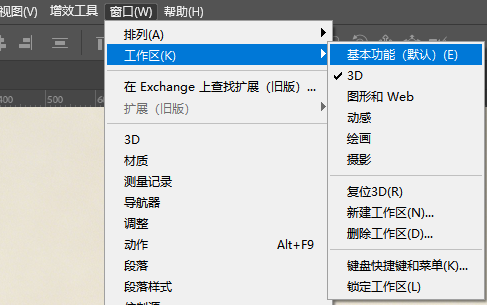
找到Ps顶部菜单栏的窗口-工具栏,选择复位基本功能

4、首选项重置法

软件故障导致工具栏消失时,用这招彻底解决。

  • Windows 系统:启动 PS 的同时,按住 Ctrl+Shift+Alt 键,弹出提示框后点击 “是”,删除设置文件即可恢复默认。
  • Mac 系统:启动 PS 时按住 Command+Option+Shift 键,同样点击确认重置。
  • 注意:重置后自定义快捷键会失效,适合其他方法无效时使用。

二、新手避坑要点

  • 别误按 Caps Lock 键!该键会让工具光标变成十字线,看似工具消失,实则是光标切换。
  • 若仅单个工具缺失,右键点击工具栏空白处,选择 “复位所有工具” 即可找回。
  • 恢复后可将常用工作区保存,避免后续误操作重复调整。

三、PS 常用快捷键速查表

功能分类快捷键具体功能适用场景
界面控制Tab显示 / 隐藏所有面板(含工具栏)工具栏、面板误隐藏时快速恢复
Shift+Tab隐藏除工具栏外的其他面板专注画布操作,保留常用工具
Alt+Shift+Ctrl+K(Win)Alt+Shift+Cmd+K(Mac)打开快捷键设置面板自定义海报设计常用快捷键
文字操作T快速切换文字工具海报标题、LOGO 文字输入
Ctrl+T自由变换文字(缩放 / 旋转 / 变形)调整弧形文字大小、角度
Ctrl+Shift+</+>文字字号减小/增大微调 LOGO 文字大小
图层操作Ctrl+J复制图层文字图层备份、多版本文字对比
Ctrl+G图层编组整理 LOGO 的文字、图形图层
Ctrl+E合并选中图层简化海报文字与背景图层
路径与形状P切换钢笔工具绘制自定义弧形路径,用于路径文字
U切换形状工具画圆形 / 矩形,辅助 LOGO 环形文字排版
A切换路径选择工具调整弧形路径锚点,优化文字贴合度

四、高效设计加分:StartAI 插件助力创作

解决完工具栏问题,做海报、LOGO 时还想提升效率?推荐与 PS 无缝集成的 AI 设计工具 ——StartAI,它不止是辅助工具,更是全流程创作帮手。

如何安装StartAI插件?

在StartAI官方网址下载对应系统的安装包,跟随引导一键完成安装后重启PS,在左侧工具栏附近即可看到StartAI插件的图标;

Ps 23.4.1 或更低版本在顶部菜单栏,窗口>关于增效工具>StartAI 插件;
Ps 23.4.1 或更高版本在顶部菜单栏,增效工具>StartAI 插件;

邀请码:Ec6mdH

插件链接: https://www.istarry.com.cn/?sfrom=Ec6mdH

为何推荐StartAI插件?
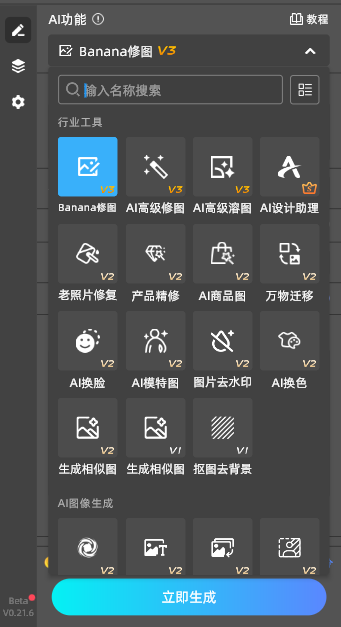
安装StartAI功能展示

1、零基础友好的高效协作工具界面简洁直观,新手 5 分钟即可上手操作;深度融入 PS 工作流,无需切换软件即可调用功能。AI 高效创作,兼顾专业设计师与新手用户,省去重复操作,助力专注创意产出。

2、全功能图像处理工作站集成 30 + 实用功能,覆盖 Banana 修图、AI 高级修图、AI 智能溶图、产品精修、老照片修复、抠图去背景、图片去水印等全链路设计需求,一站式满足图像编辑与创作的各类场景。

3、深度本地化场景适配针对国内用户高频需求优化升级,新增 AI 产品精修、线稿自动上色、文生图生成等特色功能,内置 100 + 中文风格预设,精准匹配本土设计习惯。

StartAI抠图效果展示
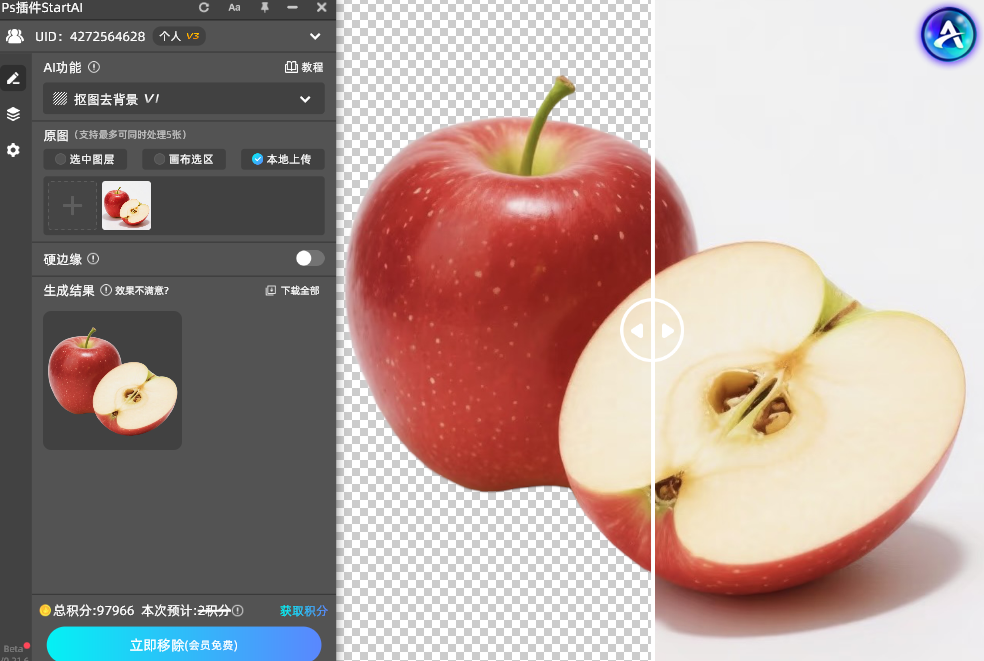
StartAI抠图效果展示

总结

PS 工具栏不见了,优先用 Tab 键快速唤醒,其次通过菜单勾选或工作区复位解决,软件异常时用首选项重置兜底。掌握这些方法,做海报、LOGO 时再也不用因界面问题耽误进度。若想进一步提升设计效率,StartAI 插件的智能功能能覆盖全流程创作需求,助力高效出图,适配各类设计场景。


Ps工具栏不见了怎么调出来快捷键 教你4种实用方法

Ps工具栏不见了怎么调出来快捷键?不管是做海报、LOGO 还是日常修图,没了工具栏简直寸步难行!其实工具栏消失大多是误触快捷键或设置变动导致,新手不用慌,下面分享 4 种超实用的恢复方法,步骤清晰能直接照做,最后还会推荐一款 AI 插件,让设计更顺畅~

一、4 种 PS 工具栏恢复方法

1、PS快捷键快速唤醒法

这是最常用的恢复方式,适合误触隐藏的情况。

  • 按下键盘上的 Tab 键,可直接切换工具栏显示 / 隐藏状态,再按一次就能找回。
  • 若只想显示工具栏、隐藏其他调板,按 Shift+Tab 键 即可精准控制。

2、菜单手动开启法

适合快捷键无效或不确定设置的情况。

①打开 PS 软件,点击顶部菜单栏的 窗口

②在下拉菜单中找到 工具 选项,勾选即可显示工具栏。

点击窗口下拉菜单栏开启工具栏

③若工具栏布局错乱,可点击 窗口→工作区→基本功能(默认),恢复初始界面布局。

3、工作区复位法

工具栏不见伴随其他面板错乱时,用这种方法高效修复。

①点击顶部菜单栏 窗口→工作区

②选择 复位基本功能,PS 会自动恢复默认界面,工具栏、图层面板等都会回到原始位置。

找到Ps顶部菜单栏的窗口-工具栏,选择复位基本功能

4、首选项重置法

软件故障导致工具栏消失时,用这招彻底解决。

  • Windows 系统:启动 PS 的同时,按住 Ctrl+Shift+Alt 键,弹出提示框后点击 “是”,删除设置文件即可恢复默认。
  • Mac 系统:启动 PS 时按住 Command+Option+Shift 键,同样点击确认重置。
  • 注意:重置后自定义快捷键会失效,适合其他方法无效时使用。

二、新手避坑要点

  • 别误按 Caps Lock 键!该键会让工具光标变成十字线,看似工具消失,实则是光标切换。
  • 若仅单个工具缺失,右键点击工具栏空白处,选择 “复位所有工具” 即可找回。
  • 恢复后可将常用工作区保存,避免后续误操作重复调整。

三、PS 常用快捷键速查表

功能分类快捷键具体功能适用场景
界面控制Tab显示 / 隐藏所有面板(含工具栏)工具栏、面板误隐藏时快速恢复
Shift+Tab隐藏除工具栏外的其他面板专注画布操作,保留常用工具
Alt+Shift+Ctrl+K(Win)Alt+Shift+Cmd+K(Mac)打开快捷键设置面板自定义海报设计常用快捷键
文字操作T快速切换文字工具海报标题、LOGO 文字输入
Ctrl+T自由变换文字(缩放 / 旋转 / 变形)调整弧形文字大小、角度
Ctrl+Shift+</+>文字字号减小/增大微调 LOGO 文字大小
图层操作Ctrl+J复制图层文字图层备份、多版本文字对比
Ctrl+G图层编组整理 LOGO 的文字、图形图层
Ctrl+E合并选中图层简化海报文字与背景图层
路径与形状P切换钢笔工具绘制自定义弧形路径,用于路径文字
U切换形状工具画圆形 / 矩形,辅助 LOGO 环形文字排版
A切换路径选择工具调整弧形路径锚点,优化文字贴合度

四、高效设计加分:StartAI 插件助力创作

解决完工具栏问题,做海报、LOGO 时还想提升效率?推荐与 PS 无缝集成的 AI 设计工具 ——StartAI,它不止是辅助工具,更是全流程创作帮手。

如何安装StartAI插件?

在StartAI官方网址下载对应系统的安装包,跟随引导一键完成安装后重启PS,在左侧工具栏附近即可看到StartAI插件的图标;

Ps 23.4.1 或更低版本在顶部菜单栏,窗口>关于增效工具>StartAI 插件;
Ps 23.4.1 或更高版本在顶部菜单栏,增效工具>StartAI 插件;

邀请码:Ec6mdH

插件链接: https://www.istarry.com.cn/?sfrom=Ec6mdH

为何推荐StartAI插件?

安装StartAI功能展示

1、零基础友好的高效协作工具界面简洁直观,新手 5 分钟即可上手操作;深度融入 PS 工作流,无需切换软件即可调用功能。AI 高效创作,兼顾专业设计师与新手用户,省去重复操作,助力专注创意产出。

2、全功能图像处理工作站集成 30 + 实用功能,覆盖 Banana 修图、AI 高级修图、AI 智能溶图、产品精修、老照片修复、抠图去背景、图片去水印等全链路设计需求,一站式满足图像编辑与创作的各类场景。

3、深度本地化场景适配针对国内用户高频需求优化升级,新增 AI 产品精修、线稿自动上色、文生图生成等特色功能,内置 100 + 中文风格预设,精准匹配本土设计习惯。

StartAI抠图效果展示

StartAI抠图效果展示

总结

PS 工具栏不见了,优先用 Tab 键快速唤醒,其次通过菜单勾选或工作区复位解决,软件异常时用首选项重置兜底。掌握这些方法,做海报、LOGO 时再也不用因界面问题耽误进度。若想进一步提升设计效率,StartAI 插件的智能功能能覆盖全流程创作需求,助力高效出图,适配各类设计场景。

当前专题
Banana修图

Nano Banana Pro,直接在Photoshop中直接使用最热门的Nano Banana模型

PS快捷键

全面汇总PS常用快捷键,StartAI让你快人一步完成设计!

NanoBanana一站式修图工具,满足你所有的想象

一站式修图工具
满足你所有的想象

产品精修质感拉满,细节精致更出片

质感拉满
细节精致更出片

老照片一键智能修复,还原清晰旧时光

老照片修复

发丝级精准抠图,一键批量处理更高效

抠图去背景

产品

千鹿AI 千鹿Pr助手 千鹿AI助手 PsAide

专题广场

StartAI教程 StartAI提示词库 产品精修 Ps抠图 Nano Banana Pro Ps2026 Ps去水印 Ps快捷键

服务

帮助中心 最新功能 服务条款 会员中心 Ps教程 官方博客

联系我们

info@istarry.com.cn