
ps怎么做电商主图?新手淘宝美工如何做出一张好看的商品主图?

带过一个刚转电商的美工,PS 底子不差,图层蒙版都懂。她交的第一版主图被运营打回四次,最后她问我一句:到底什么样才算好看?

先给结论:ps怎么做电商主图,新手淘宝美工真正卡住的不是技术,而是没人给过你「好看」的标准。 这篇把标准拆成能逐条打勾的清单 —— 出图前定 3 件事,出图后查 4 处翻车,实操那段用 StartAI 插件的【GPT生图】走完。
ps怎么做电商主图?新手淘宝美工如何做出一张好看的商品主图?

一、ps怎么做电商主图?先弄清「好看」是按谁的标准

新手判断好看靠感觉,运营判断好看靠数据(点击率、停留)。两套标准经常打架,差在哪,一张表看明白:

你以为的好看买家在列表页看到的
细节清楚,放大看很精致缩到 200 像素还有没有轮廓
文案讲究,排版有设计感3 秒内看不看得懂在卖什么
配色舒服,背景干净会不会一眼被当成广告划走

主图不是一张作品,而是货架上的第一眼。 你在 100% 缩放下抠的那些细节,买家在手机上看到的只有指甲盖大小 —— 所以他先接住的是轮廓和色块,不是质感。

所以下面这些检查标准,全按「缩小后」来看。(我吃过亏才改掉的习惯:以前习惯放大到 200% 检查边缘,运营只回一句「产品太小」。)

先把这句记住:好看等于缩小后还认得出、一眼知道卖什么、不像广告。 三个条件缺一个,图就得返工。

二、新手淘宝美工做商品主图,出图前先定 3 件事

这 3 件事定不下来,AI 出的图一定飘 —— 同一款货出 8 张,风格各走各的。

1. 卖点:这张图替你说哪一句话

适用场景: 手上只有一个产品,不知道这张图该突出什么。一张主图只说一件事 —— 保温杯你可以说「24 小时保温」,也可以说「一个手指就能拎」,但别两个都要:字一多,缩小后全糊成一片。

先写下你要卖的那句话(不超过 8 个字),它就是图的中心。写不出来,说明你自己还没想清楚这货的卖点。

2. 背景:白底还是场景,这一步选错白做

适用场景: 不确定要干净白底,还是要一个使用场景。要占平台规则位(比如第 5 张白底图)、想进搜索的,用白底;同类产品全是白底、你想在列表页跳出来的,用场景。
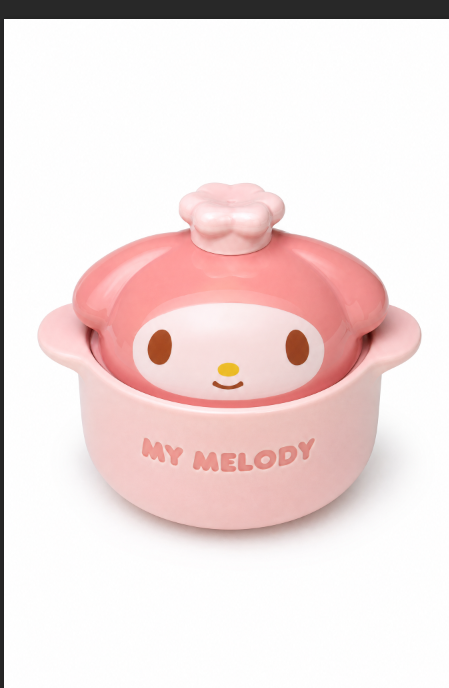
选场景就用素色台面或者虚化背景,道具别超过 1 件 —— 背景一花,主图在手机上就变成一团颜色,买家认不出你卖什么。

3. 文案:图上留几个字

适用场景: 想让图上带卖点。我的习惯是主文案不超过 6 个字,副文案最多一行。字挤在边角、压在产品上,缩小后都是噪点。

另外提醒一句:卖点文案别自己编参数(「24 小时保温」这种数字得来自产品说明),AI 会替你编一个看着很像的,出图后必须逐字核。

三、StartAI【GPT生图】实操:3 步出一张 1:1 商品主图

说句实在话,上面这套标准你自己动手也满足得了(挑背景、打字、调排版,十分钟一张)。但新手淘宝美工一天要出的不止一张 —— 一个款式几个颜色、几个规格,时间全耗在重复劳动上。

如果觉得 PS 原生方法操作繁琐、十几张图要反复重排,就把出图这一步交给 AI 插件。我日常在用的 StartAI 是给 PS 配的 AI 插件,面板嵌在 PS 里,出图落在新图层,原图一个像素不动。下面这条提示词可以直接抄:

给图1设计sku电商主图,高级感,文案根据产品卖点自由发挥(中文)

拆开看,它正好回答了上面那 3 件事:`设计sku电商主图` 定产物(方图、能直接上架),`高级感` 定风格(排除花哨边框和高饱和撞色),后半句定文案(中文、按卖点、交给 AI)。
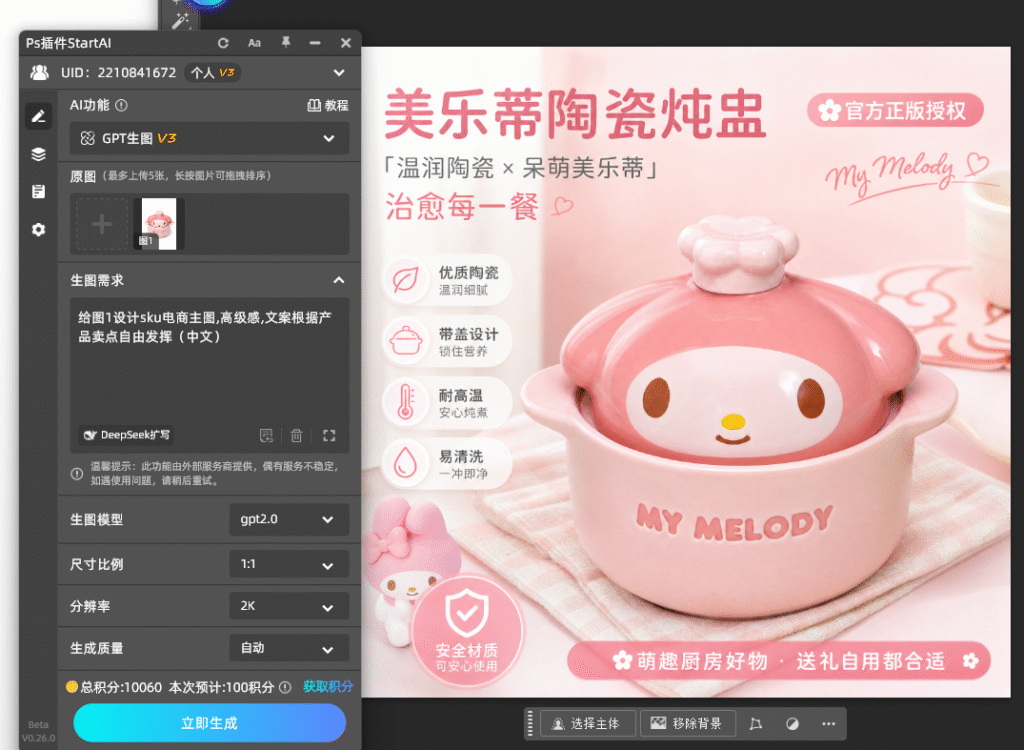
ps一键生成电商主图

1. StartAI【GPT生图】:3 步出图

适用场景: 手上有产品图,要按自己的提示词出一张 1:1 的电商商品主图。

操作步骤:

① 在 PS 顶部【帮助】→【关于增效工具】打开 StartAI 面板,切到【GPT生图】
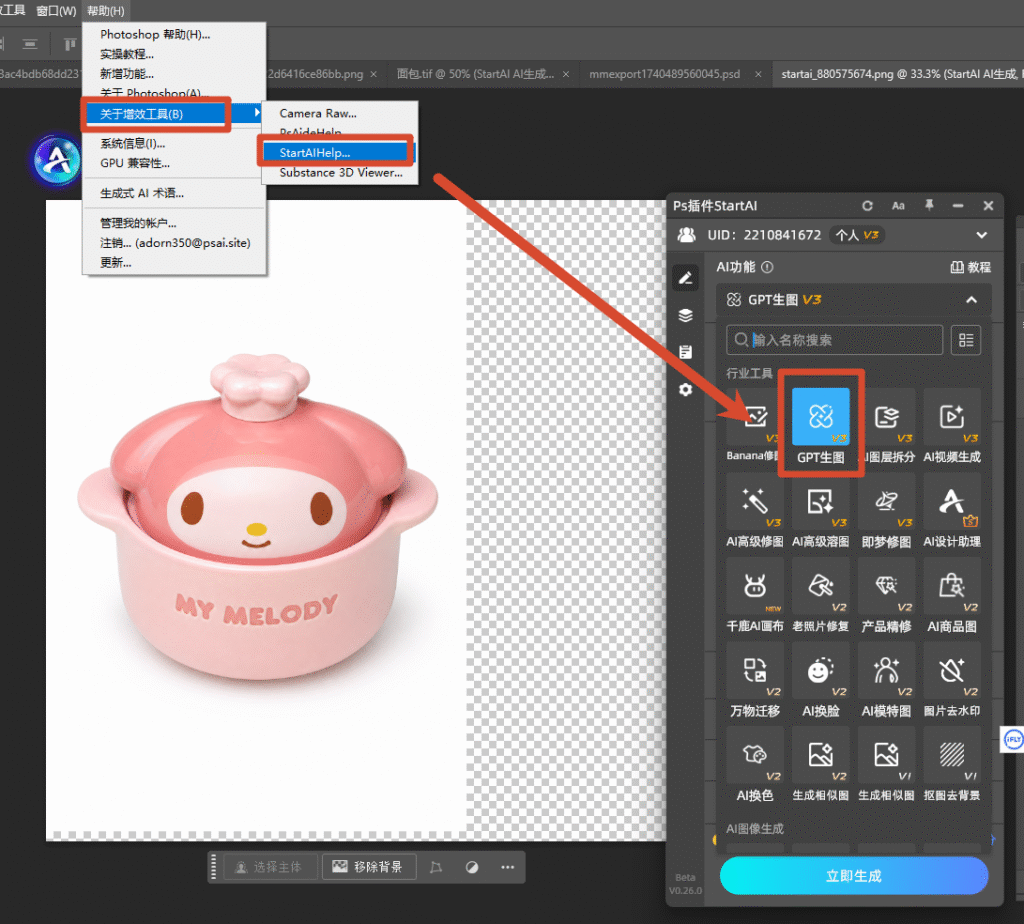
模型选 GPT 2.5 精准模式(这一档更听提示词,产品形状不容易跑);

② 上传产品图(面板上它就是「图1」),提示词框粘上面那条,把「高级感」换成你类目的风格词(做美妆用「干净通透」,做家居用「高级感」);
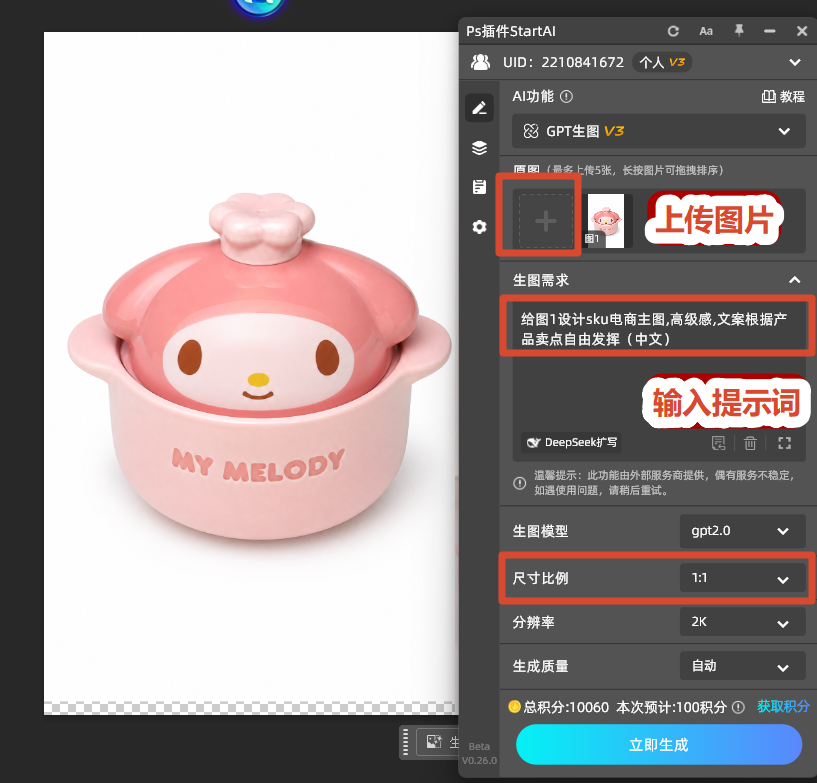
③ 参数区把「尺寸比例」选成 1:1,点【立即生成】,几秒后带成品的新图层落在画布上。

提醒: 第一张出来先别急着改提示词 —— 按前面那张表(缩小后)走一遍,确认「轮廓认得出、一句话看得懂」,再换颜色跑第二张。新手最容易犯的错是第一张不满意就连着改词。
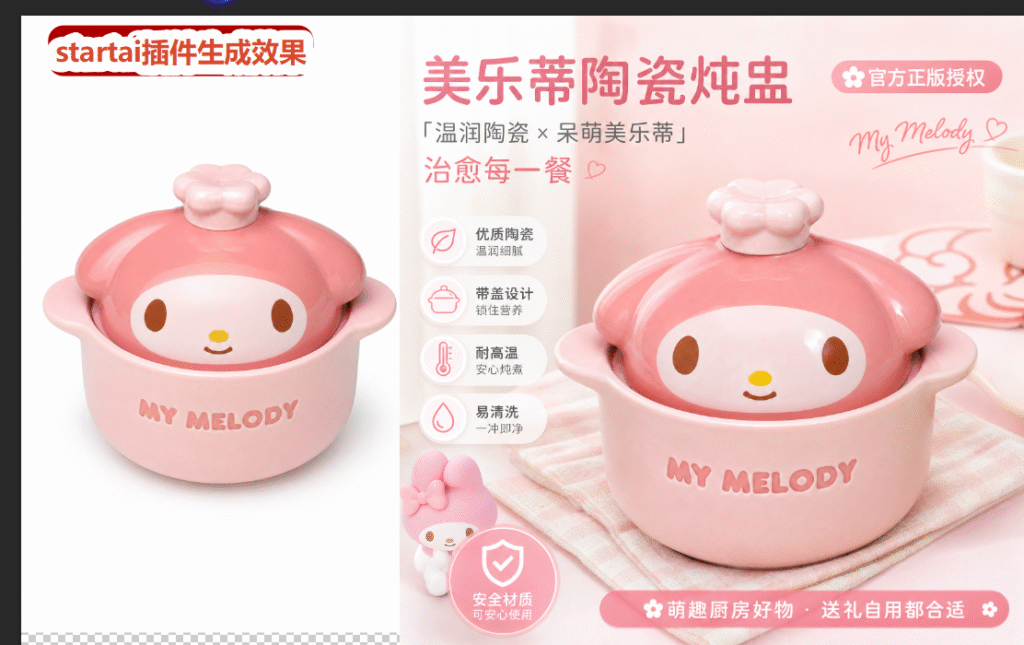
立即体验 GPT生图出主图:点我获取StartAI插件;

邀请码:23wKwd(注册填写立领100积分,一条提示词反复跑,多颜色主图不用重排版!)

四、ps商品主图制作步骤里最容易翻车的 4 处,各改哪儿

图出来了但看着不对,这是新手最常卡的一步(技术没问题,就是不知道往哪儿调)。这套 ps商品主图制作步骤 里,出图后的自检按顺序查,比反复改提示词快得多:

① 产品太小、四周全是背景 —— 主体占比不够。多数电商类目主体占到画面 60%~70% 才醒目,提示词里补一句「主体居中、占画面七成」再跑;

② 背景比产品还抢眼 —— 场景道具堆多了。把「高级感」换成更死的描述(「素色背景、无道具」),或者先出白底再合成;

③ 文案糊成一团 —— 字数太多,或者干脆写成了英文。补一句「文案用简体中文,不超过 6 个字」重跑;

④ 一批图看着不像一个系列 —— 背景色温、文案位置每张都不一样。统一的做法很笨但有效:同一条提示词,每次都只改颜色词。

四条里最费时间的是第四条,也最容易被跳过 —— 单张好看没用,8 张摆一起才看得出崩没崩。

两条路差在哪,一张表看完:

对比维度PS原生方法StartAI插件
定 3 件事(卖点/背景/文案)靠经验,全压在脑子里写进提示词,每次都带上
单张出图挑背景、打字、排版,十分钟上下一条提示词,几秒出图
一批图风格统一全靠手控,容易越做越飘同一条提示词只换颜色词
缩小后自检靠眼睛扫,容易漏固定查那几项,走一遍

五、总结:ps怎么做电商主图,新手先把「检查」练熟

按你手上的活对号入座:

  • 只有一张主推款、要求又高→ 在 PS 里精修,AI 出的当第一版草稿;
  • 一个款式好几个颜色、好几个规格 → 用【GPT生图】成批跑,只换颜色词;
  • 手上还没有干净的产品图 → 先用【抠图去背景】出净底,再喂给 GPT生图;
  • 不知道图该突出什么 → 回去把那「不超过 8 个字」的卖点先写下来。

总结一句:新手淘宝美工做商品主图,先练的不是「做」,而是「怎么检查一张图」—— 你能不能看出缩小后不成立,决定你要返工几次。

我刚做电商图那两年,最怕「一个产品八个颜色」这种活(排版排到手抽筋)。算了,说回正题:重复度这么高的活,本来就该交给能成批跑的工具。

你现在手上的图,卡在「做」还是「检查」?欢迎在评论区留言交流~

挑一张自己的产品图,把上面那条提示词填进去跑一遍 —— 尺寸比例记得选 1:1。觉得有用就收藏。

立即使用 StartAI:点我获取StartAI插件;

邀请码:23wKwd(注册填写立领100积分,上传图1 + 1:1 出图,一条提示词跑完一批商品主图!)

ps怎么做电商主图?新手淘宝美工如何做出一张好看的商品主图?

带过一个刚转电商的美工,PS 底子不差,图层蒙版都懂。她交的第一版主图被运营打回四次,最后她问我一句:到底什么样才算好看?

先给结论:ps怎么做电商主图,新手淘宝美工真正卡住的不是技术,而是没人给过你「好看」的标准。 这篇把标准拆成能逐条打勾的清单 —— 出图前定 3 件事,出图后查 4 处翻车,实操那段用 StartAI 插件的【GPT生图】走完。

ps怎么做电商主图?新手淘宝美工如何做出一张好看的商品主图?

一、ps怎么做电商主图?先弄清「好看」是按谁的标准

新手判断好看靠感觉,运营判断好看靠数据(点击率、停留)。两套标准经常打架,差在哪,一张表看明白:

你以为的好看买家在列表页看到的
细节清楚,放大看很精致缩到 200 像素还有没有轮廓
文案讲究,排版有设计感3 秒内看不看得懂在卖什么
配色舒服,背景干净会不会一眼被当成广告划走

主图不是一张作品,而是货架上的第一眼。 你在 100% 缩放下抠的那些细节,买家在手机上看到的只有指甲盖大小 —— 所以他先接住的是轮廓和色块,不是质感。

所以下面这些检查标准,全按「缩小后」来看。(我吃过亏才改掉的习惯:以前习惯放大到 200% 检查边缘,运营只回一句「产品太小」。)

先把这句记住:好看等于缩小后还认得出、一眼知道卖什么、不像广告。 三个条件缺一个,图就得返工。

二、新手淘宝美工做商品主图,出图前先定 3 件事

这 3 件事定不下来,AI 出的图一定飘 —— 同一款货出 8 张,风格各走各的。

1. 卖点:这张图替你说哪一句话

适用场景: 手上只有一个产品,不知道这张图该突出什么。一张主图只说一件事 —— 保温杯你可以说「24 小时保温」,也可以说「一个手指就能拎」,但别两个都要:字一多,缩小后全糊成一片。

先写下你要卖的那句话(不超过 8 个字),它就是图的中心。写不出来,说明你自己还没想清楚这货的卖点。

2. 背景:白底还是场景,这一步选错白做

适用场景: 不确定要干净白底,还是要一个使用场景。要占平台规则位(比如第 5 张白底图)、想进搜索的,用白底;同类产品全是白底、你想在列表页跳出来的,用场景。

选场景就用素色台面或者虚化背景,道具别超过 1 件 —— 背景一花,主图在手机上就变成一团颜色,买家认不出你卖什么。

3. 文案:图上留几个字

适用场景: 想让图上带卖点。我的习惯是主文案不超过 6 个字,副文案最多一行。字挤在边角、压在产品上,缩小后都是噪点。

另外提醒一句:卖点文案别自己编参数(「24 小时保温」这种数字得来自产品说明),AI 会替你编一个看着很像的,出图后必须逐字核。

三、StartAI【GPT生图】实操:3 步出一张 1:1 商品主图

说句实在话,上面这套标准你自己动手也满足得了(挑背景、打字、调排版,十分钟一张)。但新手淘宝美工一天要出的不止一张 —— 一个款式几个颜色、几个规格,时间全耗在重复劳动上。

如果觉得 PS 原生方法操作繁琐、十几张图要反复重排,就把出图这一步交给 AI 插件。我日常在用的 StartAI 是给 PS 配的 AI 插件,面板嵌在 PS 里,出图落在新图层,原图一个像素不动。下面这条提示词可以直接抄:

给图1设计sku电商主图,高级感,文案根据产品卖点自由发挥(中文)

拆开看,它正好回答了上面那 3 件事:`设计sku电商主图` 定产物(方图、能直接上架),`高级感` 定风格(排除花哨边框和高饱和撞色),后半句定文案(中文、按卖点、交给 AI)。

ps一键生成电商主图

1. StartAI【GPT生图】:3 步出图

适用场景: 手上有产品图,要按自己的提示词出一张 1:1 的电商商品主图。

操作步骤:

① 在 PS 顶部【帮助】→【关于增效工具】打开 StartAI 面板,切到【GPT生图】

模型选 GPT 2.5 精准模式(这一档更听提示词,产品形状不容易跑);

② 上传产品图(面板上它就是「图1」),提示词框粘上面那条,把「高级感」换成你类目的风格词(做美妆用「干净通透」,做家居用「高级感」);

③ 参数区把「尺寸比例」选成 1:1,点【立即生成】,几秒后带成品的新图层落在画布上。

提醒: 第一张出来先别急着改提示词 —— 按前面那张表(缩小后)走一遍,确认「轮廓认得出、一句话看得懂」,再换颜色跑第二张。新手最容易犯的错是第一张不满意就连着改词。

立即体验 GPT生图出主图:点我获取StartAI插件;

邀请码:23wKwd(注册填写立领100积分,一条提示词反复跑,多颜色主图不用重排版!)

四、ps商品主图制作步骤里最容易翻车的 4 处,各改哪儿

图出来了但看着不对,这是新手最常卡的一步(技术没问题,就是不知道往哪儿调)。这套 ps商品主图制作步骤 里,出图后的自检按顺序查,比反复改提示词快得多:

① 产品太小、四周全是背景 —— 主体占比不够。多数电商类目主体占到画面 60%~70% 才醒目,提示词里补一句「主体居中、占画面七成」再跑;

② 背景比产品还抢眼 —— 场景道具堆多了。把「高级感」换成更死的描述(「素色背景、无道具」),或者先出白底再合成;

③ 文案糊成一团 —— 字数太多,或者干脆写成了英文。补一句「文案用简体中文,不超过 6 个字」重跑;

④ 一批图看着不像一个系列 —— 背景色温、文案位置每张都不一样。统一的做法很笨但有效:同一条提示词,每次都只改颜色词。

四条里最费时间的是第四条,也最容易被跳过 —— 单张好看没用,8 张摆一起才看得出崩没崩。

两条路差在哪,一张表看完:

对比维度PS原生方法StartAI插件
定 3 件事(卖点/背景/文案)靠经验,全压在脑子里写进提示词,每次都带上
单张出图挑背景、打字、排版,十分钟上下一条提示词,几秒出图
一批图风格统一全靠手控,容易越做越飘同一条提示词只换颜色词
缩小后自检靠眼睛扫,容易漏固定查那几项,走一遍

五、总结:ps怎么做电商主图,新手先把「检查」练熟

按你手上的活对号入座:

  • 只有一张主推款、要求又高→ 在 PS 里精修,AI 出的当第一版草稿;
  • 一个款式好几个颜色、好几个规格 → 用【GPT生图】成批跑,只换颜色词;
  • 手上还没有干净的产品图 → 先用【抠图去背景】出净底,再喂给 GPT生图;
  • 不知道图该突出什么 → 回去把那「不超过 8 个字」的卖点先写下来。

总结一句:新手淘宝美工做商品主图,先练的不是「做」,而是「怎么检查一张图」—— 你能不能看出缩小后不成立,决定你要返工几次。

我刚做电商图那两年,最怕「一个产品八个颜色」这种活(排版排到手抽筋)。算了,说回正题:重复度这么高的活,本来就该交给能成批跑的工具。

你现在手上的图,卡在「做」还是「检查」?欢迎在评论区留言交流~

挑一张自己的产品图,把上面那条提示词填进去跑一遍 —— 尺寸比例记得选 1:1。觉得有用就收藏。

立即使用 StartAI:点我获取StartAI插件;

邀请码:23wKwd(注册填写立领100积分,上传图1 + 1:1 出图,一条提示词跑完一批商品主图!)

产品

千鹿AI 千鹿Pr助手 千鹿AI助手 PsAide

专题广场

StartAI教程 StartAI提示词库 产品精修 Ps抠图 Nano Banana Pro Ps2026 Ps去水印 Ps快捷键

服务

帮助中心 最新功能 服务条款 会员中心 Ps教程 官方博客

联系我们

info@istarry.com.cn



