
旅游照里的路人、产品图中的细小瑕疵、又或是在风景出现的杂乱电线,这些杂物的出现总是让精心拍摄的照片效果大打折扣。很多人在用PS修图时,常常陷入“杂物去不干净,背景被破坏”的难题,那么Ps怎么去掉杂物不伤背景?其实掌握对方法能大幅提升效果,跟着我们一起了解下吧。
一、Ps怎么去掉杂物不伤背景?
1. 小面积杂物(斑点、灰尘、细小瑕疵):污点修复画笔工具
适合处理皮肤斑点、画面灰尘、小面积污渍等,操作高效且易上手,新手也能快速掌握。
(1)打开图片后,按快捷键【J】调出污点修复画笔工具;
(2)在顶部选项栏设置:模式选“内容感知”,勾选“对所有图层进行采样”,画笔大小调整至比杂物稍大(硬度60%以下,避免边缘生硬);
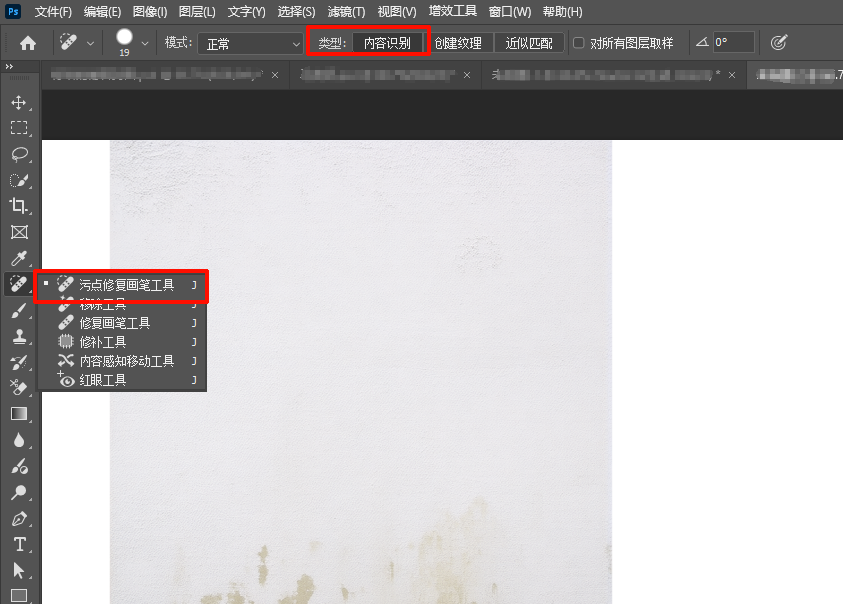
(3)直接点击或轻轻涂抹杂物区域,PS会自动分析周围像素,用相似纹理和色彩填充,实现无痕去除。
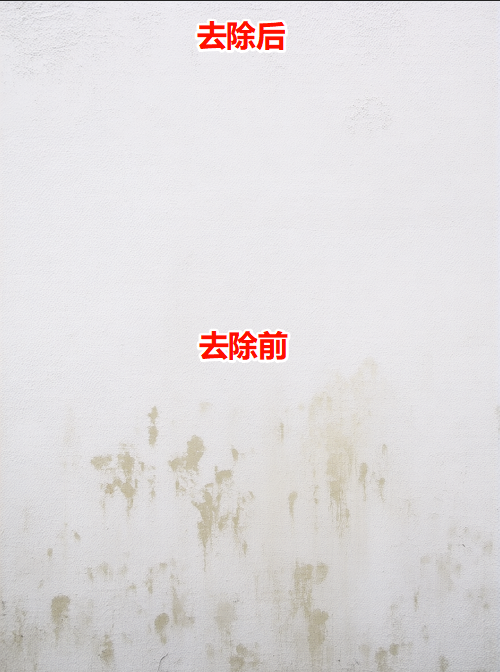
小贴士:处理纯色背景(如白墙、天空)的小杂物时,效果最佳;若背景纹理复杂,可多次轻点涂抹,避免一次性大面积操作。
2. 线性杂物(电线、裂缝、发丝):修补工具+内容感知填充
这类杂物线条细长,单纯用画笔工具易破坏背景连贯性,需结合选区工具精准处理。
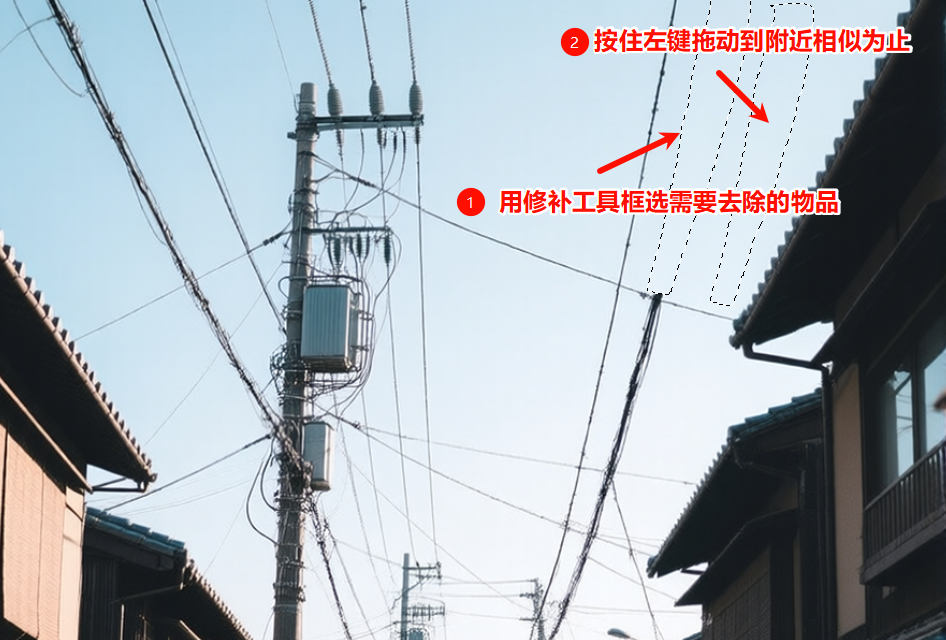
(1)长按【J】键切换至修补工具,然后按住鼠标左键精准圈选电线、裂缝等杂物的部分;
(2)按住左键,拖动选区至周围纹理相似的背景区域,放开后PS会自动融合边缘,初步去除杂物;
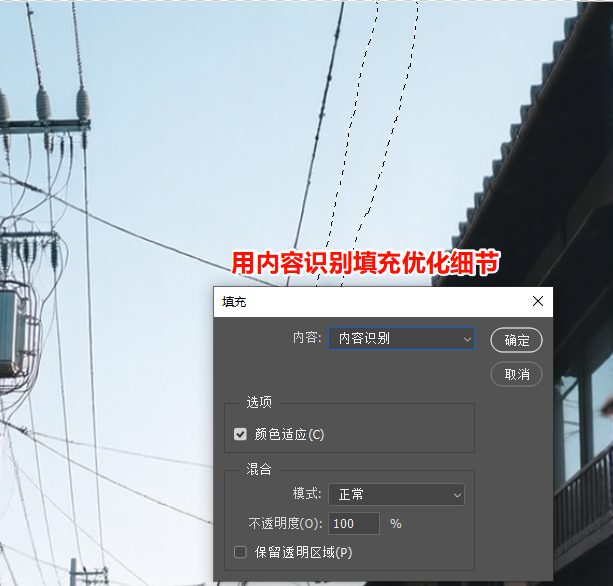
(3)若边缘有痕迹,按【Shift+F5】调出填充面板,选择“内容识别”,手动调整采样区域(绿色区域为采样范围),点击确定即可优化背景融合度。
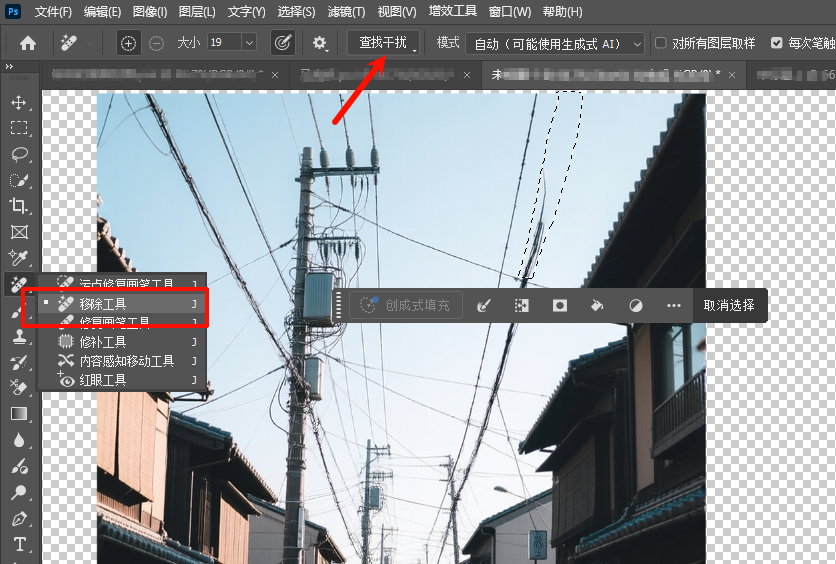
3. 大面积杂物(路人、大型障碍物):移除工具+查找干扰去除
PS 2023及以上版本新增的移除工具,针对大面积杂物优化,支持AI自动识别,效率比传统方法更高。
(1)在工具栏选择移除工具;
(2)针对电线、路人等杂物,点击顶部“查找干扰”的下拉菜单,选择“电线和电缆”或“人物”,PS会自动识别并选中杂物;
(3)确认选区无误后按【回车】,AI会自动填充背景,复杂场景可在顶部模式选“自动”,让PS智能判断是否启用生成式AI优化效果。
二、PS原生方法去除杂物:高效与自然难兼顾
- 复杂背景适配差:处理花丛、马赛克、渐变背景时,内容感知填充易出现“补丁感”,纹理和光影无法精准匹配;
- 操作门槛高:精准选区、采样范围调整、边缘柔化等步骤需反复练习,新手易破坏前景(如发丝、产品轮廓);
- 效率低下:单张图片处理需多工具配合,批量修图时重复操作耗时久,且效果一致性难以保证;
- 细节修复不足:发丝间、纹理密集处的细小杂物,手动操作易遗漏或损伤原始细节。
三、StartAI插件Banana修图:一键解决杂物去除难题
针对PS去除杂物的痛点,StartAI插件的Banana修图功能凭借AI智能算法,能够精准的去除杂物而且不破坏背景无论是新手还是专业设计师,都能大幅提升修图效率和效果。
前期准备:下载StartAI插件
①从StartAI官方网站下载安装包,按照引导完成软件的安装,安装完成后重启PS即可看到StartAI的图标;
②如果没找到插件,点击Ps顶部菜单栏「窗口」-「扩展功能」-「StartAI」,即可打开插件面板使用。
插件地址:点我获取插件;
邀请码:giQHne
操作步骤:
① 打开PS导入需要处理的照片,然后在StartAI插件面板找到【Banana修图】功能;
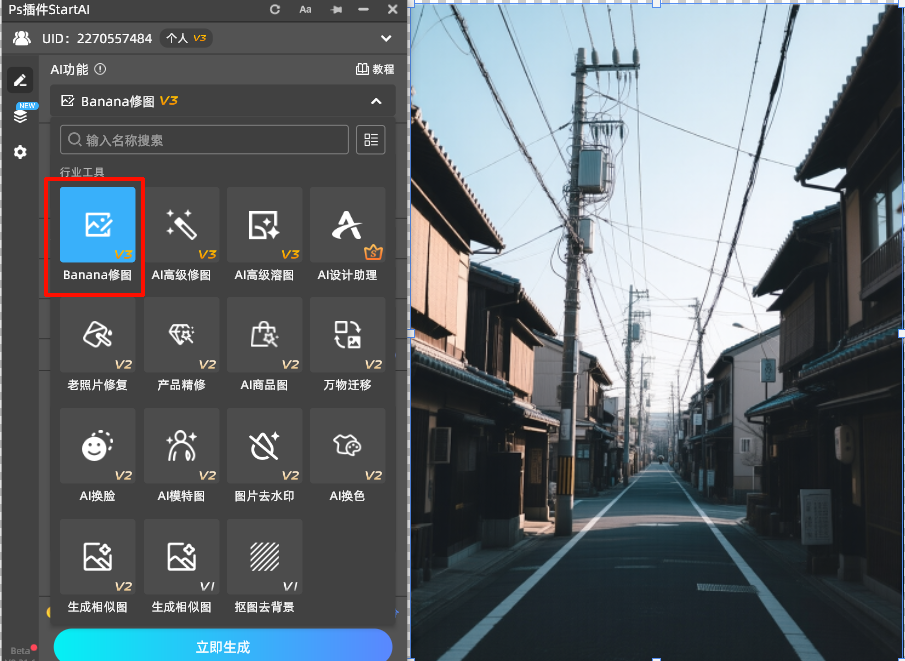
② 在插件面板加载需要处理的图片,然后在“修图需求”输入自己的需求,例如:去除图中所有的电线杆和电线。
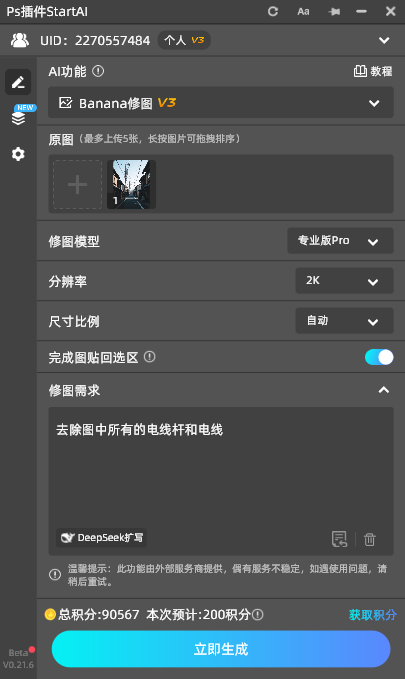
③ 点击【立即生成】,AI会按照您的需求快速处理并优化处理图片,处理完成后直接保存即可。
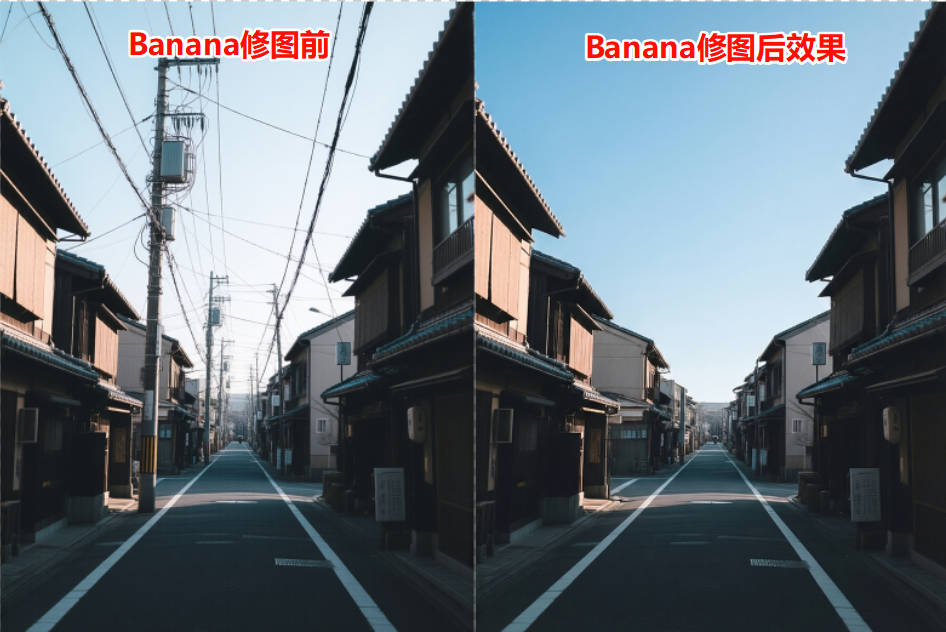
StartAI插件和PS去除杂物对比
| 对比维度 | PS原生方法 | StartAI Banana修图 |
|---|---|---|
| 操作复杂度 | 多种工具配合,需手动调整选区、采样范围,步骤繁琐 | 一键识别杂物,无需手动选区,新手可快速上手 |
| 复杂背景适配 | 易出现纹理断裂、光影失衡,需反复微调 | AI分析背景纹理和光影,填充区域无缝融合,无补丁感 |
| 细节保留能力 | 发丝、精细纹理处易受损,需手动修饰边缘 | 自动区分前景与杂物,精准保留发丝、产品纹理等细节 |
| 修图效率 | 单张图需3-5分钟,批量更耗时 | 单张图10秒内完成,支持批量处理 |
| 新手友好度 | 门槛高,需掌握工具原理和实操技巧 | 零门槛,一键操作,效果稳定不翻车 |
四、总结:按需选择,高效出片
若处理简单场景(小面积纯色背景杂物),PS原生工具可满足基础需求;但面对复杂背景、精细细节或批量修图场景,StartAI Banana修图插件能大幅降低操作门槛,同时保证修图质量,让“去杂物不伤背景”成为常态。无论是电商产品修图、旅行照片优化,还是日常人像精修,这款插件都能成为高效帮手。








