
Ps证件照换底色?3种方法实测好用!最后一种免抠图搞定

证件照换底色是高频需求,求职、报名等场景常需切换红、蓝、白底色,但手动处理易陷入抠图繁琐、发丝残留背景、底色不符合官方标准等困境。下面分享3种实用方法,从传统操作到AI高效方案,适配不同技能水平,精准解决换底痛点。

方法一:PS传统抠图+图层填色

适合有PS基础的用户,需手动抠图确保边缘精准,步骤繁琐但可控。操作:

Step 1:打开PS导入证件照,按Ctrl+J复制图层;用快速选择工具(快捷键W)勾选“自动增强”,框选人物主体,结合“选择并遮住”优化发丝边缘,反向选区后删除原背景;
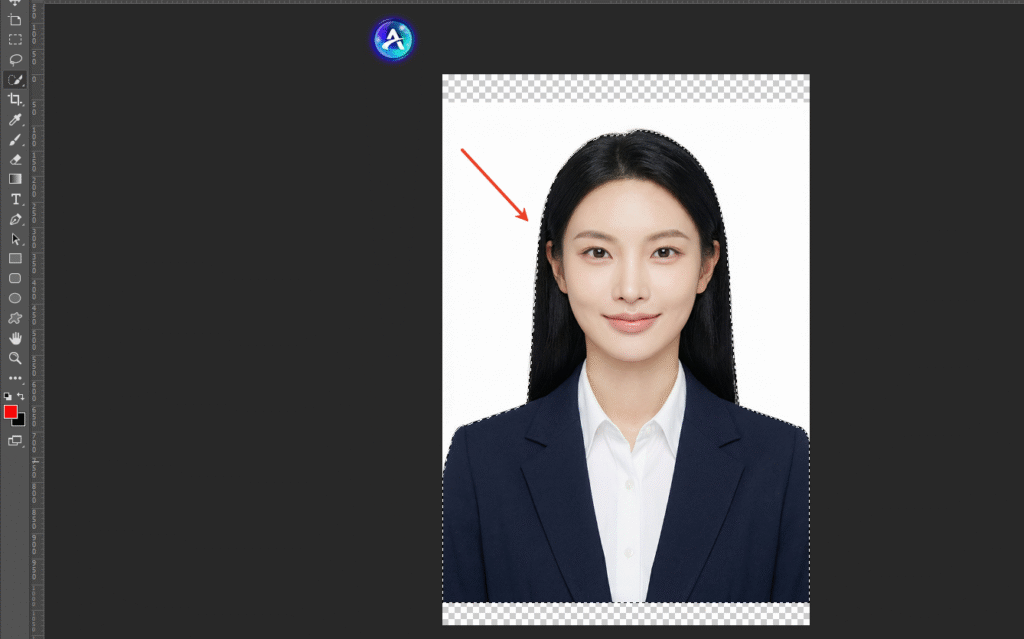
打开PS导入证件照,按Ctrl+J复制图层;用快速选择工具(快捷键W)

Step 2:新建图层置于人物下方,新建图层置于人物下方(蓝底标准色值#438EDB);
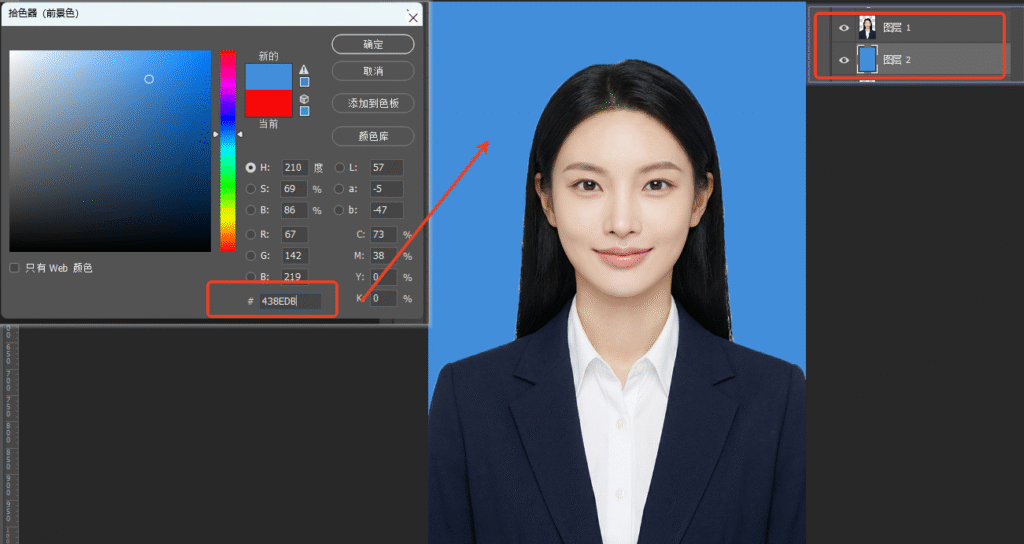
Ps新建图层置于人物下方

Step 3:最后用低硬度画笔微调边缘,去除残留背景色。

痛点明显:耗时15-20分钟,新手易出现边缘生硬、底色偏差,难以通过严格审核。

方法二:StartAI抠图去背景+PS图层填色

规避传统抠图难题,用StartAI一键抠图,搭配PS填色适配标准底色。操作:

Step 1:打开PS导入证件照,启动StartAI插件,找到“抠图去背景”功能,一键生成带透明背景的抠图(发丝级精准,无残留);
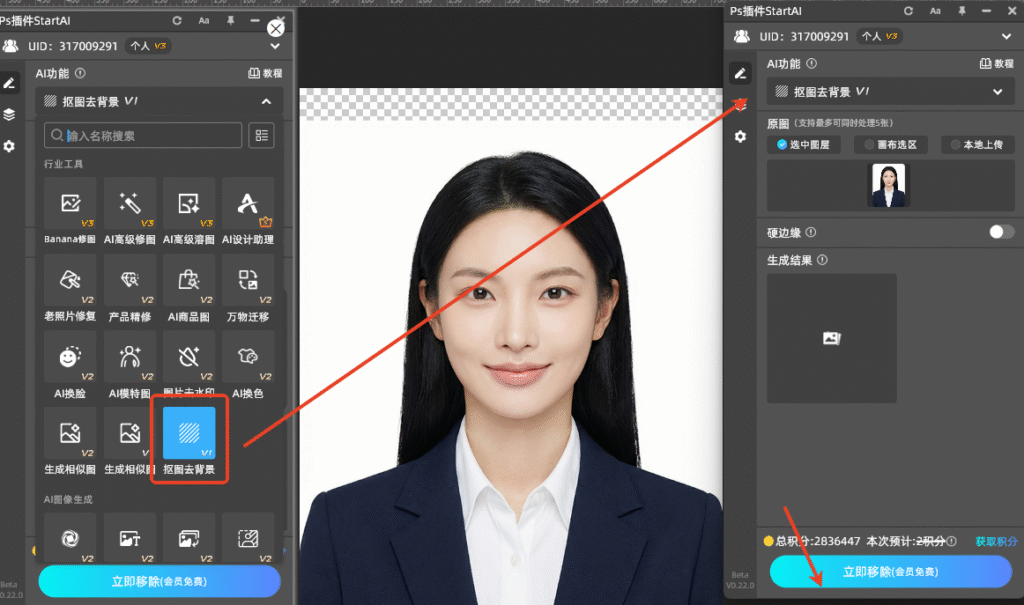
StartAI抠图去背景

Step 2:返回PS,新建图层填充对应底色(如红底#ED2939、白底#FFFFFF),置于抠图图层下方;
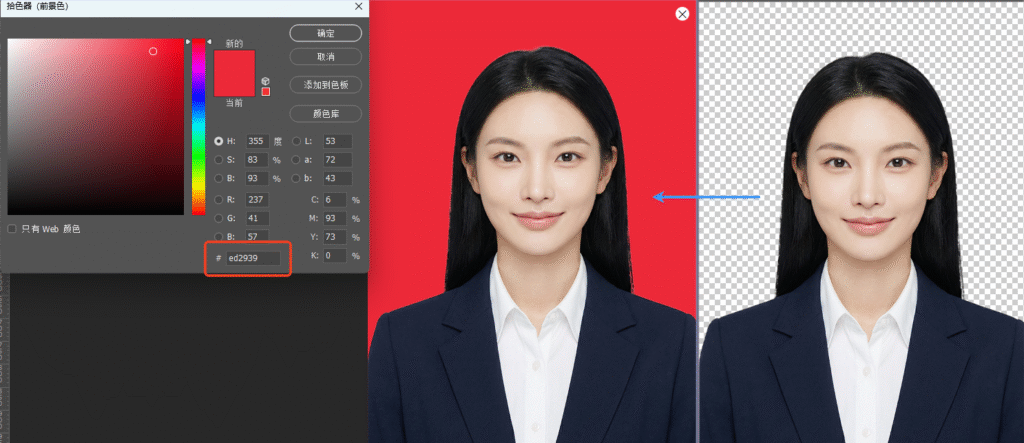
返回PS,新建图层填充对应底色

Step 3:通过PS“曲线”工具微调底色亮度,确保与人物肤色协调。

优势:抠图耗时不足1分钟,搭配PS填色可精准匹配官方底色,兼顾效率与合规性。

方法三:Nano Banana免抠图一键换底

StartAI插件内置的Nano Banana功能,无需手动抠图,提示词即可完成换底,全程极简。具体步骤:

Step 1:导入证件照至PS

打开PS软件,点击「文件-打开」,导入需要换底色的证件照,无需预处理,保留原始图层即可,避免误改原图。

打开PS软件,点击「文件-打开」,导入需要换底色的证件照

Step 2:启动Nano Banana功能并设置

在PS界面找到StartAI插件面板,展开功能列表后点击「Nano Banana」,选择适配证件照的生图尺寸(推荐1寸/2寸标准比例)。在提示词输入框精准输入【图1的证件照底色修改为色值#438EDB蓝底证件照】,无需额外调整参数,AI将自动匹配官方蓝底色值。
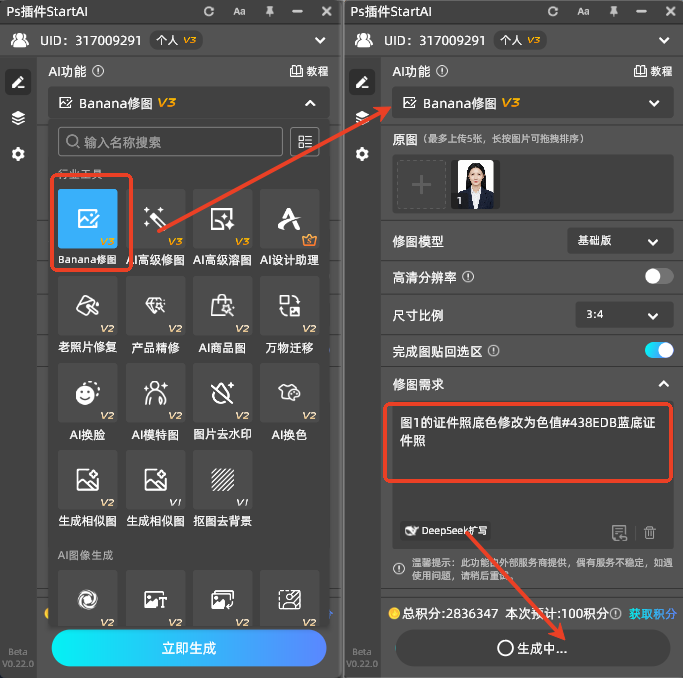
启动Nano Banana功能并设置免抠图

Step 3:一键生成并展示效果

点击插件「生成」按钮,10-15秒内即可完成运算。生成后PS自动新增处理图层,查看效果可见:证件照底色已精准替换为标准蓝色,人物边缘、发丝干净无残留,体态与原图一致,无需PS二次微调,直接满足报名、打印需求。

一键生成并展示效果

三种方法核心对比

PS传统法:精准但耗时、门槛高;StartAI抠图+PS填色:高效精准,兼顾合规性;Nano Banana法:免抠图、一键生成,新手零门槛。日常场景优先选后两种,追求极致效率直接用Nano Banana,轻松规避抠图与底色偏差痛点。

对比维度传统PS抠图AI抠图+填色Nano Banana免抠
处理时间15-30分钟1-2分钟30-60秒
技术要求专业级基础级零基础
发丝处理需要技巧自动优化智能处理
边缘质量依赖技术高精度自然过渡
灵活性完全控制中等控制指令控制

实用小贴士

1. 换底前确认场景底色要求,政务类优先用标准色值;

2. 用PS填色时,新建图层操作便于后续修改;

3. Nano Banana提示词可补充“保留人物细节”,优化发丝边缘效果。

掌握这3种方法,轻松解决“Ps证件照换底色”难题。StartAI的Nano Banana功能更是实现免抠图一键换底,搭配PS辅助优化,兼顾效率与专业性,让证件照换底不再踩坑。

Ps证件照换底色?3种方法实测好用!最后一种免抠图搞定

证件照换底色是高频需求,求职、报名等场景常需切换红、蓝、白底色,但手动处理易陷入抠图繁琐、发丝残留背景、底色不符合官方标准等困境。下面分享3种实用方法,从传统操作到AI高效方案,适配不同技能水平,精准解决换底痛点。

方法一:PS传统抠图+图层填色

适合有PS基础的用户,需手动抠图确保边缘精准,步骤繁琐但可控。操作:

Step 1:打开PS导入证件照,按Ctrl+J复制图层;用快速选择工具(快捷键W)勾选“自动增强”,框选人物主体,结合“选择并遮住”优化发丝边缘,反向选区后删除原背景;

打开PS导入证件照,按Ctrl+J复制图层;用快速选择工具(快捷键W)

Step 2:新建图层置于人物下方,新建图层置于人物下方(蓝底标准色值#438EDB);

Ps新建图层置于人物下方

Step 3:最后用低硬度画笔微调边缘,去除残留背景色。

痛点明显:耗时15-20分钟,新手易出现边缘生硬、底色偏差,难以通过严格审核。

方法二:StartAI抠图去背景+PS图层填色

规避传统抠图难题,用StartAI一键抠图,搭配PS填色适配标准底色。操作:

Step 1:打开PS导入证件照,启动StartAI插件,找到“抠图去背景”功能,一键生成带透明背景的抠图(发丝级精准,无残留);

StartAI抠图去背景

Step 2:返回PS,新建图层填充对应底色(如红底#ED2939、白底#FFFFFF),置于抠图图层下方;

返回PS,新建图层填充对应底色

Step 3:通过PS“曲线”工具微调底色亮度,确保与人物肤色协调。

优势:抠图耗时不足1分钟,搭配PS填色可精准匹配官方底色,兼顾效率与合规性。

方法三:Nano Banana免抠图一键换底

StartAI插件内置的Nano Banana功能,无需手动抠图,提示词即可完成换底,全程极简。具体步骤:

Step 1:导入证件照至PS

打开PS软件,点击「文件-打开」,导入需要换底色的证件照,无需预处理,保留原始图层即可,避免误改原图。

打开PS软件,点击「文件-打开」,导入需要换底色的证件照

Step 2:启动Nano Banana功能并设置

在PS界面找到StartAI插件面板,展开功能列表后点击「Nano Banana」,选择适配证件照的生图尺寸(推荐1寸/2寸标准比例)。在提示词输入框精准输入【图1的证件照底色修改为色值#438EDB蓝底证件照】,无需额外调整参数,AI将自动匹配官方蓝底色值。

启动Nano Banana功能并设置免抠图

Step 3:一键生成并展示效果

点击插件「生成」按钮,10-15秒内即可完成运算。生成后PS自动新增处理图层,查看效果可见:证件照底色已精准替换为标准蓝色,人物边缘、发丝干净无残留,体态与原图一致,无需PS二次微调,直接满足报名、打印需求。

一键生成并展示效果

三种方法核心对比

PS传统法:精准但耗时、门槛高;StartAI抠图+PS填色:高效精准,兼顾合规性;Nano Banana法:免抠图、一键生成,新手零门槛。日常场景优先选后两种,追求极致效率直接用Nano Banana,轻松规避抠图与底色偏差痛点。

对比维度传统PS抠图AI抠图+填色Nano Banana免抠
处理时间15-30分钟1-2分钟30-60秒
技术要求专业级基础级零基础
发丝处理需要技巧自动优化智能处理
边缘质量依赖技术高精度自然过渡
灵活性完全控制中等控制指令控制

实用小贴士

1. 换底前确认场景底色要求,政务类优先用标准色值;

2. 用PS填色时,新建图层操作便于后续修改;

3. Nano Banana提示词可补充“保留人物细节”,优化发丝边缘效果。

掌握这3种方法,轻松解决“Ps证件照换底色”难题。StartAI的Nano Banana功能更是实现免抠图一键换底,搭配PS辅助优化,兼顾效率与专业性,让证件照换底不再踩坑。

当前专题
Banana修图

Nano Banana Pro,直接在Photoshop中直接使用最热门的Nano Banana模型

PS抠图

PS抠图免费教程:搭配StartAI发丝级精度抠图,轻松批量抠图

NanoBanana一站式修图工具,满足你所有的想象

一站式修图工具
满足你所有的想象

产品精修质感拉满,细节精致更出片

质感拉满
细节精致更出片

老照片一键智能修复,还原清晰旧时光

老照片修复

发丝级精准抠图,一键批量处理更高效

抠图去背景

产品

千鹿AI 千鹿Pr助手 千鹿AI助手 PsAide

专题广场

StartAI教程 StartAI提示词库 产品精修 Ps抠图 Nano Banana Pro Ps2026 Ps去水印 Ps快捷键

服务

帮助中心 最新功能 服务条款 会员中心 Ps教程 官方博客

联系我们

info@istarry.com.cn





