PS怎样调整图片饱和度?PS调照片饱和度的4种方法

相信大部分设计师都有过这样的经历,客户给我们的图要么是色彩灰暗没精神,要么饱和度太高显得浮夸,这个时候就需要我们去调整图片的饱和度了。那么PS怎样调整图片饱和度?今天就给带来 5 个超实用的技巧,不管是刚刚入门的新手还是设计师日常修图,都能精准拿捏色彩质感!

方法一:用自然饱和度进行调整

Photoshop的”自然饱和度”功能是我日常最常使用的工具,它能智能识别画面中色彩饱和度不足的区域进行增强,同时保护高饱和区域不出现过曝。

实操步骤:

  1. 在PS顶部菜单栏点击”图像” > “调整” > “自然饱和度”
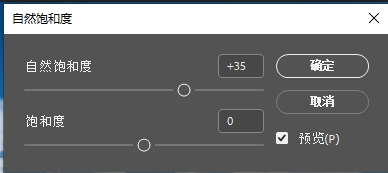
  2. 将滑块向右拖动至+35左右(根据图片情况调整
  3. 如需更精细控制,可同时微调”饱和度”滑块,但建议保持在+10以内

小技巧:在处理人像时,自然饱和度+35往往能带来最自然的肤色效果。
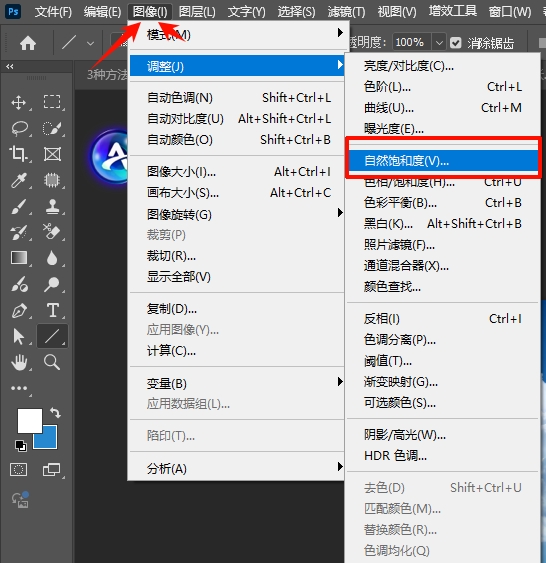
在PS中打开自然饱和度面板
调整上面的参数

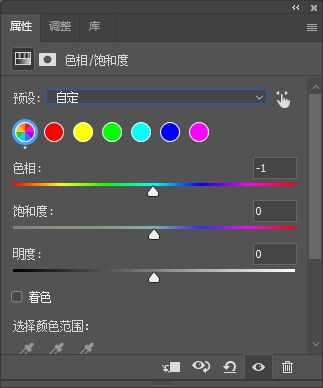
方法二:色相/饱和度调整图层

这是我最推荐的编辑方式,创建调整图层,而非直接修改原始图片。这样做的好处是随时可以调整,且不会损伤原图。

操作方法:

  1. 在图层面板底部点击”创建新的填充或调整图层”图标
  2. 选择”色相/饱和度”
  3. 拖动饱和度滑块进行调整
  4. 如需调整特定颜色,从顶部下拉菜单选择”红色”、”蓝色”等

进阶技巧: 为不同颜色通道设置独立调整,如降低”红色”通道饱和度使肤色更自然,提升”蓝色”通道增强天空色彩。

创建新的填充或调整图层,添加色相/饱和度
拖动饱和度滑块进行调整

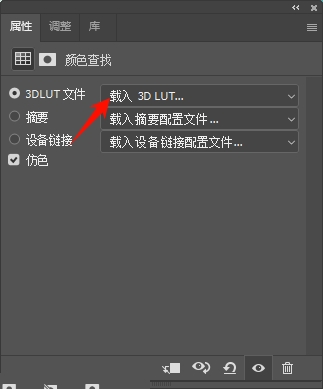
方法三:颜色查找表(LUT)叠加处理

如果需要给一组图片统一调整饱和度风格 —— 比如制作电影感低饱和色调、复古高饱和氛围,或是短视频素材批量调色,那颜色查找表(LUT)叠加就是最高效的选择。

操作步骤:

  1. 点击图层面板底部的 “创建新的填充或调整图层” 图标,展开菜单;
  2. 在菜单中选择 “颜色查找”,新建对应的调整图层;
  3. 在右侧属性面板中,点击 “载入3DLUT” 的下拉框,展开预设选项;
  4. 在下拉菜单选择满意的预设方案;若有自定义的色彩风格,点击 “加载 3DLUT”,导入自定义的.cube 格式文件;
  5. 拖动调整图层的 “不透明度” 滑块,将数值调至 60–80%,让风格化效果与原图自然融合,避免过于生硬。

应用场景: 电影风格调色、创建统一的视觉风格、快速实现专业级图像处理。

在菜单中选择 “颜色查找”
在下拉菜单选择满意的预设方案

方法四:结合图层蒙版进行局部精准调整

当需要仅对图片的特定区域调整饱和度时,图层蒙版是最佳解决方案。

操作步骤:

  1. 按照上述方法,先创建色相/饱和度调整图层
  2. 按住Ctrl/Cmd键,点击调整图层缩略图载入选区
  3. 点击图层面板底部”添加图层蒙版”按钮
  4. 用黑色画笔(硬度0%,不透明度30%)涂抹不需要调整的区域

实战案例: 保留人物皮肤的自然饱和度,同时提升背景的色彩饱和度,实现画面层次感。

饱和度调整的黄金法则:避免常见错误

  1. 避免过度调整:饱和度+30至+50是安全范围,超过+60可能导致色彩失真
  2. 考虑整体协调:调整时注意图片整体色调,确保和谐统一
  3. 使用参考点:与专业作品对比,确保调整方向正确
  4. 多设备预览:不同设备显示色彩有差异,建议在多种设备上预览

高效修图小帮手:StartAI 助力设计提效

掌握了 PS 饱和度调整技巧后,如果你还想进一步提升修图效率、解锁更多创意效果,不妨试试 StartAI!作为一款智能设计辅助工具,StartAI支持 AI 智能调色,能根据图片场景自动推荐合适的饱和度参数,新手也能快速调出专业质感。

而且内置海量风格化预设,涵盖电影感、复古风、清新风等多种色调,一键就能套用,不管是设计新手还是专业设计师,StartAI 都能成为修图路上的得力助手,让创意落地更高效。

StartAI 官网地址: 点我获取插件

邀请码: giQHne

使用教程:点击查看

官方网站地址

StartAI作为一款前沿的AI图像处理工具,为专业用户带来了革命性的体验:

✅ 智能饱和度优化:基于深度学习算法,自动分析图片并推荐最佳饱和度参数,节省大量手动调整时间

✅ 全能AI一站式工具箱:内置全套AI修图能力,涵盖最新NanoBanana、AI修图、智能溶图、文生图、AI模特图、产品精修等实用功能,新手也能出专业质感作品。

StartAI的功能面板

✅ 专业预设库:内置数百种专业级色彩预设,涵盖人像、风景、产品等多种摄影类型

✅ 跨平台兼容:与Photoshop、Lightroom等主流图像处理软件无缝集成,工作流程更顺畅

✅ 操作极简:即使没有专业图像处理经验,也能轻松实现专业级效果

使用案例:

利用插件换模特身上毛衣
使用内置Banana修图功能换模特身上毛衣

在当今快节奏的数字内容创作环境中,StartAI不仅能帮助你快速达到专业效果,更能让你将更多精力投入到创意本身,而不是繁琐的技术调整中。

PS怎样调整图片饱和度?PS调照片饱和度的4种方法

相信大部分设计师都有过这样的经历,客户给我们的图要么是色彩灰暗没精神,要么饱和度太高显得浮夸,这个时候就需要我们去调整图片的饱和度了。那么PS怎样调整图片饱和度?今天就给带来 5 个超实用的技巧,不管是刚刚入门的新手还是设计师日常修图,都能精准拿捏色彩质感!

方法一:用自然饱和度进行调整

Photoshop的”自然饱和度”功能是我日常最常使用的工具,它能智能识别画面中色彩饱和度不足的区域进行增强,同时保护高饱和区域不出现过曝。

实操步骤:

  1. 在PS顶部菜单栏点击”图像” > “调整” > “自然饱和度”
  2. 将滑块向右拖动至+35左右(根据图片情况调整
  3. 如需更精细控制,可同时微调”饱和度”滑块,但建议保持在+10以内

小技巧:在处理人像时,自然饱和度+35往往能带来最自然的肤色效果。
在PS中打开自然饱和度面板
调整上面的参数

方法二:色相/饱和度调整图层

这是我最推荐的编辑方式,创建调整图层,而非直接修改原始图片。这样做的好处是随时可以调整,且不会损伤原图。

操作方法:

  1. 在图层面板底部点击”创建新的填充或调整图层”图标
  2. 选择”色相/饱和度”
  3. 拖动饱和度滑块进行调整
  4. 如需调整特定颜色,从顶部下拉菜单选择”红色”、”蓝色”等

进阶技巧: 为不同颜色通道设置独立调整,如降低”红色”通道饱和度使肤色更自然,提升”蓝色”通道增强天空色彩。
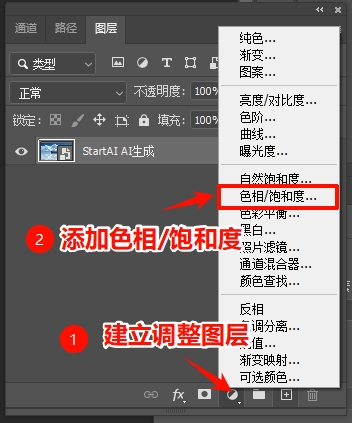
创建新的填充或调整图层,添加色相/饱和度
拖动饱和度滑块进行调整

方法三:颜色查找表(LUT)叠加处理

如果需要给一组图片统一调整饱和度风格 —— 比如制作电影感低饱和色调、复古高饱和氛围,或是短视频素材批量调色,那颜色查找表(LUT)叠加就是最高效的选择。

操作步骤:

  1. 点击图层面板底部的 “创建新的填充或调整图层” 图标,展开菜单;
  2. 在菜单中选择 “颜色查找”,新建对应的调整图层;
  3. 在右侧属性面板中,点击 “载入3DLUT” 的下拉框,展开预设选项;
  4. 在下拉菜单选择满意的预设方案;若有自定义的色彩风格,点击 “加载 3DLUT”,导入自定义的.cube 格式文件;
  5. 拖动调整图层的 “不透明度” 滑块,将数值调至 60–80%,让风格化效果与原图自然融合,避免过于生硬。

应用场景: 电影风格调色、创建统一的视觉风格、快速实现专业级图像处理。
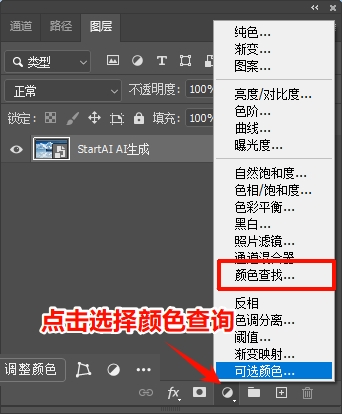
在菜单中选择 “颜色查找”
在下拉菜单选择满意的预设方案

方法四:结合图层蒙版进行局部精准调整

当需要仅对图片的特定区域调整饱和度时,图层蒙版是最佳解决方案。

操作步骤:

  1. 按照上述方法,先创建色相/饱和度调整图层
  2. 按住Ctrl/Cmd键,点击调整图层缩略图载入选区
  3. 点击图层面板底部”添加图层蒙版”按钮
  4. 用黑色画笔(硬度0%,不透明度30%)涂抹不需要调整的区域

实战案例: 保留人物皮肤的自然饱和度,同时提升背景的色彩饱和度,实现画面层次感。

饱和度调整的黄金法则:避免常见错误

  1. 避免过度调整:饱和度+30至+50是安全范围,超过+60可能导致色彩失真
  2. 考虑整体协调:调整时注意图片整体色调,确保和谐统一
  3. 使用参考点:与专业作品对比,确保调整方向正确
  4. 多设备预览:不同设备显示色彩有差异,建议在多种设备上预览

高效修图小帮手:StartAI 助力设计提效

掌握了 PS 饱和度调整技巧后,如果你还想进一步提升修图效率、解锁更多创意效果,不妨试试 StartAI!作为一款智能设计辅助工具,StartAI支持 AI 智能调色,能根据图片场景自动推荐合适的饱和度参数,新手也能快速调出专业质感。

而且内置海量风格化预设,涵盖电影感、复古风、清新风等多种色调,一键就能套用,不管是设计新手还是专业设计师,StartAI 都能成为修图路上的得力助手,让创意落地更高效。

StartAI 官网地址: 点我获取插件

邀请码: giQHne

使用教程:点击查看

官方网站地址

StartAI作为一款前沿的AI图像处理工具,为专业用户带来了革命性的体验:

✅ 智能饱和度优化:基于深度学习算法,自动分析图片并推荐最佳饱和度参数,节省大量手动调整时间

✅ 全能AI一站式工具箱:内置全套AI修图能力,涵盖最新NanoBanana、AI修图、智能溶图、文生图、AI模特图、产品精修等实用功能,新手也能出专业质感作品。
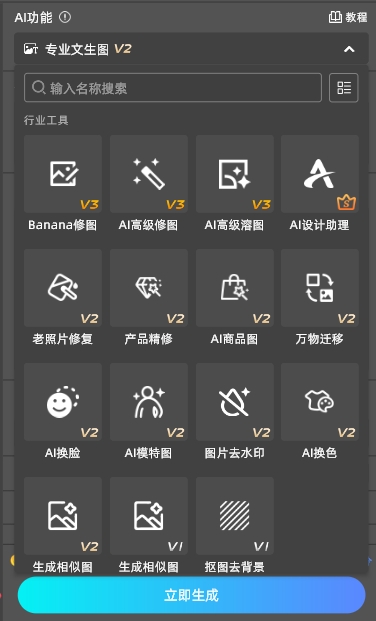
StartAI的功能面板

✅ 专业预设库:内置数百种专业级色彩预设,涵盖人像、风景、产品等多种摄影类型

✅ 跨平台兼容:与Photoshop、Lightroom等主流图像处理软件无缝集成,工作流程更顺畅

✅ 操作极简:即使没有专业图像处理经验,也能轻松实现专业级效果

使用案例:
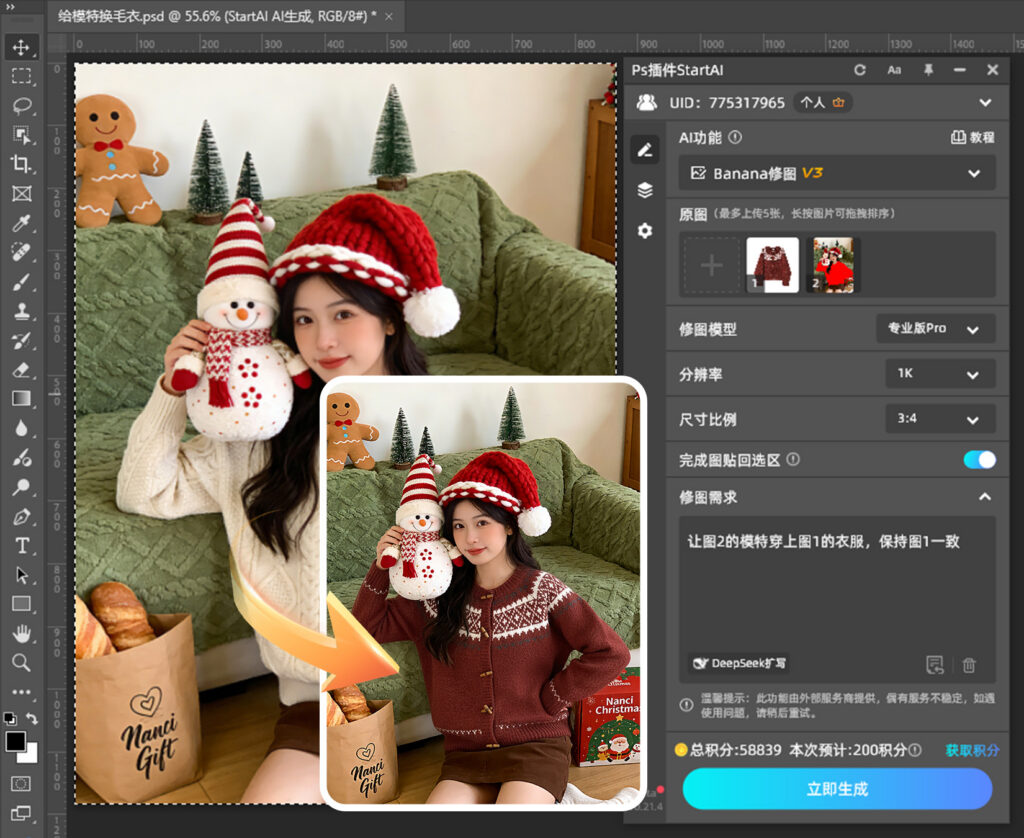
利用插件换模特身上毛衣
使用内置Banana修图功能换模特身上毛衣

在当今快节奏的数字内容创作环境中,StartAI不仅能帮助你快速达到专业效果,更能让你将更多精力投入到创意本身,而不是繁琐的技术调整中。

产品

千鹿AI 千鹿Pr助手 千鹿AI助手 PsAide

专题广场

Nano Banana Pro Ps抠图 Ps去水印

服务

帮助中心 最新功能 服务条款 会员中心 Ps教程 官方博客

联系我们

info@istarry.com.cn