
Ps怎么新增一个空白图层?Ps新建图层的3种方法

日常使用Photoshop进行设计、修图或创作时,经常需要“新增空白图层”,无论是绘制插画、合成素材还是局部调色,空白图层都是承载新内容的“画布”。那么Ps怎么新增一个空白图层?今天就来分享PS新增空白图层的3种方法

一、Ps新增空白图层的3种方法

方法一:通过图层面板创建(新手首选)

这是最直观的操作方法,打开PS文档后,找到右侧「图层面板」(如果没有显示,可通过顶部菜单栏「窗口」→「图层」调出),在面板底部找到“创建新图层”按钮(图标为方框带+号),点击即可生成空白图层,默认置于当前选中图层上方。
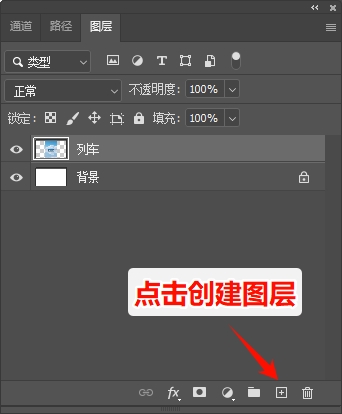
通过图层面板创建新图层

方法二:通过快捷键新建图层(进阶必备)

通过快捷键创建新图层能大幅提升效率。Windows系统按「Ctrl+Shift+N」,Mac系统按「Command+Shift+N」,会弹出新建图层对话框,可自定义图层名称、颜色标签、不透明度等参数,确认后即可生成。

方法三:通过PS菜单栏精准创建(自定义需求)

也可以通过PS顶部菜单栏操作,点击「图层」→「新建」→「图层」,同样弹出参数设置窗口,除了基础属性,还能调整混合模式(如正片叠底、滤色),提前适配后期修图效果。
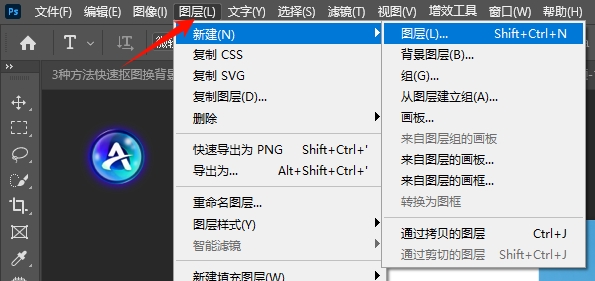
通过PS菜单栏创建图层

二、PS图层进阶使用技巧

  • 从选区生成空白图层:用选框工具选中目标区域后,按「Ctrl+J」(Windows)/「Command+J」(Mac),可将选区内容复制到新图层,保留原图完整性,适合局部修图(如人物面部优化)。
  • 图层管理技巧:新建图层后及时双击名称重命名,复杂项目可通过「Ctrl+G」(Windows)/「Command+G」(Mac)创建图层组归类,避免图层混乱。
  • 锁定透明像素:选中空白图层后,点击图层面板顶部的“锁定透明像素”按钮(空心方格图标),可仅在绘制区域编辑,避免颜色溢出,适合添加局部光影。

三、SAI时代增效神器:Ps插件StartAI,精准破解PS修图痛点

刚刚入门PS担心技能不足?这款专为PS打造的AI插件——StartAI能帮你快速上手。全版本兼容(从旧版到2026新版)无需纠结版本选择,将复杂设计流程AI化,让新手也能轻松做出资深美工水准的作品,快速建立创作信心。

如何使用StartAI插件:

在官方网址下载StartAI插件,一键安装完成后重启PS,左侧即可看到插件图标。

若找不到图标,可通过【窗口】→【关于增效工具】→【StartAI插件】打开,新手也能快速定位。

插件地址:点我获取插件

邀请码:giQHne

StartAI插件官方网站地址

StartAI插件的核心优势:

一站式AI创作功能:插件了NanoBanana修图、AI高级修图、一键抠图、产品精修、抠图去背景、图片去水印等50+超实用AI功能,无需掌握复杂PS技巧,点击就能生成专业效果。
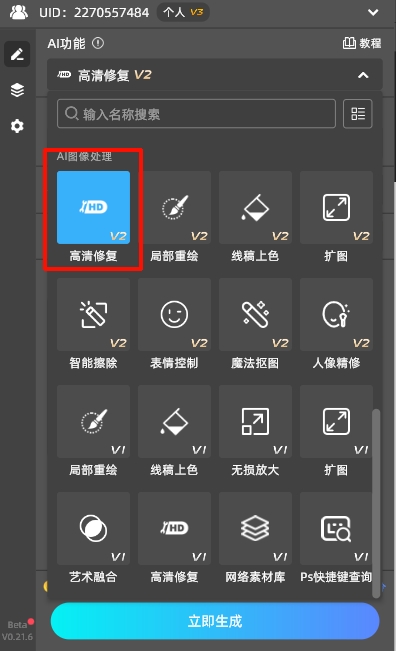
一站式AI创作功能

简化操作降低门槛:智能擦除、扩图、图层自动归位功能,告别手动选区、反复调整的烦恼,新手也能快速完成修图任务。

创意引导不缺思路:100+风格模板按场景分类(海报、头像、产品图),支持文生图、线稿上色,就算不懂设计原理,也能通过AI生成创意素材。

循序渐进提升技能:插件操作与PS流程深度融合,在使用AI提效的同时,可逐步熟悉PS核心功能,兼顾效率与技能成长,适合新手过渡。

使用案例:
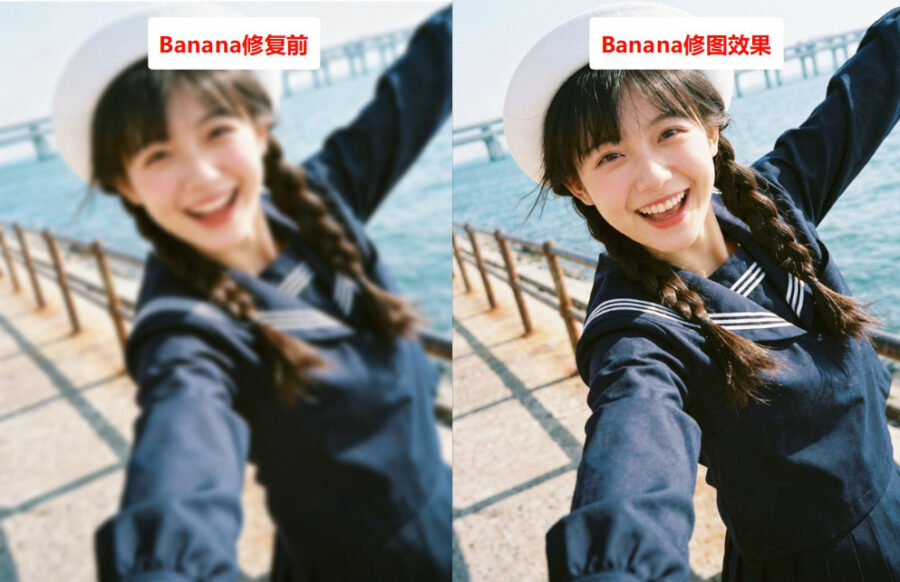

通过Banana修图高清修复模糊图片
通过Banana修图高清修复模糊图片
通过Banana修图修改图片展示角度
通过Banana修图修改图片展示角度

数十万设计新手已用它开启创作之路,无论是作业练习、兼职接单还是日常修图,都能完美适配。安装简单、上手快,让新手跳过漫长摸索期,快速产出高质量设计作品。

Ps怎么新增一个空白图层?Ps新建图层的3种方法

日常使用Photoshop进行设计、修图或创作时,经常需要“新增空白图层”,无论是绘制插画、合成素材还是局部调色,空白图层都是承载新内容的“画布”。那么Ps怎么新增一个空白图层?今天就来分享PS新增空白图层的3种方法

一、Ps新增空白图层的3种方法

方法一:通过图层面板创建(新手首选)

这是最直观的操作方法,打开PS文档后,找到右侧「图层面板」(如果没有显示,可通过顶部菜单栏「窗口」→「图层」调出),在面板底部找到“创建新图层”按钮(图标为方框带+号),点击即可生成空白图层,默认置于当前选中图层上方。

通过图层面板创建新图层

方法二:通过快捷键新建图层(进阶必备)

通过快捷键创建新图层能大幅提升效率。Windows系统按「Ctrl+Shift+N」,Mac系统按「Command+Shift+N」,会弹出新建图层对话框,可自定义图层名称、颜色标签、不透明度等参数,确认后即可生成。

方法三:通过PS菜单栏精准创建(自定义需求)

也可以通过PS顶部菜单栏操作,点击「图层」→「新建」→「图层」,同样弹出参数设置窗口,除了基础属性,还能调整混合模式(如正片叠底、滤色),提前适配后期修图效果。

通过PS菜单栏创建图层

二、PS图层进阶使用技巧

  • 从选区生成空白图层:用选框工具选中目标区域后,按「Ctrl+J」(Windows)/「Command+J」(Mac),可将选区内容复制到新图层,保留原图完整性,适合局部修图(如人物面部优化)。
  • 图层管理技巧:新建图层后及时双击名称重命名,复杂项目可通过「Ctrl+G」(Windows)/「Command+G」(Mac)创建图层组归类,避免图层混乱。
  • 锁定透明像素:选中空白图层后,点击图层面板顶部的“锁定透明像素”按钮(空心方格图标),可仅在绘制区域编辑,避免颜色溢出,适合添加局部光影。

三、SAI时代增效神器:Ps插件StartAI,精准破解PS修图痛点

刚刚入门PS担心技能不足?这款专为PS打造的AI插件——StartAI能帮你快速上手。全版本兼容(从旧版到2026新版)无需纠结版本选择,将复杂设计流程AI化,让新手也能轻松做出资深美工水准的作品,快速建立创作信心。

如何使用StartAI插件:

在官方网址下载StartAI插件,一键安装完成后重启PS,左侧即可看到插件图标。

若找不到图标,可通过【窗口】→【关于增效工具】→【StartAI插件】打开,新手也能快速定位。

插件地址:点我获取插件

邀请码:giQHne

StartAI插件官方网站地址

StartAI插件的核心优势:

一站式AI创作功能:插件了NanoBanana修图、AI高级修图、一键抠图、产品精修、抠图去背景、图片去水印等50+超实用AI功能,无需掌握复杂PS技巧,点击就能生成专业效果。

一站式AI创作功能

简化操作降低门槛:智能擦除、扩图、图层自动归位功能,告别手动选区、反复调整的烦恼,新手也能快速完成修图任务。

创意引导不缺思路:100+风格模板按场景分类(海报、头像、产品图),支持文生图、线稿上色,就算不懂设计原理,也能通过AI生成创意素材。

循序渐进提升技能:插件操作与PS流程深度融合,在使用AI提效的同时,可逐步熟悉PS核心功能,兼顾效率与技能成长,适合新手过渡。

使用案例:


通过Banana修图高清修复模糊图片
通过Banana修图高清修复模糊图片
通过Banana修图修改图片展示角度
通过Banana修图修改图片展示角度

数十万设计新手已用它开启创作之路,无论是作业练习、兼职接单还是日常修图,都能完美适配。安装简单、上手快,让新手跳过漫长摸索期,快速产出高质量设计作品。

产品

千鹿AI 千鹿Pr助手 千鹿AI助手 PsAide

专题广场

Nano Banana Pro Ps抠图 Ps去水印 Ps2026 Ps快捷键

服务

帮助中心 最新功能 服务条款 会员中心 Ps教程 官方博客

联系我们

info@istarry.com.cn





