在日常PS使用图像处理中,去色是设计师、摄影师高频用到的基础技能——不管是打造复古黑白人像,还是突出画面光影层次,选对去色方法能让作品质感翻倍。那么Ps怎么去色?PS怎么把图片色彩去掉?今天就来介绍3种去色方法!
Ps怎么去色?PS怎么把图片色彩去掉?
这类方法适合无需精细调整的场景,比如快速预览黑白效果、批量处理素材初稿,操作零门槛,新手也能秒会。
方法一:使用快捷键一键去色
打开需要处理的图片后,直接按下快捷键Shift+Ctrl+U(Mac系统为Shift+Cmd+U),就能瞬间移除所有色彩信息,保留原始明暗关系。
需要注意的是,这个方法属于“破坏性编辑”,会直接修改原图像素,建议先复制图层(快捷键Ctrl+J)再操作,方便后续回溯。
适合场景:应急出图、社交媒体配图等对细节要求不高的场景,也是PS去色快捷键高效用法的核心技巧。
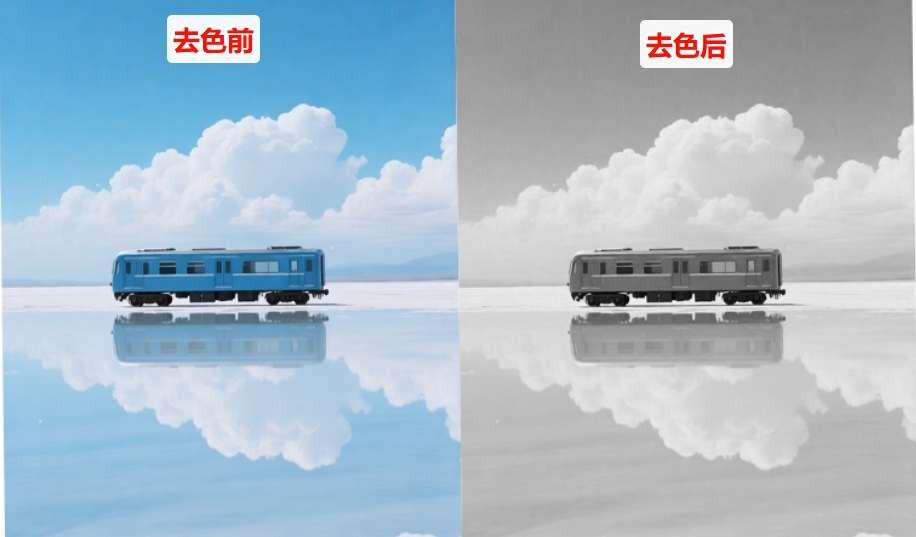
方法二:灰度模式转换进行去色
若确定无需保留色彩信息,可通过“图像→模式→灰度”路径转换,系统会提示是否丢弃颜色信息,确认后图像将变为单通道灰度图,文件体积也会显著减小。
但注意这种操作不可逆,适合最终交付的印刷素材、老照片修复底稿等场景,避免用于还需后续调色的作品。
方法三:黑白调整层进行去色
这是设计师最常用的精细去色工具,操作方法
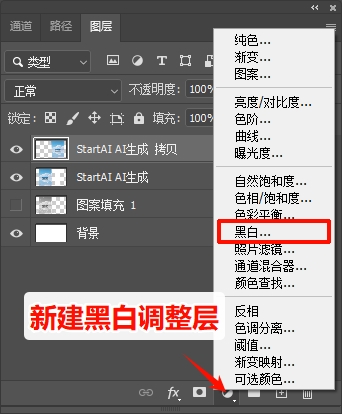
①“图层面板底部→新建调整图层→黑白”(快捷键Alt+Shift+Ctrl+B)。
② 打开属性面板后,可单独调节红、黄、绿、青、蓝、洋红六种颜色的亮度,实现个性化光影效果。
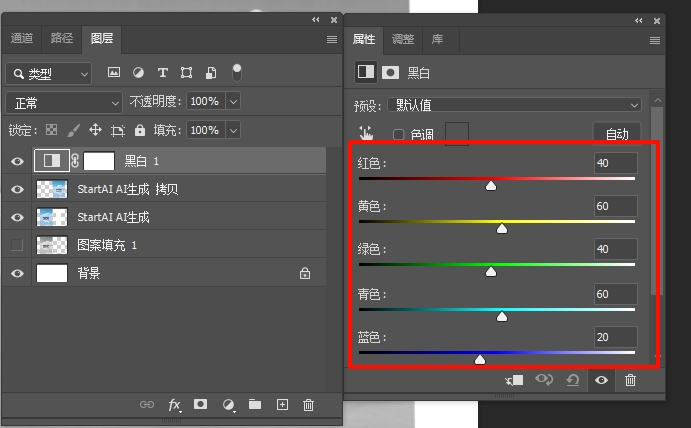
比如处理人像时,提高红色、黄色滑块亮度,能让肤色更通透;处理风景图时,降低蓝色滑块,可加深天空层次感,模拟传统银盐胶片的复古质感。调整层自带蒙版,还能实现“局部去色”——比如保留花朵彩色,将背景去色,突出视觉焦点。
二、局部区域去色的方法:让画面更有故事感
局部去色能打破全图黑白的单调,突出主体,常见于海报设计、人像创作中。核心思路是“先选区再去色”,结合选区工具精准控制范围:用快速选择工具(快捷键W)选取主体,按Ctrl+Shift+I反选,再对背景执行去色命令;若边缘有锯齿,可通过“选择并遮住”功能优化,让过渡更自然。这种PS局部去色技巧能快速提升作品氛围感,新手也能轻松上手。
三、效率神器:StartAI插件赋能设计全流程
掌握PS去色技巧后,面对批量处理、复杂修图等场景,仅靠手动操作效率难免受限。这时适配国内设计需求的StartAI插件,就能成为提升效率的关键,其功能覆盖修图、创作、批量处理,全方位替代PS官方AI,更贴合国内设计师使用习惯。
插件地址:https://www.istarry.com.cn/?sfrom=giQHne;
邀请码: giQHne

核心功能:全场景覆盖,告别繁琐操作
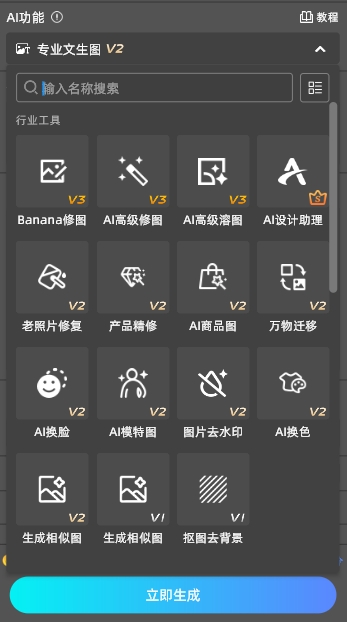
1. 智能修图工具:内置最热门的NanoBanana,支持AI去水印、高清修复、老照片修复等功能,针对去色后的黑白图,可一键优化灰阶层次,让暗部细节更丰富、高光更通透,比PS原生调整更智能高效。
2. 一键批量处理:可实现批量去背景、批量产品精修、批量去水印等操作,大幅节省时间成本,尤其适合电商设计师、新媒体运营处理批量素材。
3. 创意拓展功能:除了修图,还支持AI扩图、AI艺术融合、文生图等功能,去色后的黑白图可通过艺术融合功能,快速转换为油画、素描等风格。
核心优势:适配国内场景,效率翻倍
相比PS官方AI功能,StartAI优化了安装速度与稳定性,支持微信登录,操作界面更简洁易懂,无需复杂设置。其Banana修图服务器持续升级,生图、修图效果更稳定,还能实现“完成图贴回选区”,与PS操作流程无缝衔接。无论是日常修图、批量处理,还是创意创作,都能让设计效率提升50%以上,兼顾专业性与便捷性。
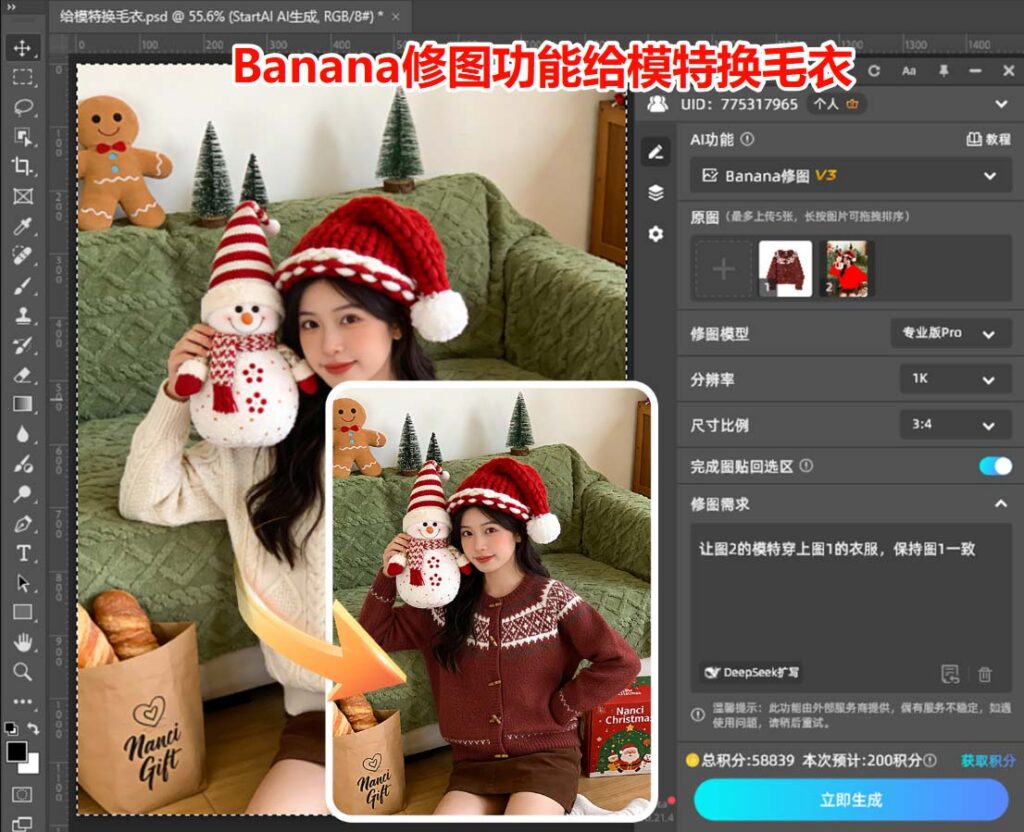
操作案例:使用Banana修图给模特换毛衣