
Ps怎么去图片水印不伤背景?4 种无痕去水印方法!

从事设计工作这么久,最头疼的问题就是费尽心思找到心仪图片,但是上面却带着水印,新手用PS处理水印,要么水印没去干净留下残影,要么背景被磨花、出现色块断层,那么Ps怎么去图片水印不伤背景?今天就来分享3个简单好用的方法,全程不伤背景,还会分享一个懒人神器,效率直接翻倍!

一、Ps怎么去图片水印不伤背景?

1、内容识别填充(简单背景,新手友好)

适合:纯色、渐变背景,或小面积、规则形状的水印,也是我平时用得最多的方法,快捷又省心。

实操步骤:

① 打开带水印的图片,用左侧「套索工具」沿着水印边缘画一圈,不用过于精细,但要确保完全覆盖水印,选框可以稍微扩大10%-20%,能让PS更好地识别,避免出现色块断层;

② 按下快捷键「Shift+F5」,调出填充面板,在“内容”里选择「内容识别」,其他参数默认,点击确定;

③ PS会自动识别周围区域,填充出和背景一致的纹理;
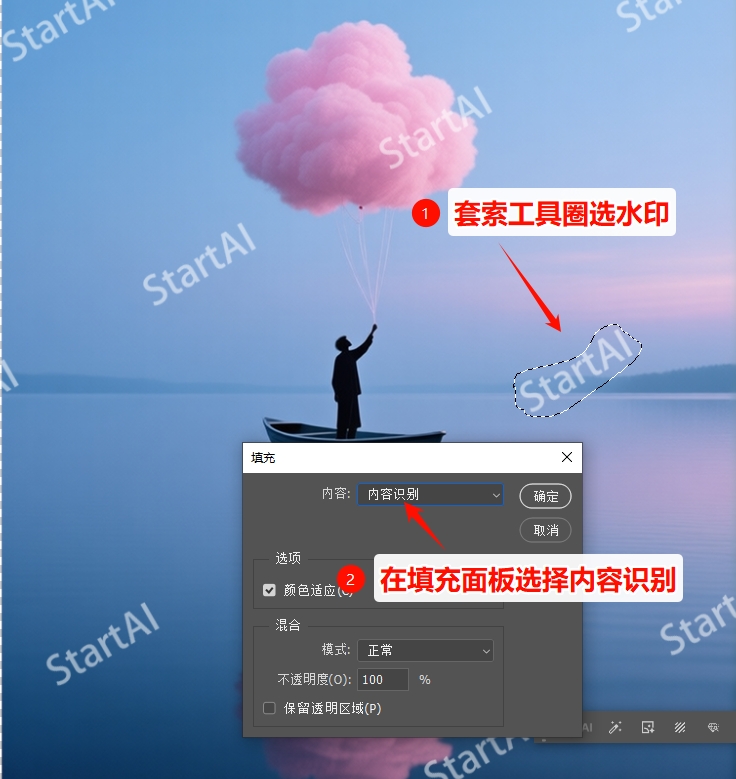
PS内容识别填充去图片水印不伤背景

2. 修补工具(渐变/规则边缘的水印)

适用:草地、砖墙、水面等有规律纹理

实操步骤:

① 在左侧工具栏选择「修补工具」(快捷键J),然后圈选水印区域,选区要完全覆盖水印,不要遗漏边角;

② 按住鼠标左键,将选区拖动到周围无水印,相似背景区域;

③ 松开鼠标,PS会智能融合选区和背景,过渡比内容识别更自然;

④ 若融合后有轻微色差,用「减淡/加深工具」微调选区明暗,贴合背景质感。
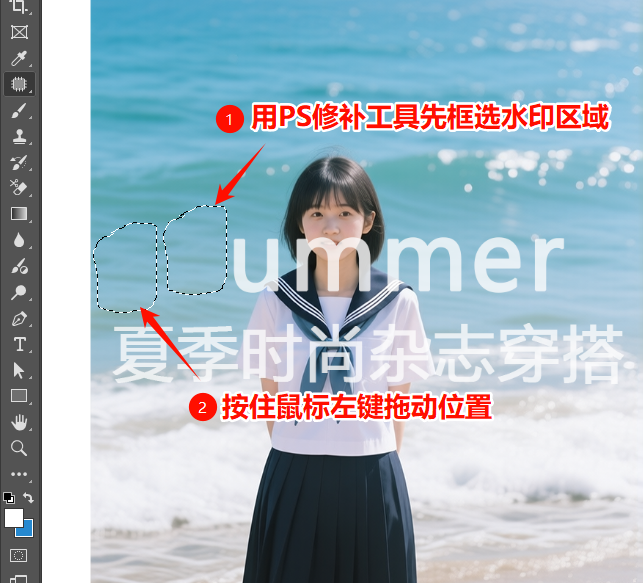
PS修补工具去图片水印不伤背景操作方法

3. 仿制图章工具(进阶去水印技巧)

适合:水印位于复杂纹理背景,或大面积、不规则水印。

实操步骤:

① 选择左侧「仿制图章工具」,然后调整画笔大小比水印略大一点,硬度调至30%左右;

② 按住Alt键,在水印周围的区域取样(选水印旁相似纹理区域);

③ 松开Alt键,缓慢在水印区域涂抹覆盖,涂抹3-4次后,重新取样一次,避免重复纹理堆积;

④ 一直涂抹,直到水印完全消失干净。

PS仿制图章工具去图片水印操作步骤

二、PS去水印的局限性

1. 步骤繁琐:复杂水印需要多工具配合,比如先用套索框选,再用仿制图章微调,一张图可能要花十几分钟;

2. 对新手不友好:仿制图章需要控制取样频率和涂抹力度,很容易导致背景模糊、纹理错乱;

3. 效率低:遇到满屏水印、批量素材,逐张用PS操作,耗时又耗力,赶稿时根本来不及;

三、懒人神器:StartAI插件,10秒无痕去水印

如果你觉得使用PS去除水印操作繁琐,效率低的话,可以试试StartAI插件,最我使用过最贴合国内设计师需求的PS辅助插件,它去水印的核心优势就是“高效、无痕、零门槛”,不用掌握复杂的PS技巧,框选+点击,3秒就能搞定,而且全程不伤背景。

如何使用StartAI插件

在StartAI官网下载插件,安装完成后重启Photoshop,在左侧我们即可看到StartAI插件面板;

插件地址:点击获取插件

邀请码:giQHne(免费积分)

StartAI去水印步骤

① 打开PS导入带水印的图片;

② 调出StartAI插件面板,选择「图片去水印」功能;
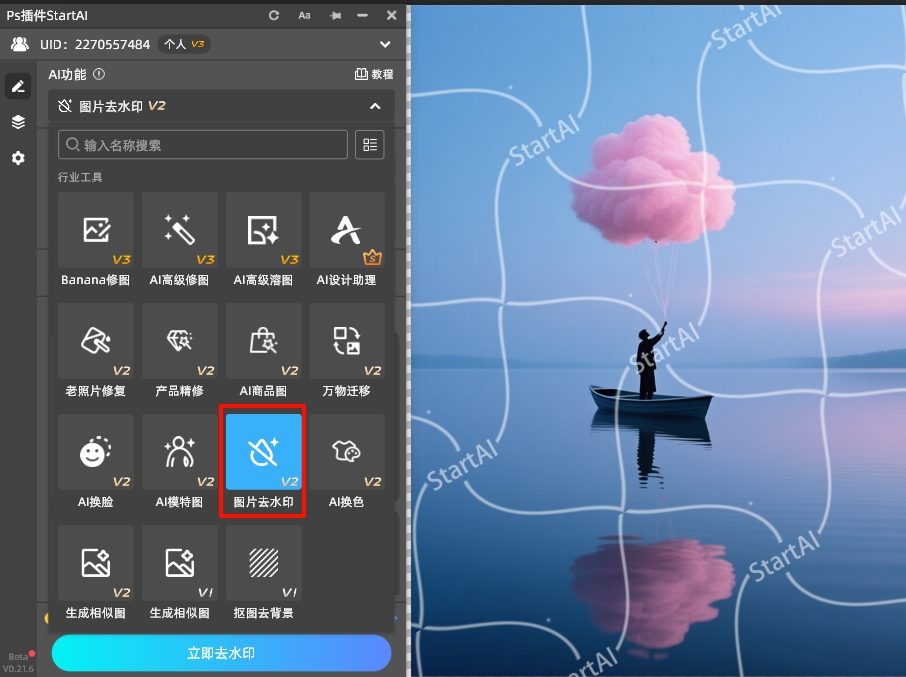
在插件面板选择「图片去水印」功能

③ 直接按「Ctrl+A」全选图片,点击插件下方的「立即去水印」按钮,等待3-5秒,AI会自动分析背景纹理、色彩层次,生成与原图无缝融合的无水印效果,新手也能一次成功。
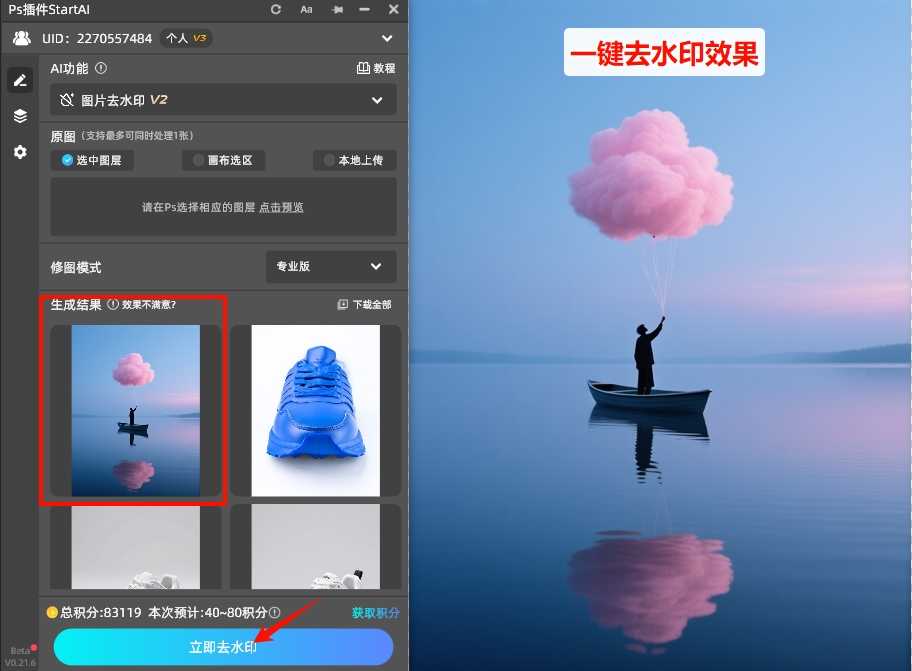
插件去水印效果图

四、PS 4种去水印方法对比

方法名称适用场景操作难度核心优势
PS内容识别填充纯色/渐变背景、小面积规则水印)★☆☆☆☆30秒快捷搞定,新手首选
PS修补工具渐变/风景背景、边缘规则水印★★☆☆☆色彩融合好,过渡自然,无生硬边缘
PS仿制图章工具复杂纹理背景、大面积不规则水印★★★☆☆精准修复,复杂背景可无痕,专业常用
StartAI插件所有水印、批量素材处理★☆☆☆☆10秒无痕,批量操作,新手零门槛,功能全

四、总结:

如果经常处理复杂水印、满屏水印,或者需要批量整理素材,强烈推荐试试StartAI插件,它能让去水印从“耗时技术活”变成“举手之劳”,省时省力,还能保证效果,平时做设计也能用到它的其他功能,性价比拉满。


Ps怎么去图片水印不伤背景?4 种无痕去水印方法!

从事设计工作这么久,最头疼的问题就是费尽心思找到心仪图片,但是上面却带着水印,新手用PS处理水印,要么水印没去干净留下残影,要么背景被磨花、出现色块断层,那么Ps怎么去图片水印不伤背景?今天就来分享3个简单好用的方法,全程不伤背景,还会分享一个懒人神器,效率直接翻倍!

一、Ps怎么去图片水印不伤背景?

1、内容识别填充(简单背景,新手友好)

适合:纯色、渐变背景,或小面积、规则形状的水印,也是我平时用得最多的方法,快捷又省心。

实操步骤:

① 打开带水印的图片,用左侧「套索工具」沿着水印边缘画一圈,不用过于精细,但要确保完全覆盖水印,选框可以稍微扩大10%-20%,能让PS更好地识别,避免出现色块断层;

② 按下快捷键「Shift+F5」,调出填充面板,在“内容”里选择「内容识别」,其他参数默认,点击确定;

③ PS会自动识别周围区域,填充出和背景一致的纹理;

PS内容识别填充去图片水印不伤背景

2. 修补工具(渐变/规则边缘的水印)

适用:草地、砖墙、水面等有规律纹理

实操步骤:

① 在左侧工具栏选择「修补工具」(快捷键J),然后圈选水印区域,选区要完全覆盖水印,不要遗漏边角;

② 按住鼠标左键,将选区拖动到周围无水印,相似背景区域;

③ 松开鼠标,PS会智能融合选区和背景,过渡比内容识别更自然;

④ 若融合后有轻微色差,用「减淡/加深工具」微调选区明暗,贴合背景质感。

PS修补工具去图片水印不伤背景操作方法

3. 仿制图章工具(进阶去水印技巧)

适合:水印位于复杂纹理背景,或大面积、不规则水印。

实操步骤:

① 选择左侧「仿制图章工具」,然后调整画笔大小比水印略大一点,硬度调至30%左右;

② 按住Alt键,在水印周围的区域取样(选水印旁相似纹理区域);

③ 松开Alt键,缓慢在水印区域涂抹覆盖,涂抹3-4次后,重新取样一次,避免重复纹理堆积;

④ 一直涂抹,直到水印完全消失干净。

PS仿制图章工具去图片水印操作步骤

二、PS去水印的局限性

1. 步骤繁琐:复杂水印需要多工具配合,比如先用套索框选,再用仿制图章微调,一张图可能要花十几分钟;

2. 对新手不友好:仿制图章需要控制取样频率和涂抹力度,很容易导致背景模糊、纹理错乱;

3. 效率低:遇到满屏水印、批量素材,逐张用PS操作,耗时又耗力,赶稿时根本来不及;

三、懒人神器:StartAI插件,10秒无痕去水印

如果你觉得使用PS去除水印操作繁琐,效率低的话,可以试试StartAI插件,最我使用过最贴合国内设计师需求的PS辅助插件,它去水印的核心优势就是“高效、无痕、零门槛”,不用掌握复杂的PS技巧,框选+点击,3秒就能搞定,而且全程不伤背景。

如何使用StartAI插件

在StartAI官网下载插件,安装完成后重启Photoshop,在左侧我们即可看到StartAI插件面板;

插件地址:点击获取插件

邀请码:giQHne(免费积分)

StartAI去水印步骤

① 打开PS导入带水印的图片;

② 调出StartAI插件面板,选择「图片去水印」功能;

在插件面板选择「图片去水印」功能

③ 直接按「Ctrl+A」全选图片,点击插件下方的「立即去水印」按钮,等待3-5秒,AI会自动分析背景纹理、色彩层次,生成与原图无缝融合的无水印效果,新手也能一次成功。

插件去水印效果图

四、PS 4种去水印方法对比

方法名称适用场景操作难度核心优势
PS内容识别填充纯色/渐变背景、小面积规则水印)★☆☆☆☆30秒快捷搞定,新手首选
PS修补工具渐变/风景背景、边缘规则水印★★☆☆☆色彩融合好,过渡自然,无生硬边缘
PS仿制图章工具复杂纹理背景、大面积不规则水印★★★☆☆精准修复,复杂背景可无痕,专业常用
StartAI插件所有水印、批量素材处理★☆☆☆☆10秒无痕,批量操作,新手零门槛,功能全

四、总结:

如果经常处理复杂水印、满屏水印,或者需要批量整理素材,强烈推荐试试StartAI插件,它能让去水印从“耗时技术活”变成“举手之劳”,省时省力,还能保证效果,平时做设计也能用到它的其他功能,性价比拉满。

产品

千鹿AI 千鹿Pr助手 千鹿AI助手 PsAide

专题广场

Nano Banana Pro Ps抠图 Ps去水印 Ps2026 Ps快捷键

服务

帮助中心 最新功能 服务条款 会员中心 Ps教程 官方博客

联系我们

info@istarry.com.cn



