
相信很多人都要这样的困恼,明明一张照片构图和光线都很好,但是却被一些多余物体毁了画面,影响画面整体美感。而PS作为专业的图像处理软件,有多种去除杂物的方法,那么如何用Ps去除图片上多余的物体?今天就给大家分享4种操作方法,兼顾新手友好与专业效果,适配不同修图场景!
如何用Ps去除图片上多余的物体?
1、内容识别填充去除多余物体
这是 PS 最常用的方法,适配风景照、产品图、简单背景场景。
步骤:
① 在PS打开图片,复制背景图层(Ctrl+J),避免破坏原图;
② 用套索工具 / 矩形选框工具,精准框选要去除的物体,边缘留 1-2px 余量;
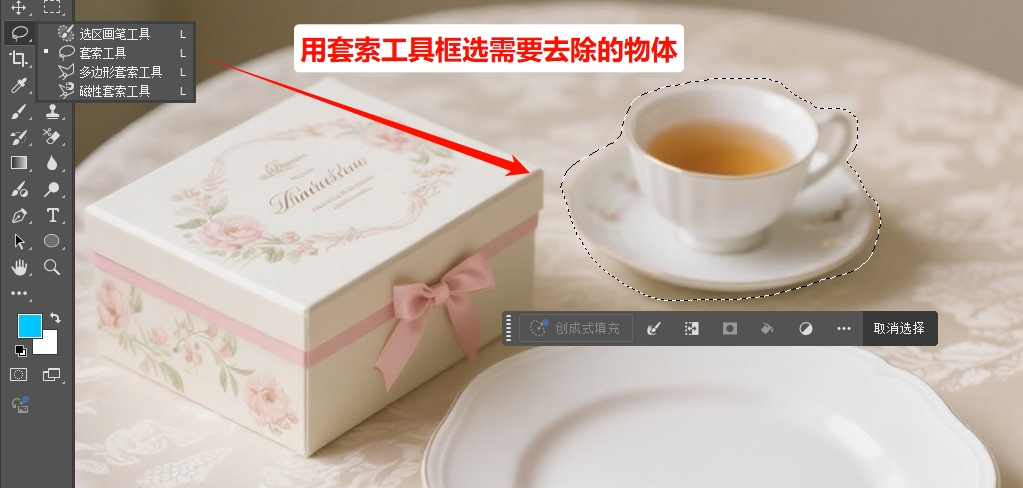
③ 右键选区,在弹出来的菜单选择内容识别填充;或按快捷键 Shift+F5 呼出填充面板,内容选择内容识别,点击确定;
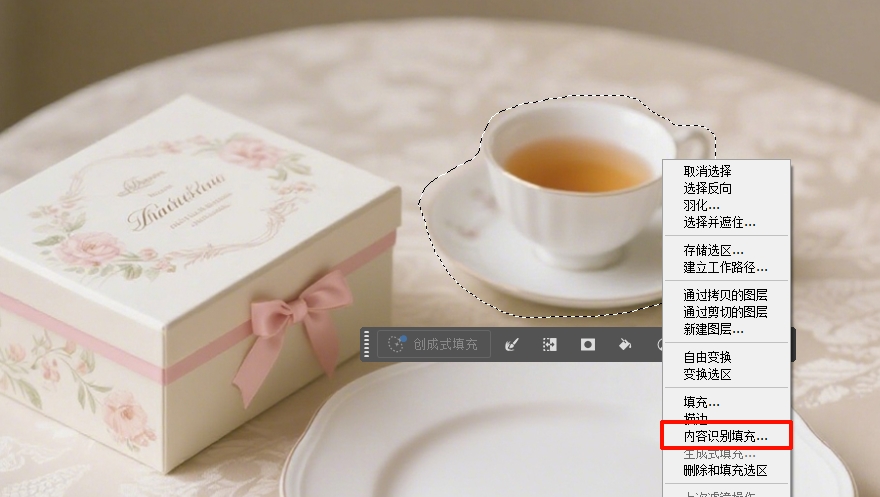
④ PS 自动匹配周围纹理修复,如果边缘不自然,用污点修复画笔 / 修补工具微调;
适用:中等面积、背景纹理简单的物体,如桌面杂物、风景小广告、产品多余配件
2、移除工具去除多余物体(正版用户)
这是PS 2024及以上版本自带的功能,AI 智能修复,适配人物、大型物体、复杂背景场景。
步骤:
① 复制背景图层,选择移除工具;
② 调整画笔大小,覆盖要去除的物体,PS 自动识别背景并无缝修复
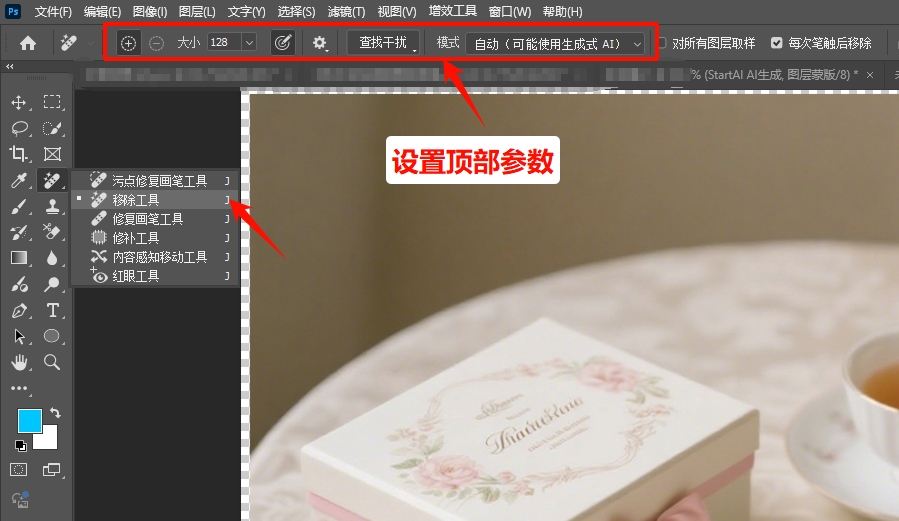
③ 轻微瑕疵用画笔工具微调
适用:人群、大型家具、复杂纹理背景的物体,修复效果自然,操作更简单。
3、 修补工具去除多余物体
这个方法适合人像、墙面、草地等纹理规律的场景,处理效果会更好。
步骤:
① 同样先在PS复制背景图层,然后在工具栏选择修补工具;
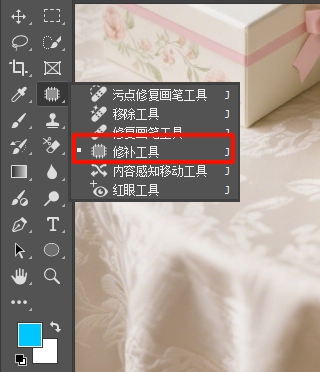
② 用修补圈选要去除的物体,形成选区;
③ 拖动选区到附近干净、纹理一致的区域
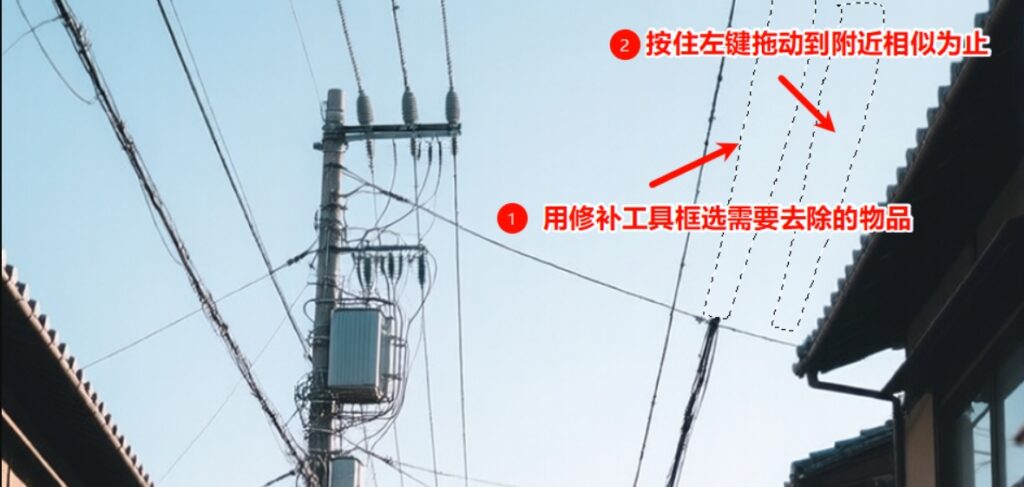
④ 松开鼠标,PS 自动融合修复,边缘过渡自然
注意:拖动区域与原物体明暗、纹理、角度一致,避免违和感
4、仿制图章工具去除多余物体
适配背景复杂、纹理不规则的场景,如古建筑、花卉、复杂街景等待。
步骤:
① 先复制背景图层,然后选择仿制图章工具
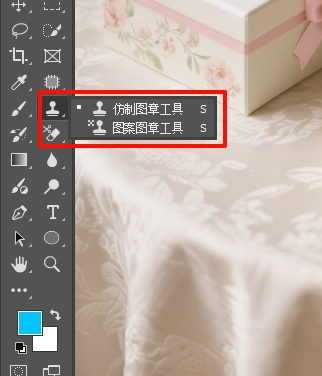
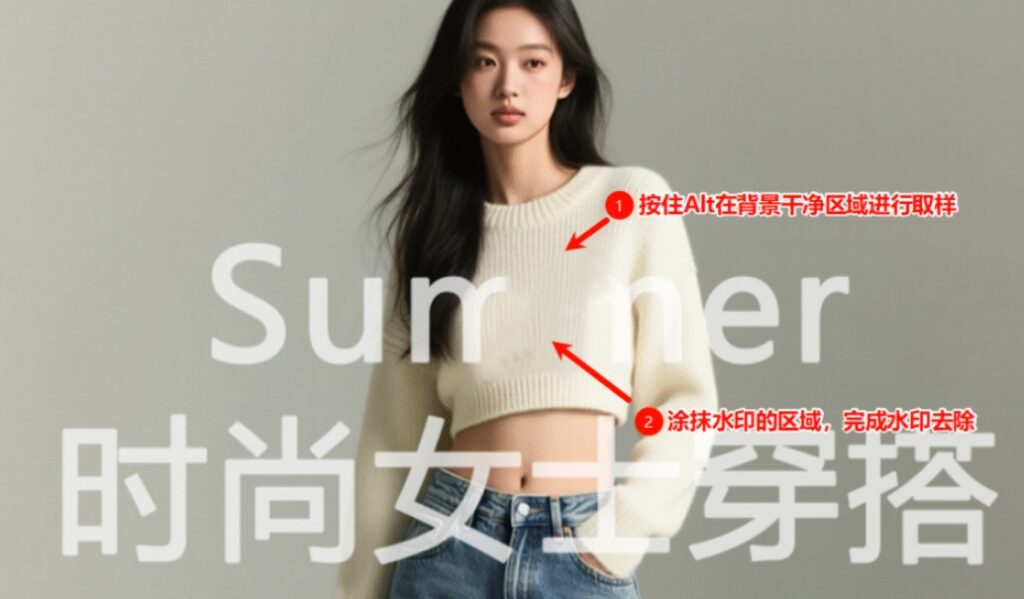
② 按住键盘的 Alt 键,然后在杂物附近相似的纹理区域取样
③ 从开Alt键,涂抹要去除的物体,逐步覆盖,保持笔触与原图一致
④ 配合不透明度调整,让融合更自然
StartAI插件:Banana修图一键去多余物体,新手秒上手
上面的四种PS 方法虽然专业,但新手学习成本高、复杂场景耗时久,而且还很容易留下痕迹,这个时候就可以试试StartAI插件。StartAI是一款专门适配PS的AI修图插件,兼容所有主流PS版本,利用内置的「Banana修图」功能,就能轻松去除多余物体,不管是小瑕疵、路人、杂物,还是电线、水印,都能一键处理,让修图更高效、更自然。
前期准备:安装StartAI插件
1. 打开浏览器,进入StartAI官方网站,点击“立即下载”,根据自己的电脑系统下载对应安装包,并且安装插件;
2. 安装完成后,打开PS,插件会自动启动,在PS工具栏就能找到「StartAI」,如果没找到,可在顶部「窗口」-「扩展功能」中勾选「StartAI」,即可调出插件面板。
获取插件:https://www.istarry.com.cn/?sfrom=HkxzcW
邀请码:HkxzcW

StartAI去杂物操作步骤:
① 在PS打开要处理的图片,复制背景图层,确保原图安全,然后在StartAI功能面板,点击Banana 修图功能入口;
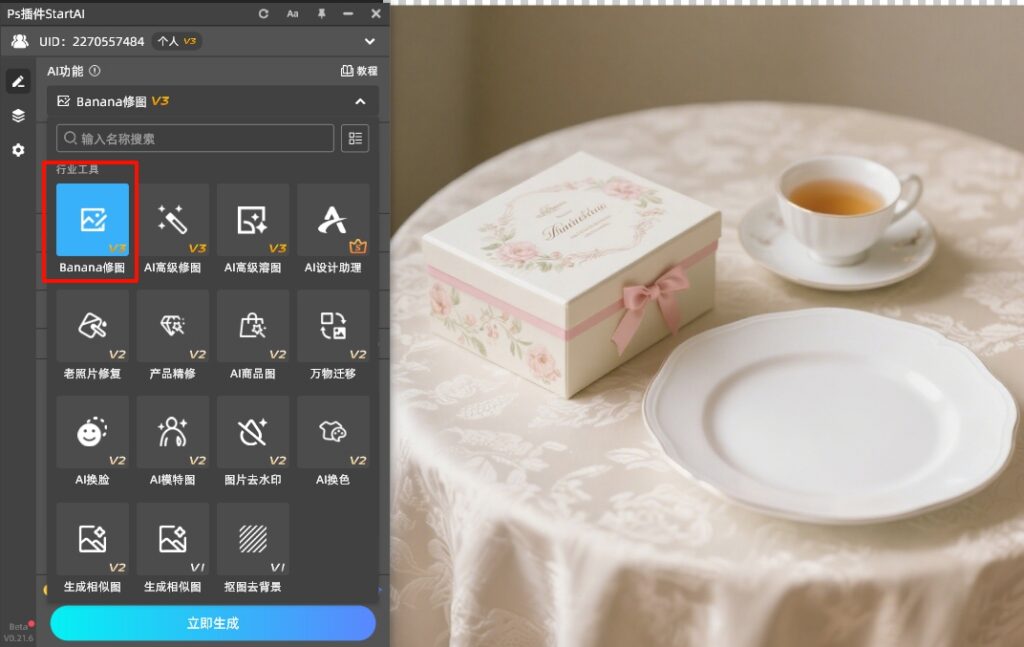
② 在Banana修图面板加载图片,在修图需求输入框,输入清晰指令,例如:“帮我将图中的茶杯和盘子去掉”
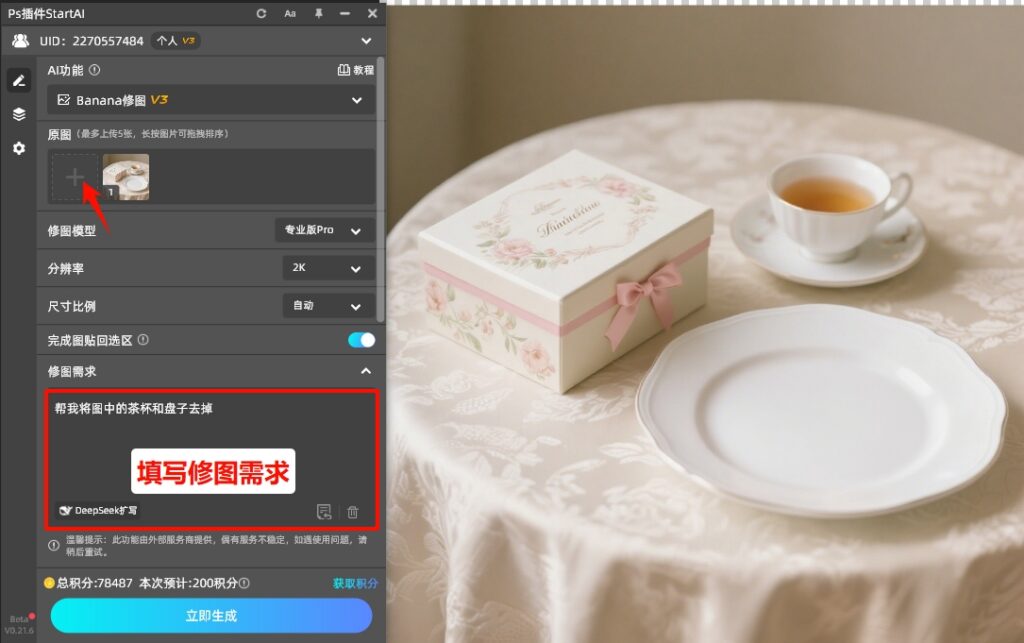
③ 点击下方的立即生成按钮,等待 AI 自动修复,30 秒内就能轻松去除图片中的杂物。
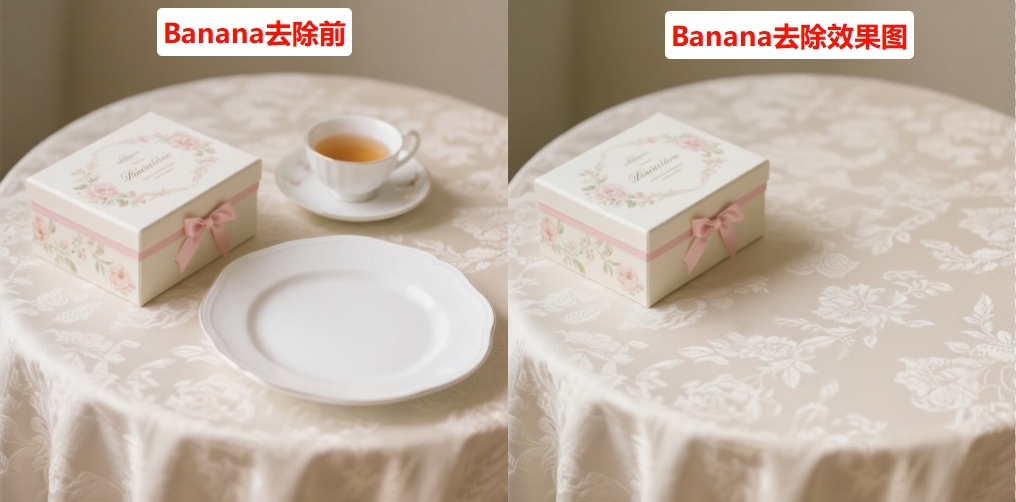
StartAI 插件 Banana 修图核心优势
对比 PS 原生工具,Banana 修图在效率、效果、上手难度上全面升级,适配专业与新手需求。
| 对比维度 | PS 工具 | StartAI 插件 Banana 修图 |
|---|---|---|
| 上手难度 | 高,需掌握多种工具,新手学习周期长 | 极低,输入指令即可完成,零基础也能快速上手 |
| 处理效率 | 单张复杂物体需 5-10 分钟,批量处理耗时久 | 30 秒 / 张,批量处理效率提升10 倍 + |
| 修复效果 | 复杂场景易留痕迹,需多次微调 | AI 智能匹配纹理、光影、色彩,无痕修复,效果更自然 |
| 适用场景 | 简单场景、专业人士 | 复杂场景、新手、批量修图,全场景适配 |
| 操作成本 | 需记忆多种工具快捷键、参数 | 可视化面板 + 自然语言指令,零学习成本 |
PS 原生工具是基础修图能力的核心,适合简单场景与专业人士精细调整;而StartAI 插件 Banana 修图则是高效修图解决方案,以AI 智能修复解决新手难上手、复杂场景耗时久的痛点,30 秒无痕去除多余物体,适配电商、自媒体、摄影等多行业批量修图需求。








