
在我们日常设计做海报、UI设计或者自媒体配图时,难免需要画直线,一条整齐的直线能直接提升作品质感。那么PS画直线怎么画?今天就结合我5年PS实操经验,分享4种最实用的PS画直线方法,步骤清晰,新手跟着做也能一次成功。
方法一:直线工具(新手首选)
这是PS画直线最基础、最常用的方法,适合所有新手。
步骤:
1. 打开PS,新建画布,找到左侧工具栏的的「直线工具」(快捷键U,按Shift+U可快速切换形状工具);
2. 顶部选项栏设置参数:确认模式为「形状」,设置线条粗细,选择线条颜色,填充设为“无”,需要箭头的话,可勾选“起点”或“终点”添加箭头样式;
4. 回到画布,点击确定直线起点,按住鼠标左键拖动,拖动过程中按住Shift键,一条笔直的直线就画好了;
方法二:画笔/铅笔工具(灵活自由,适合手绘风格)
如果不想画规则直线,,这种方法最适合,很多设计师画手绘草图、插画线条都会用这种方法。
步骤:
1. 选中左侧工具栏的「画笔工具」(快捷键B);
2. 顶部调整参数:设置笔刷大小、硬度,选择前景色,不透明度和流量默认100%即可;
3. 两种绘制方式:① 按住Shift键,在画布上点击起点后拖动鼠标,松开后生成直线;② 点击起点,按住Shift键再点击终点,PS会自动连接两点生成直线;
适用场景:手绘草图、艺术插画线条、局部装饰线条,适合追求笔触质感、不需要严格规则的设计场景。
方法三:钢笔工具(适合复杂路径)
这种方法精准度最高,适合专业设计师或有进阶需求的小伙伴,也是PS画直线中最专业的方法之一。
步骤:
1. 选中「钢笔工具」(快捷键P),顶部选项栏设置模式为「路径」;
2. 在画布创建第一个锚点,作为直线起点,移动鼠标至目标位置,点击创建第二个锚点,两点间自动生成直线段,按住Shift键点击可锁定45°/90°角度;
3. 若需绘制多段直线,重复点击创建锚点即可;
4. 绘制完成后,右键路径选择「描边路径」,选择画笔并确认,即可生成可见直线;
方法四:单行/单列选框工具(适合做辅助线)
这种方法比较小众,但实用性极强,专门用于绘制1像素极细直线,比如网页设计辅助线、印刷排版基准线。
步骤:
1. 在工具栏选择「矩形选框工具」,长按切换为「单行选框工具」或「单列选框工具」;
2. 在画布上点击,自动生成1px宽的选区,设置前景色(线条颜色)后,按Alt+Delete填充;
3. 按Ctrl+D(Windows)或Command+D(macOS)取消选区,一条1像素极细直线就完成了。
适用场景:网页设计辅助线、印刷排版基准线。
PS画直线常见问题指南
1. 画直线总歪?
无论用哪种方法,按住Shift键,就能锁定水平、垂直、45°角,这是PS画直线最核心的快捷键,没有之一;
2. 直线缩放后模糊?
用“直线工具”选择「形状」模式,绘制的是矢量直线,可无损缩放,不会模糊;
3. 找不到直线工具?
快捷键U,按Shift+U循环切换形状工具,或长按左侧矩形工具,在弹出的菜单中选择;
4. 直线颜色、粗细改不了?
选中直线图层,在顶部选项栏或属性面板调整,形状模式下可随时修改,无需重新绘制。
进阶神器:StartAI插件,让PS设计效率翻倍
掌握了上面4种方法,基本能满足所有基础设计场景的需求,但做设计时,我们不止要画直线,还要抠图、修图、创意合成、批量处理素材,这些操作往往步骤复杂,而且会浪费我们大量时间,尤其是新手,很容易卡在抠图、修图等步骤上。
这个时候我们可以借助一些插件提升效率,这变给大家推荐一款PS AI插件——StartAI,无论是新手还是专业设计师,都能靠它节省80%的基础操作时间,彻底重复繁琐的操作,把更多精力放在设计上。
获取插件:https://www.istarry.com.cn/?sfrom=yymMuW;
邀请码:yymMuW

为什么选择StartAI插件:
1. 兼容性极强:
不管你的PS是CC2015的老版本,还是PS2026的最新版,都能完美兼容,运行流畅不卡顿,一键给自己的PS记载超全面的AI创作能力。
2. 功能全面,一站式解决修图需求:
插件内置了40+超实用AI功能,不仅有最热门NanoBnana,还有AI抠图、老照片修复、AI高级修图、产品精修、AI溶图、图片去水印等多种实用功能,轻松提升工作效率。
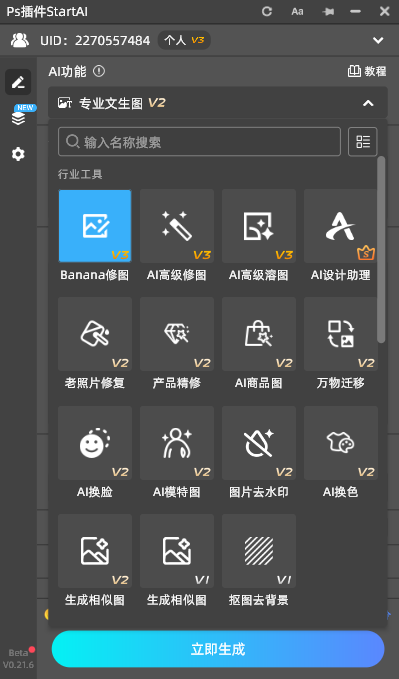
3. 操作极简,新手零门槛:
所有功能都集成在PS界面中,无需切换软件,界面简洁,每一个功能都有清晰的指引,不用记复杂快捷键,点击就能操作,比如AI修图,一键优化图像光影、色彩、细节层次,不用手动调整曲线、色阶,新手也能调出专业质感。
4. 高效便捷,支持批量处理:
很多设计场景需要批量处理素材,StartAI也同样支持批量操作,一键就能完成,节省大量重复操作时间。
使用案例:利用StartAI插件一键拆解模特穿搭

总结
其实PS画直线并不难,新手优先掌握「直线工具+Shift键」,就能解决80%的场景需求;有进阶需求的小伙伴,再学习画笔工具、钢笔工具、单行/单列选框工具,结合避坑指南,就能轻松画出精准、好看的直线。
而StartAI插件,就是帮大家实现“高效设计”的神器,它不用和PS画直线的操作绑定,但能在后续的设计流程中,帮大家节省大量时间,尤其是新手,不用再为抠图、修图等复杂操作头疼,专注于创意本身,就能做出更专业的设计作品。







