PS怎么抠图?PS抠图教程最详细操作步骤

从事设计行业8年时间,基本每天都要和PS抠图打交道——不管是电商白底图精抠、人像发丝抠图,还是透明物体抠图,试过无数方法,也踩过不少弯路。很多新手一直在纠结PS怎么抠图?今天就把我总结的几种简单好用的方法给大家,=再分享一个能节省80%时间的神器——StartAI PS插件,新手看完能直接上手,老鸟能大幅提升效率,彻底告别抠图熬大夜!

方法一:快速选择工具(适合简单背景,对比强烈素材)

这是新手入门必学的PS抠图方法,操作最简单,适合电商商品白底图、简单人像、纯色背景素材,也是我平时处理简单抠图最常用的工具,30秒就能搞定一张。

步骤:

① 打开PS,导入需要抠图的素材(快捷键Ctrl+O);

② 在工具栏找到“快速选择工具”(快捷键W),调整画笔大小(根据素材大小调整,一般10-20像素即可);
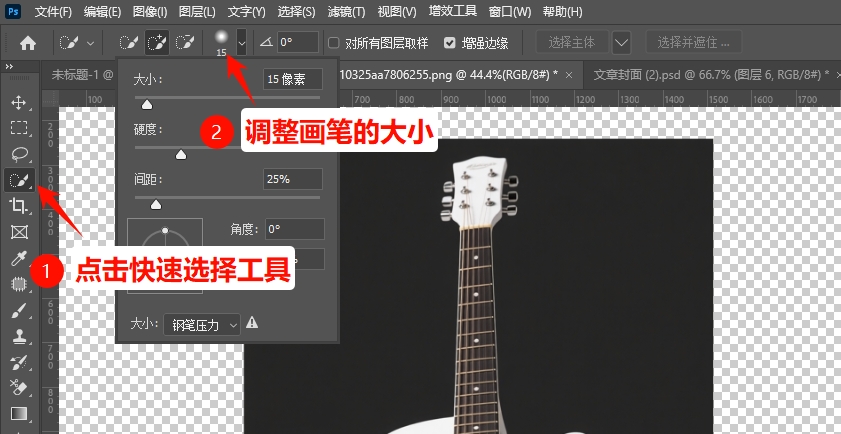
找到“快速选择工具”,调整画笔大小

点击并拖动鼠标选择需要抠出来的部分,工具会自动识别边缘,按住Alt键可以删除多余的选区;
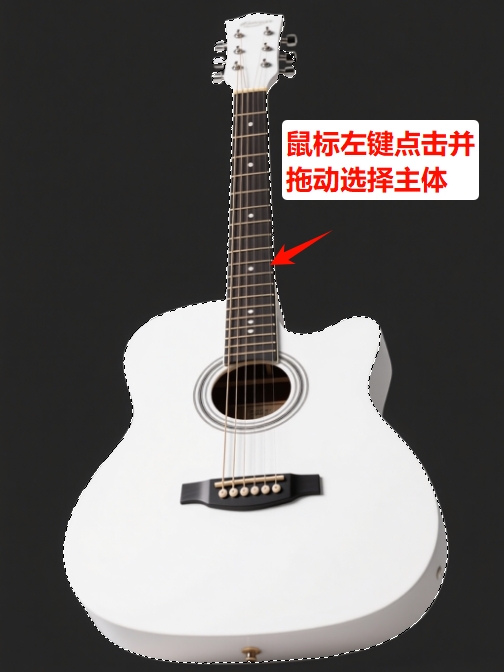
点击并拖动鼠标选择需要抠出来的部分

④ 选中后,点击上方“选择并遮住”,羽化值调2-3像素,勾选“净化颜色”,点击下方的确定按钮就能得到抠好的透明背景素材。
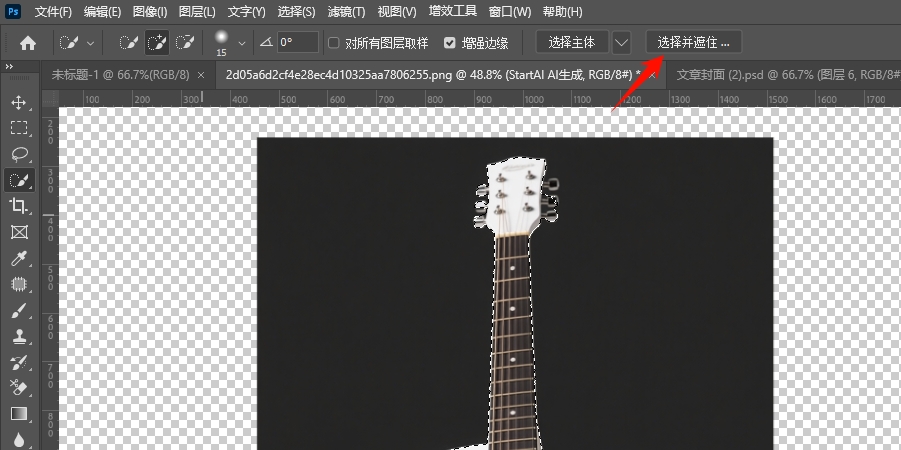
点击上方“选择并遮住”
羽化值调2-3像素,勾选“净化颜色”

小技巧:如果背景和主体对比不强,可先按Ctrl+M调整曲线,加大对比度,再用快速选择工具,选中更精准。

方法二:钢笔工具(边缘清晰的素材,例如产品轮廓等)

钢笔工具是PS抠图中最精准的方法,适合对边缘要求高的场景,比如电商产品精修、LOGO抠图等,很多专业设计师做商业抠图,都会用钢笔工具,虽然稍微耗时,但效果最可控。

具体步骤:

① 导入素材,选择左侧“钢笔工具”(快捷键P),在顶部设置“路径”模式(避免误上色);

钢笔工具,顶部设置“路径”模式

② 沿着素材边缘,点击建立锚点,曲线部分可以按住鼠标左键并拖动,调整手柄,贴合素材轮廓(按住Alt键点击锚点可以删除手柄)

③ 绕素材一周后,点击第一个锚点,闭合路径;

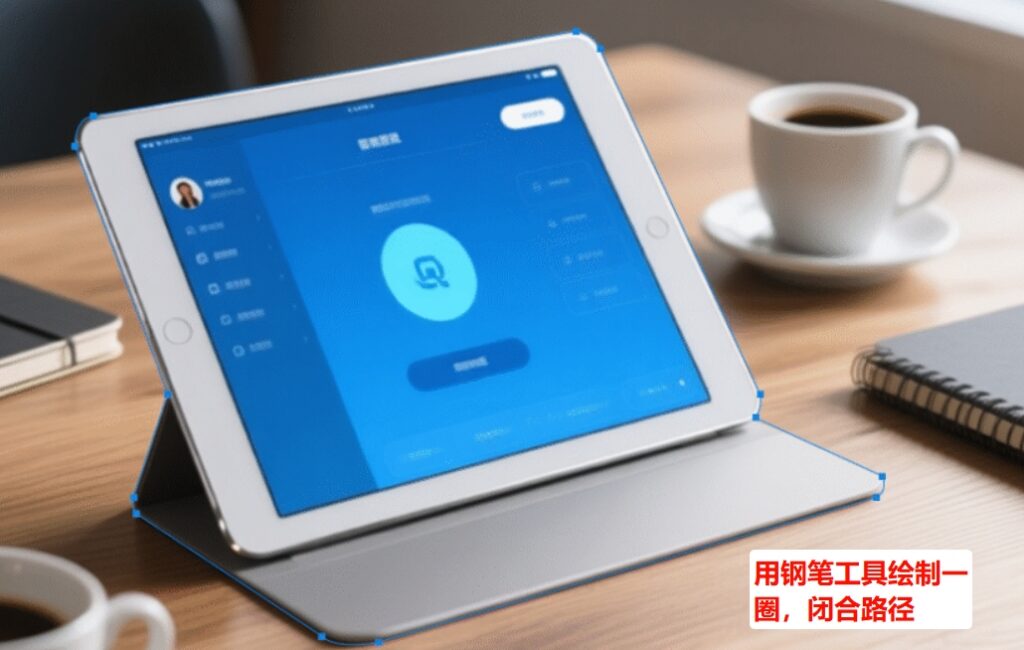
用钢笔工具绘制一圈,闭合路径

④ 按Ctrl+Enter,将路径转为选区,再按Ctrl+J复制图层,完成抠图;

按Ctrl+Enter,将路径转为选区

⑤ 若边缘有细微偏差,可用“橡皮擦工具”(快捷键E)微调,或用蒙版修正,让边缘更流畅。

钢笔工具抠图效果

小技巧:新手练钢笔工具,可先从简单的几何图形素材入手,熟练后再处理复杂轮廓,练1-2天就能掌握核心技巧,轻松搞定PS产品精准抠图。

方法三:通道抠图(适合复杂背景:毛发、发丝、枝叶等)

这是PS复杂背景抠图的核心技巧,适合人像发丝抠图、动物毛发抠图、透明纱质素材。

PS通道抠图

步骤:

① 导入素材,打开右侧“通道”面板(如果没有,点击窗口→通道调出);

 导入素材,打开右侧“通道”面板

② 观察红、绿、蓝三个通道,选择主体与背景对比最强烈的通道,复制该通道;

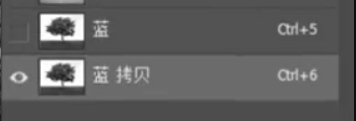
复制主体与背景对比最强烈的通道

③ 按Ctrl+L打开色阶的面板,调整上面的滑块,加大黑白对比,让主体更黑、背景更白;

按Ctrl+L打开色阶的面板

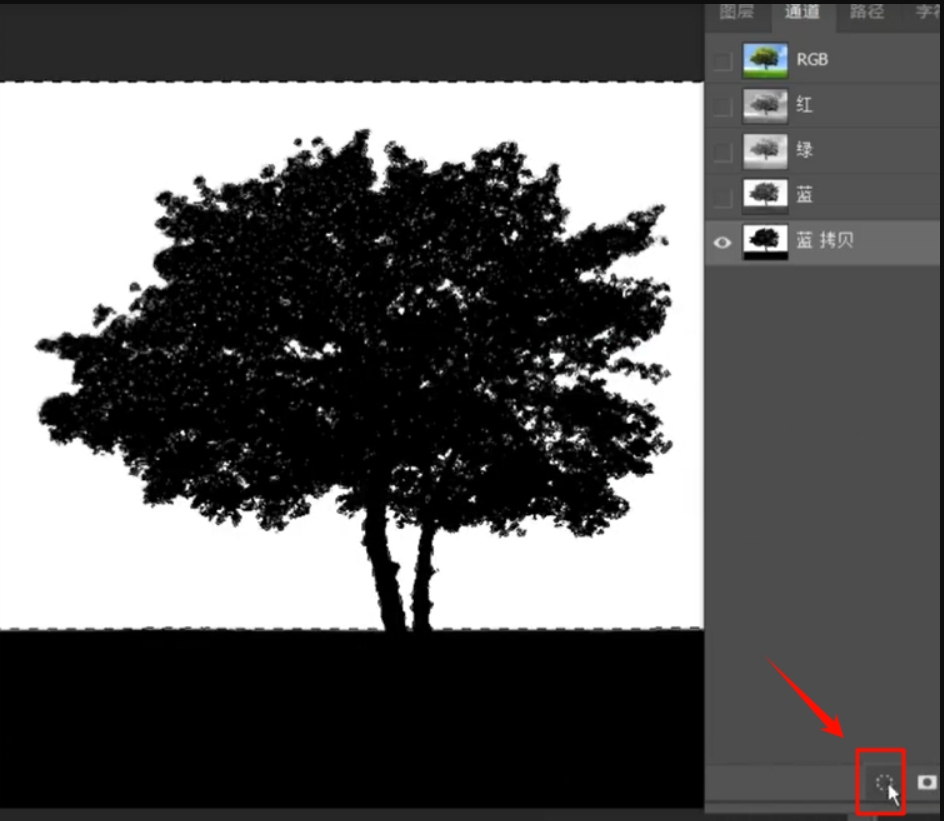
④ 然后点击面板底部的载入选区按钮,即可加载主体部分的选区;

然后点击面板底部的载入选区按钮

⑤ 回到“图层”面板,复制图层(Ctrl+J),完成抠图,毛发细节会完整保留。

二、StartAI插件:一键AI智能抠图,省时更精准

如果觉得PS抠图的步骤繁琐,不想调整复杂的操作的话,我们也可以选择借助一些插件提升我们的工作效率,简化流程。StartAI是基于Photoshop推出的AI图像处理插件,无缝融入PS工作流,不用切换软件,不管是新手还是老鸟,都能快速上手,尤其适合电商批量抠图、复杂素材抠图,能大大提升工作效率。

StartAI插件不是替代PS,而是“辅助PS提速”,保留PS的精准度,同时解决原生工具耗时、操作复杂的问题,尤其适合电商商品图上新、人像批量处理、紧急项目交付等场景。

1. 前期准备:下载StartAI插件

在官网直接下载StartAI插件,按照指引完成安装,然后在PS顶部菜单栏“增效工具”中,找到“StartAI”,点击启动,登录账号即可使用。

插件地址:点我获取插件
邀请码:HkxzcW

2. StartAI插件抠图步骤:

不管是简单背景、复杂毛发,还是透明物体,步骤都一样,新手看完就能会,彻底告别复杂操作,真正实现一键抠图:

① 打开PS,导入需要抠图的素材(单张、多张均可,支持批量处理);

② 在StartAI插件功能面板找到“抠图去背景”功能;

在StartAI插件功能面板找到“抠图去背景”功能

③ 点击插件的“立即生成”,等待3-5秒,AI会自动识别主体与背景,精准抠图,自动保留毛发、透明材质等细微细节;

StartAI插件抠图效果展示

④ 抠图完成后,可以选择将抠好的素材插入PS当前图层,保留原有图层、蒙版,可直接在PS中微调边缘、换背景、调色,无缝衔接后续设计操作,不用额外导出导入,节省大量时间。

3. StartAI插件抠图优势:

① 效率极高,省时省力:PS原生工具抠一张复杂毛发图,需要10-15分钟,StartAI只需3-5秒,单张提速200%,批量抠图优势就更加的明显。

② 精度够高,细节拉满:AI基于超20万张专业级图像训练,能精准识别毛发、发丝、透明纱质、玻璃、金属等复杂边缘,在PS中需要反复调整蒙版、通道才能做到,StartAI一键就能实现,边缘平滑不生硬,不用手动微调,抠图效果媲美万元级商业修图。

PS怎么抠图?PS抠图教程最详细操作步骤

从事设计行业8年时间,基本每天都要和PS抠图打交道——不管是电商白底图精抠、人像发丝抠图,还是透明物体抠图,试过无数方法,也踩过不少弯路。很多新手一直在纠结PS怎么抠图?今天就把我总结的几种简单好用的方法给大家,=再分享一个能节省80%时间的神器——StartAI PS插件,新手看完能直接上手,老鸟能大幅提升效率,彻底告别抠图熬大夜!

方法一:快速选择工具(适合简单背景,对比强烈素材)

这是新手入门必学的PS抠图方法,操作最简单,适合电商商品白底图、简单人像、纯色背景素材,也是我平时处理简单抠图最常用的工具,30秒就能搞定一张。

步骤:

① 打开PS,导入需要抠图的素材(快捷键Ctrl+O);

② 在工具栏找到“快速选择工具”(快捷键W),调整画笔大小(根据素材大小调整,一般10-20像素即可);

找到“快速选择工具”,调整画笔大小

点击并拖动鼠标选择需要抠出来的部分,工具会自动识别边缘,按住Alt键可以删除多余的选区;

点击并拖动鼠标选择需要抠出来的部分

④ 选中后,点击上方“选择并遮住”,羽化值调2-3像素,勾选“净化颜色”,点击下方的确定按钮就能得到抠好的透明背景素材。
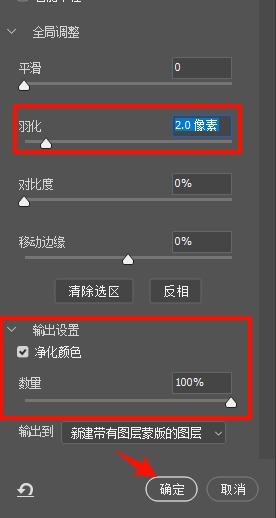
点击上方“选择并遮住”
羽化值调2-3像素,勾选“净化颜色”

小技巧:如果背景和主体对比不强,可先按Ctrl+M调整曲线,加大对比度,再用快速选择工具,选中更精准。

方法二:钢笔工具(边缘清晰的素材,例如产品轮廓等)

钢笔工具是PS抠图中最精准的方法,适合对边缘要求高的场景,比如电商产品精修、LOGO抠图等,很多专业设计师做商业抠图,都会用钢笔工具,虽然稍微耗时,但效果最可控。

具体步骤:

① 导入素材,选择左侧“钢笔工具”(快捷键P),在顶部设置“路径”模式(避免误上色);
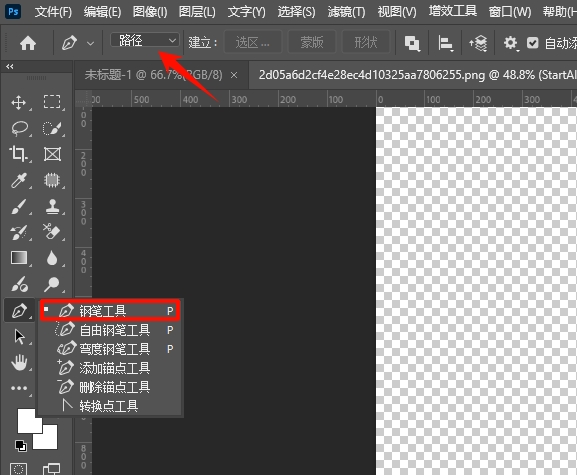
钢笔工具,顶部设置“路径”模式

② 沿着素材边缘,点击建立锚点,曲线部分可以按住鼠标左键并拖动,调整手柄,贴合素材轮廓(按住Alt键点击锚点可以删除手柄)

③ 绕素材一周后,点击第一个锚点,闭合路径;

用钢笔工具绘制一圈,闭合路径

④ 按Ctrl+Enter,将路径转为选区,再按Ctrl+J复制图层,完成抠图;
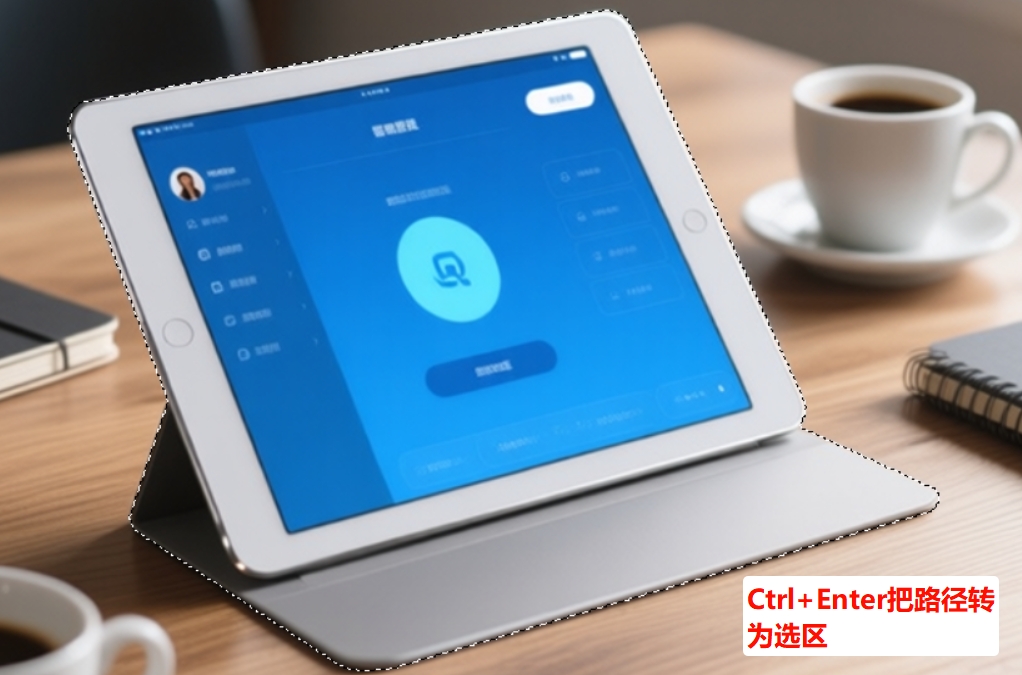
按Ctrl+Enter,将路径转为选区

⑤ 若边缘有细微偏差,可用“橡皮擦工具”(快捷键E)微调,或用蒙版修正,让边缘更流畅。
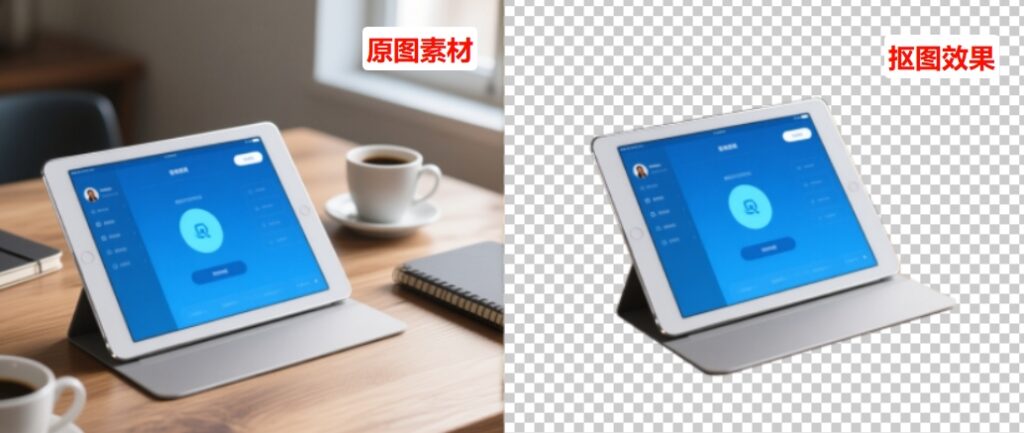
钢笔工具抠图效果

小技巧:新手练钢笔工具,可先从简单的几何图形素材入手,熟练后再处理复杂轮廓,练1-2天就能掌握核心技巧,轻松搞定PS产品精准抠图。

方法三:通道抠图(适合复杂背景:毛发、发丝、枝叶等)

这是PS复杂背景抠图的核心技巧,适合人像发丝抠图、动物毛发抠图、透明纱质素材。
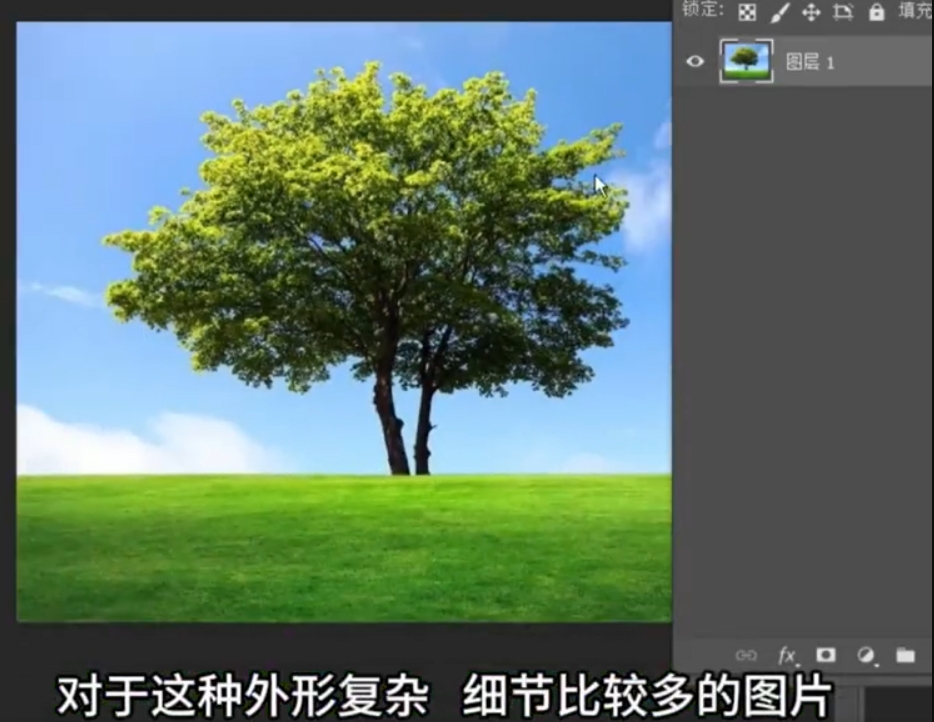
PS通道抠图

步骤:

① 导入素材,打开右侧“通道”面板(如果没有,点击窗口→通道调出);
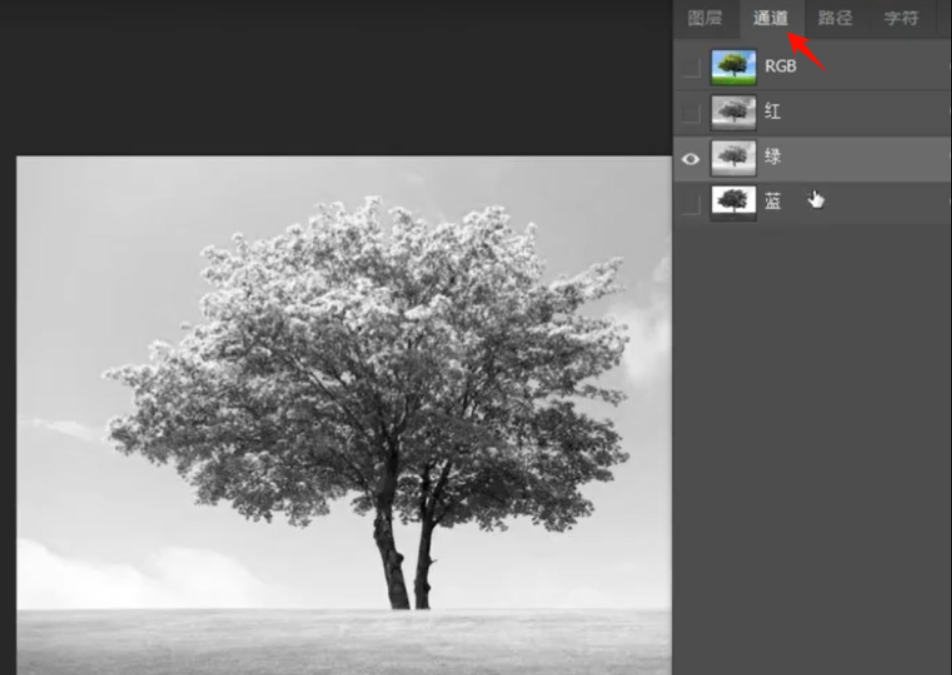
 导入素材,打开右侧“通道”面板

② 观察红、绿、蓝三个通道,选择主体与背景对比最强烈的通道,复制该通道;

复制主体与背景对比最强烈的通道

③ 按Ctrl+L打开色阶的面板,调整上面的滑块,加大黑白对比,让主体更黑、背景更白;
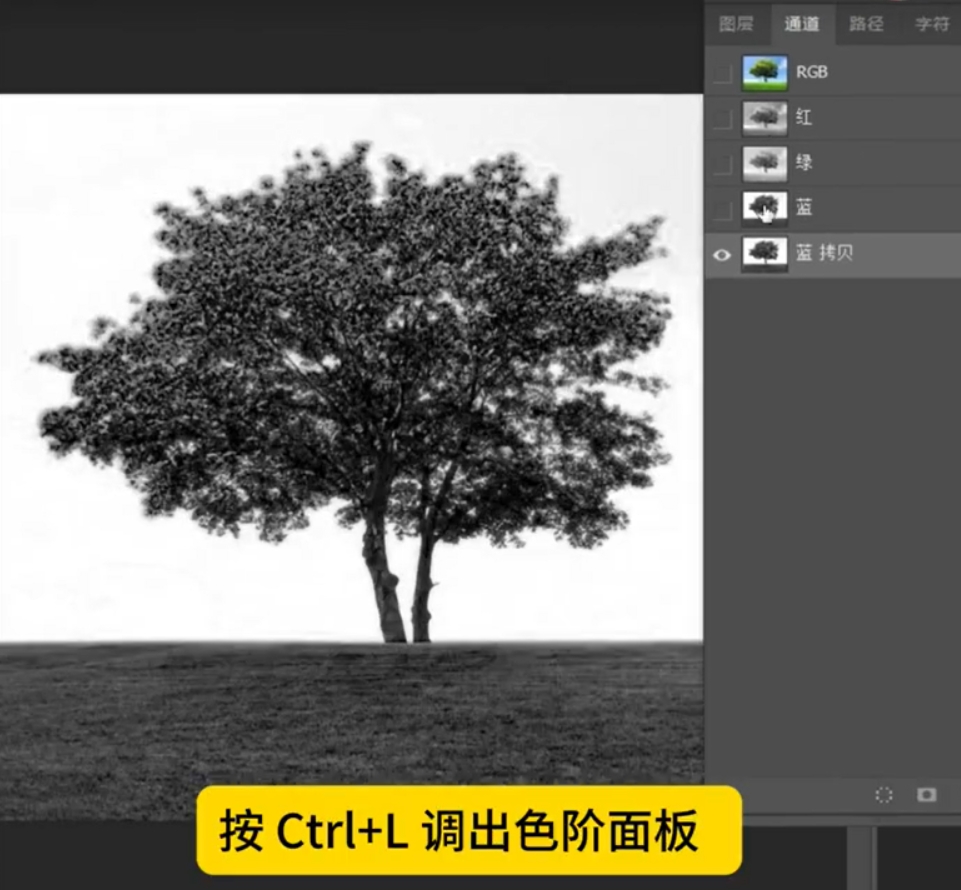
按Ctrl+L打开色阶的面板

④ 然后点击面板底部的载入选区按钮,即可加载主体部分的选区;

然后点击面板底部的载入选区按钮

⑤ 回到“图层”面板,复制图层(Ctrl+J),完成抠图,毛发细节会完整保留。

二、StartAI插件:一键AI智能抠图,省时更精准

如果觉得PS抠图的步骤繁琐,不想调整复杂的操作的话,我们也可以选择借助一些插件提升我们的工作效率,简化流程。StartAI是基于Photoshop推出的AI图像处理插件,无缝融入PS工作流,不用切换软件,不管是新手还是老鸟,都能快速上手,尤其适合电商批量抠图、复杂素材抠图,能大大提升工作效率。

StartAI插件不是替代PS,而是“辅助PS提速”,保留PS的精准度,同时解决原生工具耗时、操作复杂的问题,尤其适合电商商品图上新、人像批量处理、紧急项目交付等场景。

1. 前期准备:下载StartAI插件

在官网直接下载StartAI插件,按照指引完成安装,然后在PS顶部菜单栏“增效工具”中,找到“StartAI”,点击启动,登录账号即可使用。

插件地址:点我获取插件
邀请码:HkxzcW

2. StartAI插件抠图步骤:

不管是简单背景、复杂毛发,还是透明物体,步骤都一样,新手看完就能会,彻底告别复杂操作,真正实现一键抠图:

① 打开PS,导入需要抠图的素材(单张、多张均可,支持批量处理);

② 在StartAI插件功能面板找到“抠图去背景”功能;
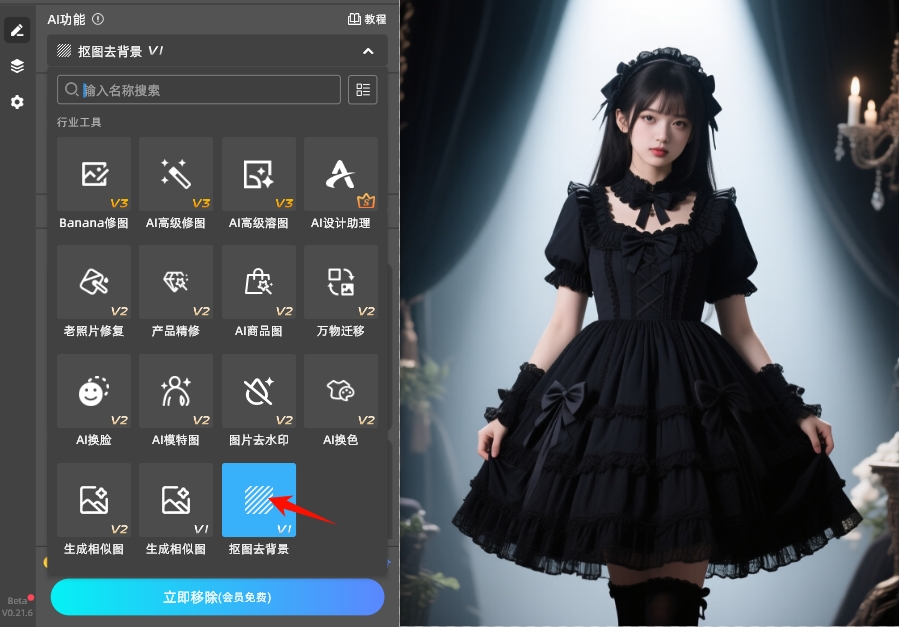
在StartAI插件功能面板找到“抠图去背景”功能

③ 点击插件的“立即生成”,等待3-5秒,AI会自动识别主体与背景,精准抠图,自动保留毛发、透明材质等细微细节;
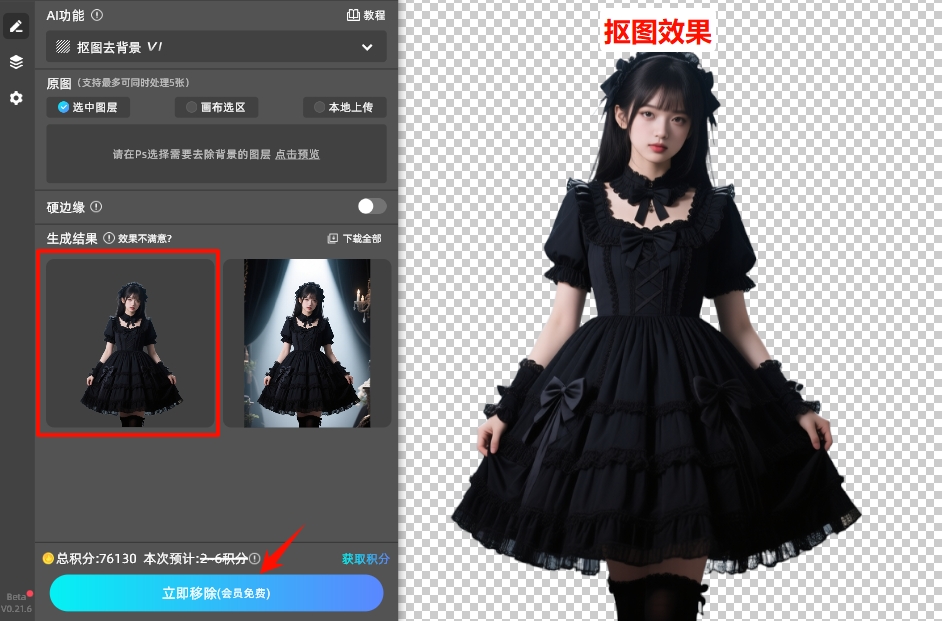
StartAI插件抠图效果展示

④ 抠图完成后,可以选择将抠好的素材插入PS当前图层,保留原有图层、蒙版,可直接在PS中微调边缘、换背景、调色,无缝衔接后续设计操作,不用额外导出导入,节省大量时间。

3. StartAI插件抠图优势:

① 效率极高,省时省力:PS原生工具抠一张复杂毛发图,需要10-15分钟,StartAI只需3-5秒,单张提速200%,批量抠图优势就更加的明显。

② 精度够高,细节拉满:AI基于超20万张专业级图像训练,能精准识别毛发、发丝、透明纱质、玻璃、金属等复杂边缘,在PS中需要反复调整蒙版、通道才能做到,StartAI一键就能实现,边缘平滑不生硬,不用手动微调,抠图效果媲美万元级商业修图。


产品

千鹿AI 千鹿Pr助手 千鹿AI助手 PsAide

专题广场

Nano Banana Pro Ps抠图 Ps去水印 Ps2026 Ps快捷键

服务

帮助中心 最新功能 服务条款 会员中心 Ps教程 官方博客

联系我们

info@istarry.com.cn