
PS怎么抠图?3种方法抠出透明底烟花,火星光晕不丢

做新年海报、节日主视觉、夜景合成时,经常需要把烟花单独抠出来当素材用。但烟花是发光物体——边缘的火星和光晕都是半透明的,用魔棒或者快速选择去抠,要么把光晕切成生硬的边,要么连黑色天空一起带过来,成品一眼假。这篇按由易到难给你三种方法,重点是保住烟花那股通透感。
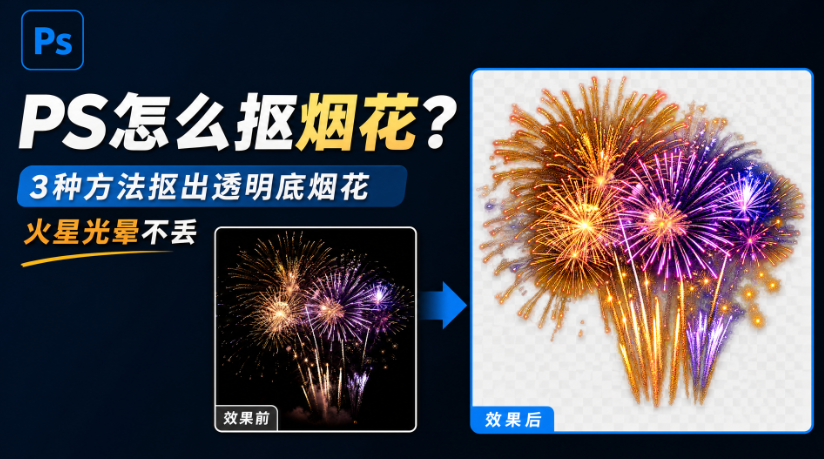
PS怎么抠烟花?3种方法抠出透明底烟花,火星光晕不丢

一、纯黑背景:色彩范围一步选中

烟花大多是在夜里拍的,背景接近纯黑,这种图用色彩范围最快:

1、PS 打开图片,Ctrl+J 复制一层;

2、点顶部菜单【选择】-【色彩范围】;

3、用吸管点烟花最亮的位置,把颜色容差滑块慢慢往右拉,一边拉一边看预览窗口,直到烟花变白、天空还是黑;

4、点确定,烟花就被选中了;

5、Ctrl+J 把选区复制成新图层,把下面原层的眼睛关掉,透明底烟花就出来了。
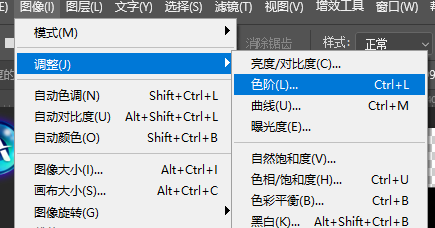
执行【图像】-【调整】-【色阶】把暗部压下去就干净了。

黑色天空上偶尔会留一层灰雾,执行【图像】-【调整】-【色阶】把暗部压下去就干净了。

二、想保住细火星:走通道

色彩范围对”整块发亮”的烟花够用,但烟花散开的火星很细,想要一根根都留住,用通道:

1、打开【窗口】-【通道】面板,红、绿、蓝三个通道各点一遍,挑烟花和天空反差最大的那个;

2、右键复制这个通道;

3、对复制的通道执行【图像】-【调整】-【色阶】,黑色滑块往右拉、白色滑块往左拉,让烟花变纯白、天空变纯黑;

4、用画笔手动补一下:前景色黑涂天空,前景色白涂烟花;

5、按住 Ctrl 点这个通道的缩略图载入选区,回到 RGB 通道,Ctrl+J 复制——火星连光晕一起抠出来了。
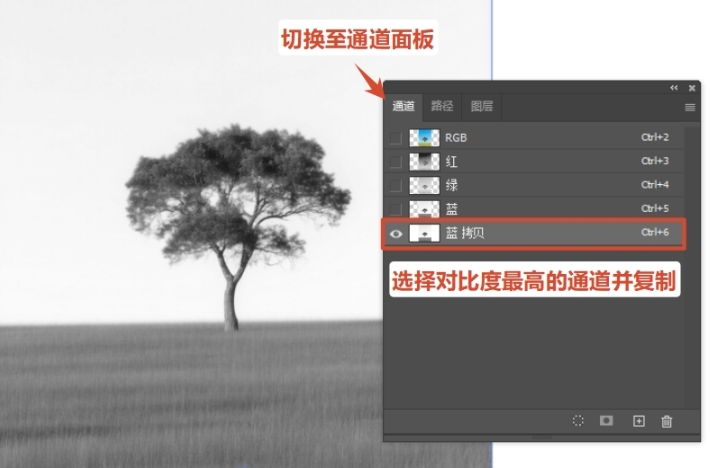
PS怎么抠烟花?切换至通道面板,复制对比度最高的通道

三、StartAI 插件:用 GPT生图出透明底

立即使用StartAI:【点此一键下载StartAI插件】;

邀请码:FbgLJW,立领100积分,使用核心功能!

1、PS 打开烟花图,Ctrl+J 复制图层备份,在顶部菜单栏【增效工具】调出 StartAI 面板,选择【GPT生图】,模型挑 GPT Image 2.5;
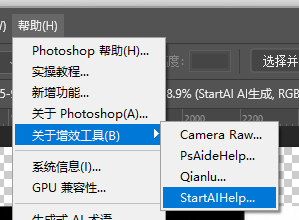
择【GPT生图】,模型挑 GPT Image 2.5;

2、把【透明背景】开关打开,尺寸比例与原图保持一致、分辨率 2K,开启【完成图贴回选区】;
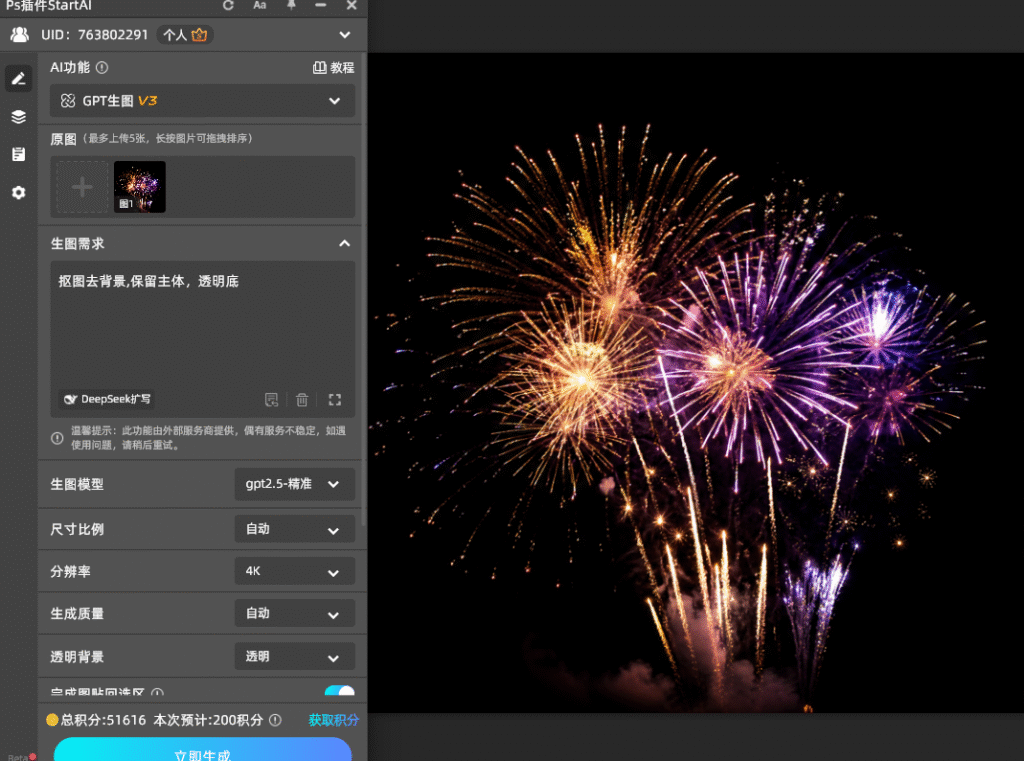
抠图去背景,保留主体,透明底—

3、提示词只写一句:抠图去背景,保留主体,透明底——让 AI 只做分离、不重绘画面;

4、点【立即生成】,结果以独立图层回写,导出 PNG 即保留透明底。
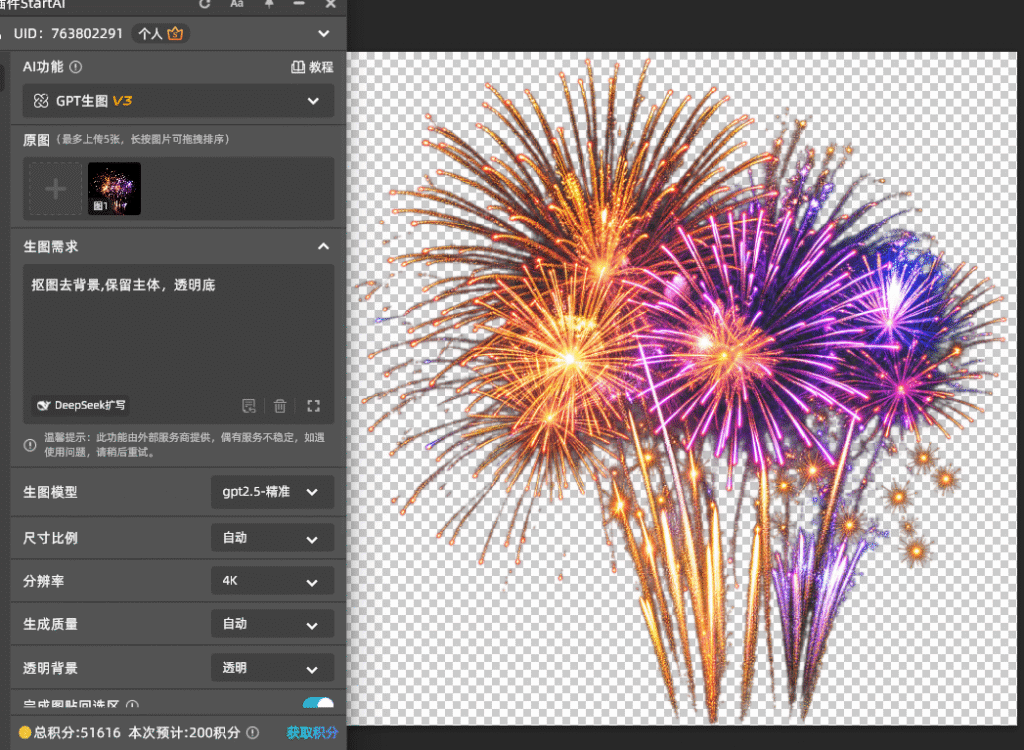
tartAI 插件 GPT生图打开透明背景抠出透明底烟花

总结

PS 抠烟花的思路是按背景选方法:纯黑背景用色彩范围最快,想保留细火星走通道 + 色阶,嫌麻烦就用 StartAI 插件的【GPT生图】打开【透明背景】、一句提示词抠出透明底。全程先 Ctrl+J 备份,修完存 PSD,导出成品走 PNG 保留透明通道,不满意随时退回重做。

立即使用StartAI:【点此一键下载StartAI插件】;

邀请码:FbgLJW,立领100积分,使用核心功能!
更多教程:StartAI插件的个人空间-StartAI插件个人主页-哔哩哔哩视频

PS怎么抠图?3种方法抠出透明底烟花,火星光晕不丢

做新年海报、节日主视觉、夜景合成时,经常需要把烟花单独抠出来当素材用。但烟花是发光物体——边缘的火星和光晕都是半透明的,用魔棒或者快速选择去抠,要么把光晕切成生硬的边,要么连黑色天空一起带过来,成品一眼假。这篇按由易到难给你三种方法,重点是保住烟花那股通透感。

PS怎么抠烟花?3种方法抠出透明底烟花,火星光晕不丢

一、纯黑背景:色彩范围一步选中

烟花大多是在夜里拍的,背景接近纯黑,这种图用色彩范围最快:

1、PS 打开图片,Ctrl+J 复制一层;

2、点顶部菜单【选择】-【色彩范围】;

3、用吸管点烟花最亮的位置,把颜色容差滑块慢慢往右拉,一边拉一边看预览窗口,直到烟花变白、天空还是黑;

4、点确定,烟花就被选中了;

5、Ctrl+J 把选区复制成新图层,把下面原层的眼睛关掉,透明底烟花就出来了。

执行【图像】-【调整】-【色阶】把暗部压下去就干净了。

黑色天空上偶尔会留一层灰雾,执行【图像】-【调整】-【色阶】把暗部压下去就干净了。

二、想保住细火星:走通道

色彩范围对”整块发亮”的烟花够用,但烟花散开的火星很细,想要一根根都留住,用通道:

1、打开【窗口】-【通道】面板,红、绿、蓝三个通道各点一遍,挑烟花和天空反差最大的那个;

2、右键复制这个通道;

3、对复制的通道执行【图像】-【调整】-【色阶】,黑色滑块往右拉、白色滑块往左拉,让烟花变纯白、天空变纯黑;

4、用画笔手动补一下:前景色黑涂天空,前景色白涂烟花;

5、按住 Ctrl 点这个通道的缩略图载入选区,回到 RGB 通道,Ctrl+J 复制——火星连光晕一起抠出来了。

PS怎么抠烟花?切换至通道面板,复制对比度最高的通道

三、StartAI 插件:用 GPT生图出透明底

立即使用StartAI:【点此一键下载StartAI插件】;

邀请码:FbgLJW,立领100积分,使用核心功能!

1、PS 打开烟花图,Ctrl+J 复制图层备份,在顶部菜单栏【增效工具】调出 StartAI 面板,选择【GPT生图】,模型挑 GPT Image 2.5;

择【GPT生图】,模型挑 GPT Image 2.5;

2、把【透明背景】开关打开,尺寸比例与原图保持一致、分辨率 2K,开启【完成图贴回选区】;

抠图去背景,保留主体,透明底—

3、提示词只写一句:抠图去背景,保留主体,透明底——让 AI 只做分离、不重绘画面;

4、点【立即生成】,结果以独立图层回写,导出 PNG 即保留透明底。

tartAI 插件 GPT生图打开透明背景抠出透明底烟花

总结

PS 抠烟花的思路是按背景选方法:纯黑背景用色彩范围最快,想保留细火星走通道 + 色阶,嫌麻烦就用 StartAI 插件的【GPT生图】打开【透明背景】、一句提示词抠出透明底。全程先 Ctrl+J 备份,修完存 PSD,导出成品走 PNG 保留透明通道,不满意随时退回重做。

立即使用StartAI:【点此一键下载StartAI插件】;

邀请码:FbgLJW,立领100积分,使用核心功能!
更多教程:StartAI插件的个人空间-StartAI插件个人主页-哔哩哔哩视频

当前专题
Banana修图

Nano Banana Pro,直接在Photoshop中直接使用最热门的Nano Banana模型

PS抠图

PS抠图免费教程:搭配StartAI发丝级精度抠图,轻松批量抠图

NanoBanana一站式修图工具,满足你所有的想象

一站式修图工具
满足你所有的想象

产品精修质感拉满,细节精致更出片

质感拉满
细节精致更出片

老照片一键智能修复,还原清晰旧时光

老照片修复

发丝级精准抠图,一键批量处理更高效

抠图去背景

产品

千鹿AI 千鹿Pr助手 千鹿AI助手 PsAide

专题广场

StartAI教程 StartAI提示词库 产品精修 Ps抠图 Nano Banana Pro Ps2026 Ps去水印 Ps快捷键

服务

帮助中心 最新功能 服务条款 会员中心 Ps教程 官方博客

联系我们

info@istarry.com.cn





