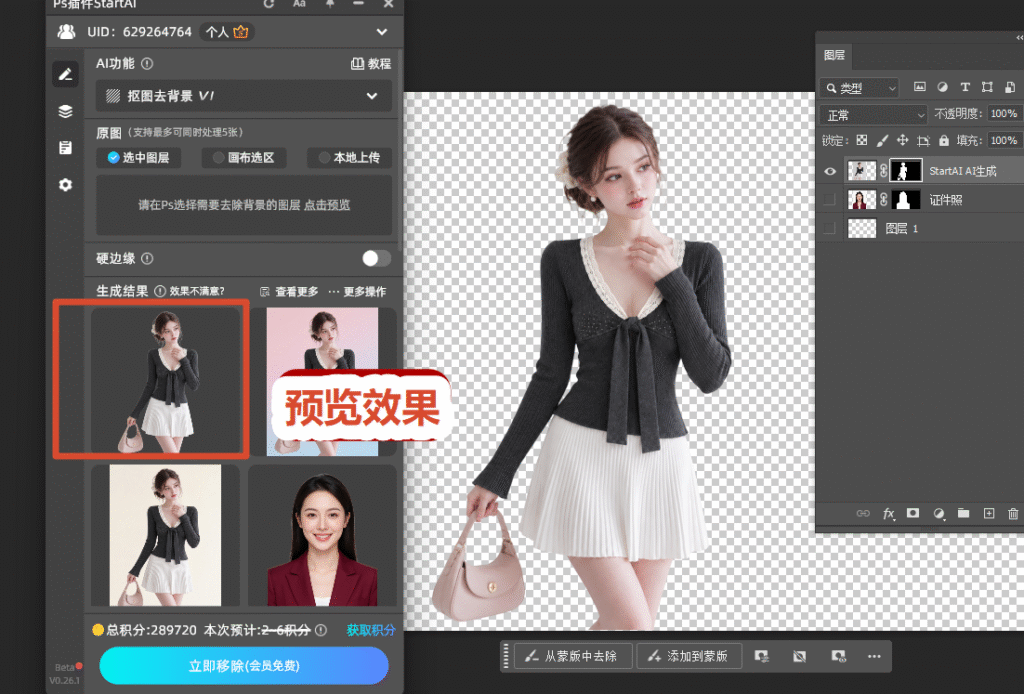
ps怎么抠图换背景透明?边缘不留白边的做法

做电商详情页的人最懂那种感觉:好不容易抠出来的产品图,一存成 JPG,边缘又冒出一圈白边,放在深色背景上特别扎眼。

ps怎么抠图换背景透明,坑基本都出在最后一步,这篇从底是什么、怎么抠、怎么存,一路给你说清楚。

一、ps怎么抠图换背景透明?先把透明底和纯色底分清

很多人把透明底和白色底当成一回事,其实差得远(存错格式你就白做了)。

1. 三种底,用途不一样

  • 透明底:PNG 格式,能叠到任何背景上(详情页、海报最常用)
  • 纯色底:白底、蓝底一类,用于证件和平台主图(JPG 就能存)
  • 渐变底:需要空间感的场景,抠完再单独铺一层渐变

还要提醒一句:透明底和白色底的文件大小差不少(透明底要多存一个通道,通常大 30% 左右)。平台对上传体积有要求的话,这一点得提前算进去。

先想清楚成品用在哪,再决定出哪种底。底的类型定错,抠得再干净也白费。

三种底在两条路子上的做法差别,你对照着看(网页用的图 72 dpi 就够,别硬塞 300 dpi 的原图,文件会大十倍):

对比维度PS原生方法StartAI插件
透明底删背景后存 PNG写「透明背景」
纯色底蒙版加填充写清颜色
渐变底渐变工具单独铺写清渐变方向
单张耗时熟手 10~15 分钟约 30 秒
处理一批逐张来可整批跑

二、ps抠图的透明底,PS 原生怎么做

PS 原生出透明底,思路就一条(新手记住这个顺序就不会乱):先选区,再删背景,最后存对格式。

这是最直接的一种做法,新手第一次抠产品图多半走这条。

2. 方法一:选区 + 删除背景

① 双击背景层解锁,把它变成普通图层(不解锁删不了)。

② 用【选择主体】或【魔棒】,容差给 20 到 30,边缘不干净就进【选择并遮住】扫一圈。
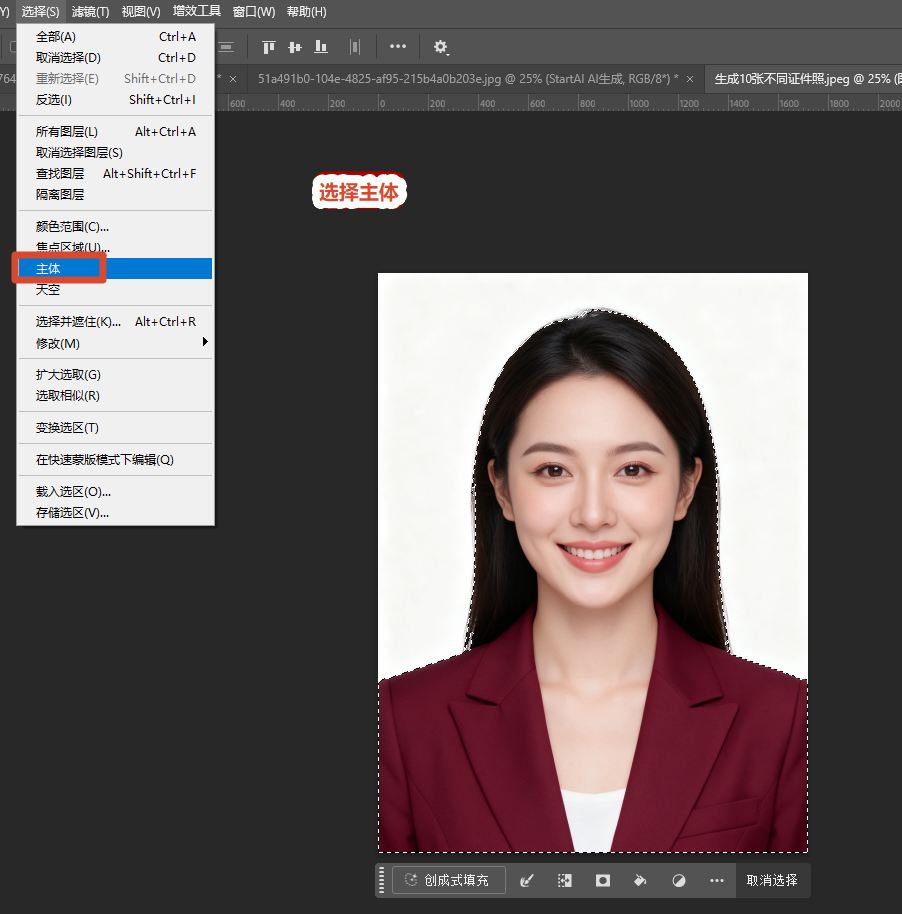
选【选择主体】,让 PS 先自动框出人物

③ 按 Ctrl+Shift+I 反选,再按 Delete,背景就被清掉了(露出灰白格子就是透明)。

PS透明背景

删完之后别急着存,先看一眼图层缩略图。背景是真透明还是填了白,你在缩略图上能直接看出来。

两种做法怎么选?怕改不回原图的用蒙版,追求速度的直接删背景。我自己是前者,删错了还能刷回来,心理压力小很多。

3. 方法二:蒙版法(更保险)

如果你怕删错了回不去,用蒙版更稳(新手推荐从这条路练手)。

① 给图层加一个蒙版,用黑色柔边画笔把背景涂掉。
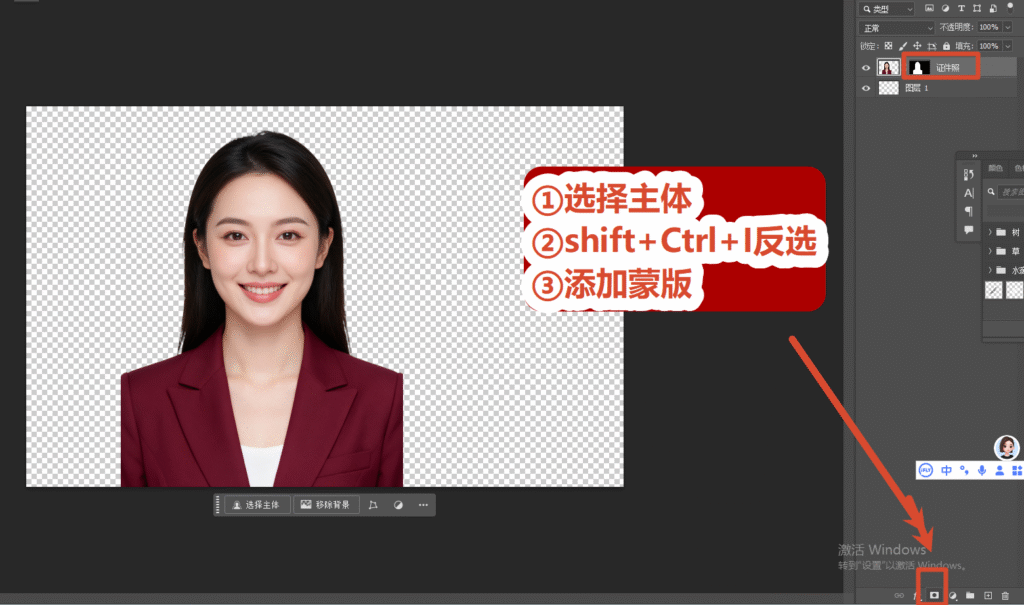
添加蒙版

② 涂过头的地方,换成白色画笔还能刷回来(这就是蒙版的好处)。

③ 边缘用羽化 2 到 3 像素过渡一下,看着更自然。

说到这里,我第一次抠产品图,直接按 Delete 删完就存,结果存的是 JPG,等于白干一晚上。算了,说回正题,存对格式比抠得细更重要。

抠图这一步能不能省事,关键不是手法多熟,而是你有没有一张边缘清楚的原图。

三、StartAI 出透明底,省的是哪一步

上面两种做法,一张两张还行,一批下来就得反复检查。这个时候,就可以借助 StartAI,把抠图和透明底一起交出去,你不用自己盯边缘。

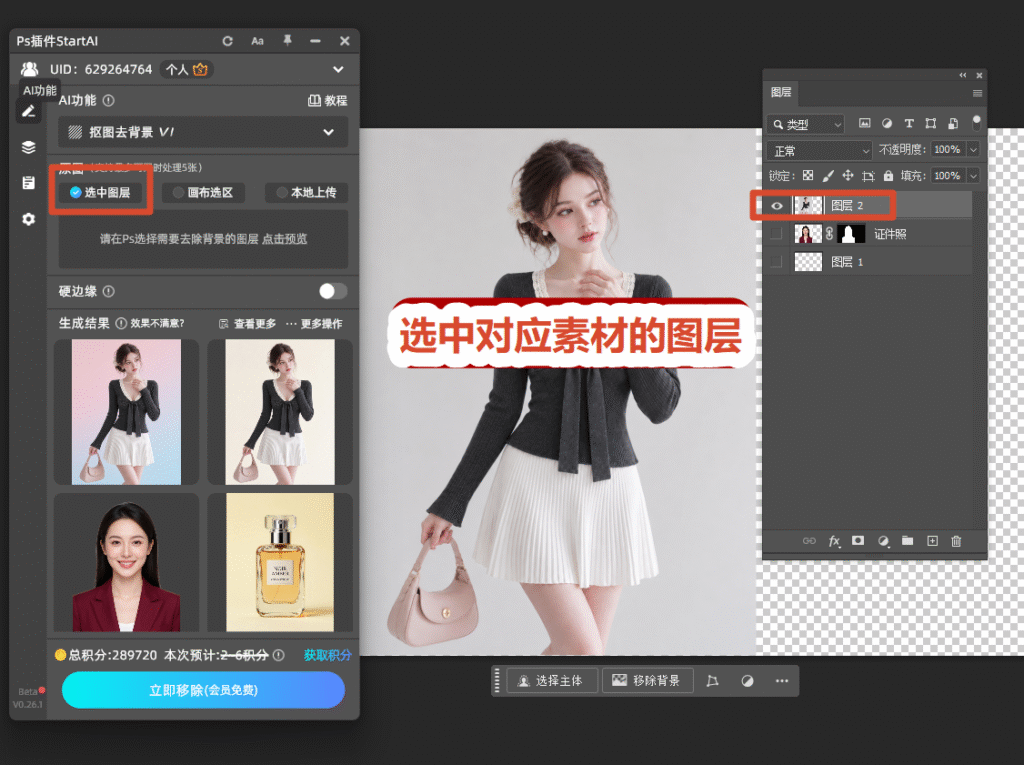
① 打开 StartAI,选【抠图去背景】,把图片拖进去。
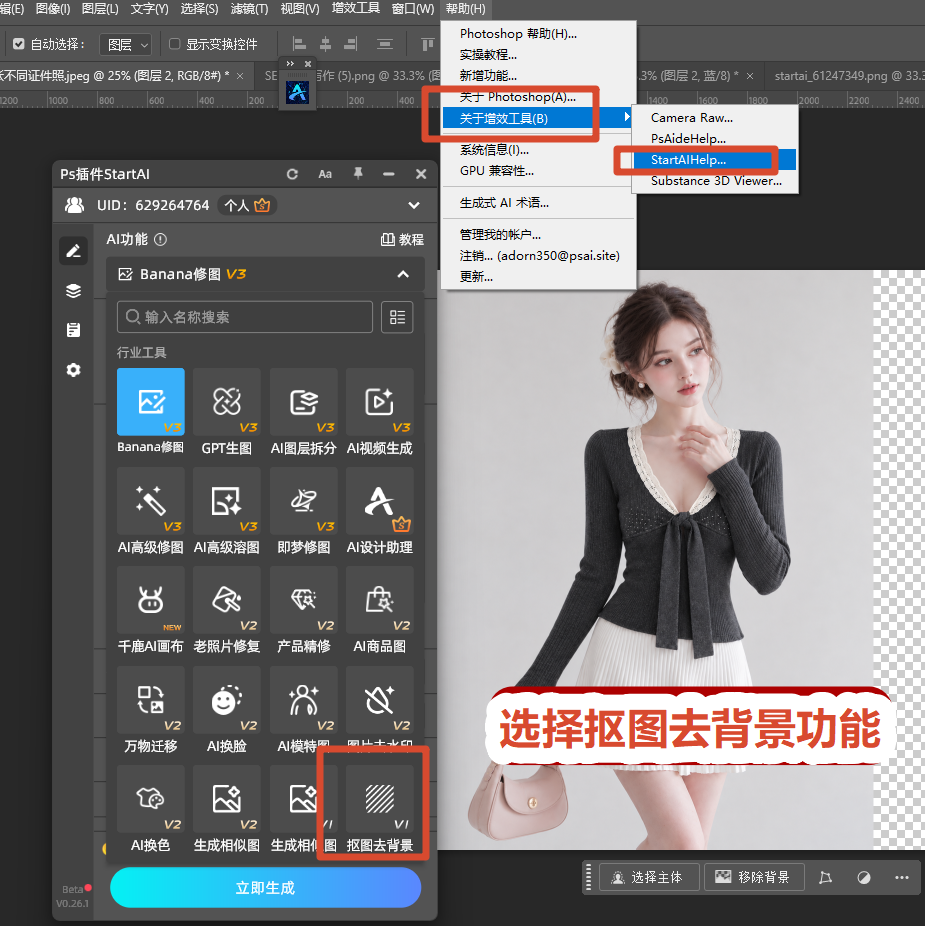
打开 StartAI,选【抠图去背景】,把图片拖进去。
选择对应的抠图素材图层

② 点击「立即移除」,等待3秒,就会自动移除背景

点击StartAI插件「立即移除」,等待3秒,就会自动移除背景

③ 导出时选 PNG-24(只有它带完整透明通道),几十秒就能出一张。

它出的透明底是带 alpha 通道的,你叠到任何背景上都不会带原图那层白。

立即使用 StartAI 抠图去背景:点我获取StartAI插件;

邀请码:BRJgZF(注册填写立领100积分,透明底直接出、叠到哪都不带白边!)

四、ps抠图换背景透明,最常见的两个问题

透明底做完还是出问题,新手多半是卡在下面这两处(先看格式,再看边缘)。

4. 存成 JPG,白边又回来了

JPG 不支持透明通道(它是 24 位、没有 alpha),你辛苦抠的透明底一存就变成白底。格式不对,前面全白做。

提醒:导出一定选 PNG;如果平台强制要 JPG(要求不超过 1 MB 那种),那你干脆直接出白底,别追求透明。

顺便说个排查顺序:先看格式,再看边缘,最后才怀疑工具。十次里有七八次,问题都出在格式那一步,跟抠图手法没关系。

5. 边缘发灰、看着脏

发灰是边缘带了半透明的残留像素,叠到浅色背景上就特别明显(你自己看可能觉得还好,放白底上一眼就看出来)。

提醒:用【选择并遮住】把【移动边缘】调到 -2 像素;插件那边在提示词里加一句「边缘干净」,效果更直接。

还有个小习惯值得养成:把做好的透明底叠到深色和浅色两个背景上各看一眼。两个背景都不带边,才算真的干净。

五、总结一句

新手最容易走的一条弯路,是抠完才发现存错格式,只能从头再来一遍。

说到底,ps怎么抠图换背景透明就三件事:选一张干净的原图、把背景删成真透明、存成 PNG。

真正让透明底能用的,不是抠得多细,而是格式存对了没有。

你手上要是有产品图要抠,可以先照上面的顺序试一张,觉得管用就收藏一下。

你还有别的透明底用法,也欢迎在评论区交流,我看到会回。

立即体验 StartAI 抠图去背景:点我获取StartAI插件;

邀请码:BRJgZF(注册填写立领100积分,PNG 透明底一步到位,不用来回试格式!)

ps怎么抠图换背景透明?边缘不留白边的做法

做电商详情页的人最懂那种感觉:好不容易抠出来的产品图,一存成 JPG,边缘又冒出一圈白边,放在深色背景上特别扎眼。

ps怎么抠图换背景透明,坑基本都出在最后一步,这篇从底是什么、怎么抠、怎么存,一路给你说清楚。

一、ps怎么抠图换背景透明?先把透明底和纯色底分清

很多人把透明底和白色底当成一回事,其实差得远(存错格式你就白做了)。

1. 三种底,用途不一样

  • 透明底:PNG 格式,能叠到任何背景上(详情页、海报最常用)
  • 纯色底:白底、蓝底一类,用于证件和平台主图(JPG 就能存)
  • 渐变底:需要空间感的场景,抠完再单独铺一层渐变

还要提醒一句:透明底和白色底的文件大小差不少(透明底要多存一个通道,通常大 30% 左右)。平台对上传体积有要求的话,这一点得提前算进去。

先想清楚成品用在哪,再决定出哪种底。底的类型定错,抠得再干净也白费。

三种底在两条路子上的做法差别,你对照着看(网页用的图 72 dpi 就够,别硬塞 300 dpi 的原图,文件会大十倍):

对比维度PS原生方法StartAI插件
透明底删背景后存 PNG写「透明背景」
纯色底蒙版加填充写清颜色
渐变底渐变工具单独铺写清渐变方向
单张耗时熟手 10~15 分钟约 30 秒
处理一批逐张来可整批跑

二、ps抠图的透明底,PS 原生怎么做

PS 原生出透明底,思路就一条(新手记住这个顺序就不会乱):先选区,再删背景,最后存对格式。

这是最直接的一种做法,新手第一次抠产品图多半走这条。

2. 方法一:选区 + 删除背景

① 双击背景层解锁,把它变成普通图层(不解锁删不了)。

② 用【选择主体】或【魔棒】,容差给 20 到 30,边缘不干净就进【选择并遮住】扫一圈。

选【选择主体】,让 PS 先自动框出人物

③ 按 Ctrl+Shift+I 反选,再按 Delete,背景就被清掉了(露出灰白格子就是透明)。

PS透明背景

删完之后别急着存,先看一眼图层缩略图。背景是真透明还是填了白,你在缩略图上能直接看出来。

两种做法怎么选?怕改不回原图的用蒙版,追求速度的直接删背景。我自己是前者,删错了还能刷回来,心理压力小很多。

3. 方法二:蒙版法(更保险)

如果你怕删错了回不去,用蒙版更稳(新手推荐从这条路练手)。

① 给图层加一个蒙版,用黑色柔边画笔把背景涂掉。

添加蒙版

② 涂过头的地方,换成白色画笔还能刷回来(这就是蒙版的好处)。

③ 边缘用羽化 2 到 3 像素过渡一下,看着更自然。

说到这里,我第一次抠产品图,直接按 Delete 删完就存,结果存的是 JPG,等于白干一晚上。算了,说回正题,存对格式比抠得细更重要。

抠图这一步能不能省事,关键不是手法多熟,而是你有没有一张边缘清楚的原图。

三、StartAI 出透明底,省的是哪一步

上面两种做法,一张两张还行,一批下来就得反复检查。这个时候,就可以借助 StartAI,把抠图和透明底一起交出去,你不用自己盯边缘。

① 打开 StartAI,选【抠图去背景】,把图片拖进去。
打开 StartAI,选【抠图去背景】,把图片拖进去。
选择对应的抠图素材图层

② 点击「立即移除」,等待3秒,就会自动移除背景

点击StartAI插件「立即移除」,等待3秒,就会自动移除背景

③ 导出时选 PNG-24(只有它带完整透明通道),几十秒就能出一张。

它出的透明底是带 alpha 通道的,你叠到任何背景上都不会带原图那层白。

立即使用 StartAI 抠图去背景:点我获取StartAI插件;

邀请码:BRJgZF(注册填写立领100积分,透明底直接出、叠到哪都不带白边!)

四、ps抠图换背景透明,最常见的两个问题

透明底做完还是出问题,新手多半是卡在下面这两处(先看格式,再看边缘)。

4. 存成 JPG,白边又回来了

JPG 不支持透明通道(它是 24 位、没有 alpha),你辛苦抠的透明底一存就变成白底。格式不对,前面全白做。

提醒:导出一定选 PNG;如果平台强制要 JPG(要求不超过 1 MB 那种),那你干脆直接出白底,别追求透明。

顺便说个排查顺序:先看格式,再看边缘,最后才怀疑工具。十次里有七八次,问题都出在格式那一步,跟抠图手法没关系。

5. 边缘发灰、看着脏

发灰是边缘带了半透明的残留像素,叠到浅色背景上就特别明显(你自己看可能觉得还好,放白底上一眼就看出来)。

提醒:用【选择并遮住】把【移动边缘】调到 -2 像素;插件那边在提示词里加一句「边缘干净」,效果更直接。

还有个小习惯值得养成:把做好的透明底叠到深色和浅色两个背景上各看一眼。两个背景都不带边,才算真的干净。

五、总结一句

新手最容易走的一条弯路,是抠完才发现存错格式,只能从头再来一遍。

说到底,ps怎么抠图换背景透明就三件事:选一张干净的原图、把背景删成真透明、存成 PNG。

真正让透明底能用的,不是抠得多细,而是格式存对了没有。

你手上要是有产品图要抠,可以先照上面的顺序试一张,觉得管用就收藏一下。

你还有别的透明底用法,也欢迎在评论区交流,我看到会回。

立即体验 StartAI 抠图去背景:点我获取StartAI插件;

邀请码:BRJgZF(注册填写立领100积分,PNG 透明底一步到位,不用来回试格式!)

产品

千鹿AI 千鹿Pr助手 千鹿AI助手 PsAide

专题广场

StartAI教程 StartAI提示词库 产品精修 Ps抠图 Nano Banana Pro Ps2026 Ps去水印 Ps快捷键

服务

帮助中心 最新功能 服务条款 会员中心 Ps教程 官方博客

联系我们

info@istarry.com.cn