排版时最耗时的往往不是设计,而是对齐:两条边框差 3 像素、元素居中全靠眼估、多张图间距不均,改来改去还是看着别扭。这类问题靠参考线和对齐工具能一次性解决,但很多新手在 PS 里根本找不到它们在哪。
本文整理 4 种 PS 参考线与对齐方法,从调出标尺、拖出参考线到智能吸附、一键居中分布全覆盖,附快捷键与避坑要点,新手也能做到像素级精准对齐。
一、PS参考线使用前必须搞清的基础设置
参考线是辅助对齐的虚线,本身不会被打印或导出,只是排版时的视觉标尺。使用前要确认三个基础设置:
1、标尺必须开启:参考线是从标尺上拖出来的,标尺没开就无从拖起;
2、视图菜单要打开「对齐」:吸附功能依赖这个开关,关掉后参考线不会吸引元素;
3、标尺单位建议设为像素:默认可能是厘米,做电商图时改成像素更直观。
二、4种PS参考线与对齐方法
方法1:标尺拖出参考线(最基础,任意定位)
适用场景:需要按固定数值划分版心、设定安全边距、对齐多个元素的起始位置。
方法优势:最基础的参考线用法,位置完全自定义,可精确到像素,是版式规划和批量对齐的起点。
实操步骤:
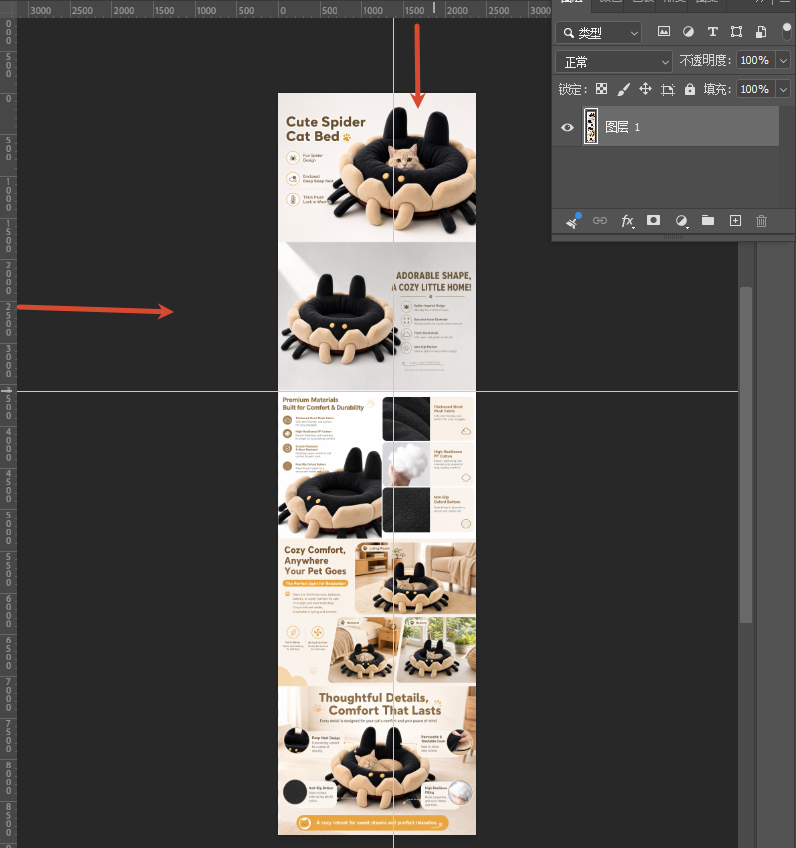
1、按 Ctrl+R 开启标尺,画布顶部和左侧会出现带刻度的标尺;
2、按住左侧标尺往画布内拖动,拖出垂直参考线;按住顶部标尺往画布内拖动,拖出水平参考线;
3、拖动时按住 Shift 键,参考线会吸附到标尺刻度,方便按整数定位;
4、参考线位置不准时,用移动工具(快捷键 V)直接拖动即可微调;
5、不想要的参考线,用移动工具把它拖回标尺外即可删除;需要全部清除时选菜单【视图】→【清除参考线】。
方法2:视图菜单显示/隐藏与锁定(避免误拖)
适用场景:需要临时查看成品效果,或参考线太多容易误拖打乱版式时。
方法优势:参考线可以随时隐藏而不删除,还能加锁防止手滑拖动;配合「显示额外内容」一次性管理参考线、网格、选区边缘全部辅助元素。
实操步骤:
1、按 Ctrl+; 快速显示或隐藏参考线,这是使用频率最高的快捷键,建议记住;
2、按 Ctrl+H 显示或隐藏额外内容,可一次性关掉参考线、网格、选区边缘等全部辅助标记;
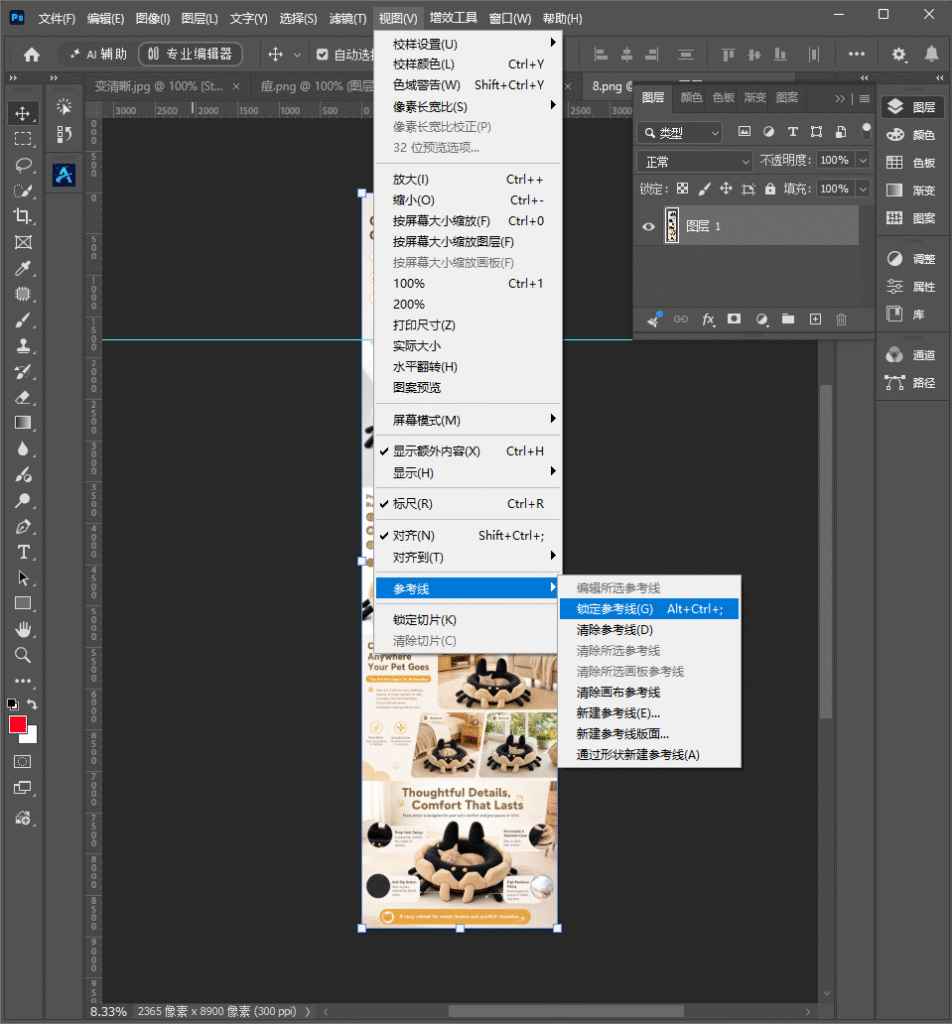
3、执行菜单【视图】→锁定参考线,锁定后移动工具无法再拖动它们,避免排版过程中误碰;
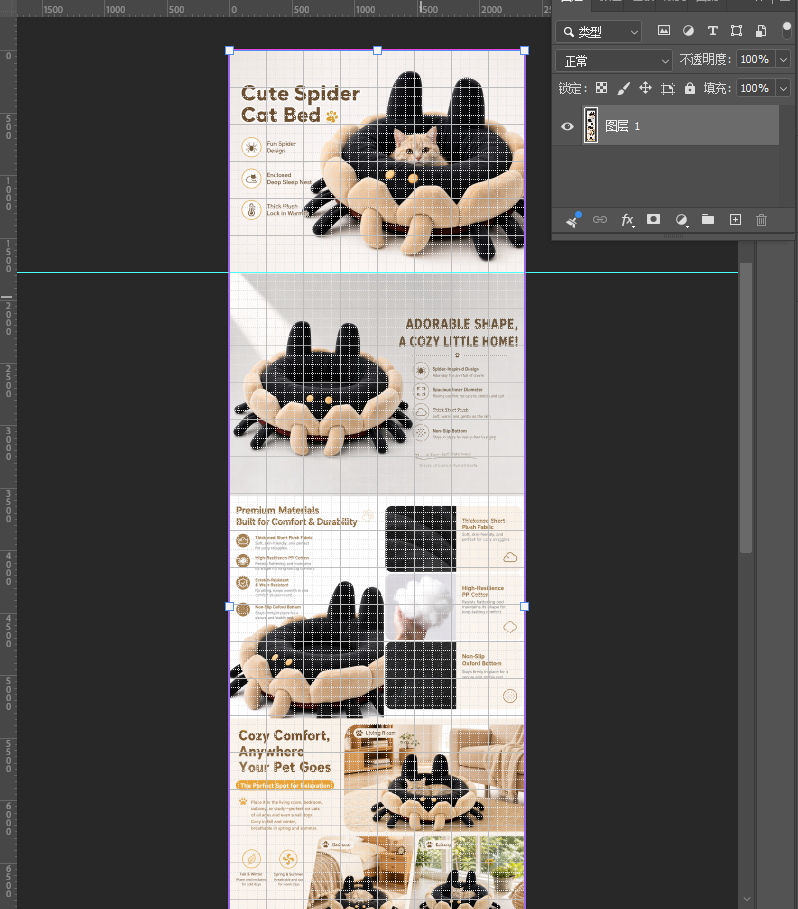
4、需要显示网格时按 Ctrl+’,网格与参考线可以叠加使用,做表格类排版更直观;
5、导出前按 Ctrl+; 关掉参考线确认整体效果,参考线本身不会出现在导出图片中,无需删除也可直接导出。
方法3:智能参考线自动吸附(拖拽即对齐,效率最高)
适用场景:拖动图层想要自动与其他元素边缘、中心线对齐,不预先划参考线也想精准对位。
方法优势:不用手动划参考线,拖动时 PS 自动识别其他图层的边缘与中心并弹出粉色提示线吸附,是日常排版最高效的对齐方式。
实操步骤:
1、执行菜单【视图】→ 勾选对齐,并确认下方智能参考线已勾选;
2、用移动工具(快捷键 V)拖动图层,靠近其他元素边缘时会出现粉色提示线;
3、看到粉色线时松开鼠标即自动吸附对齐,无需精确摆位;
4、拖到画布正中时会同时出现水平与垂直两条提示线,表示已水平垂直居中;
5、若拖动时没有提示线,检查【视图】菜单里的对齐是否被误关,这是最常见的原因。
6、需要临时取消吸附时,拖动过程中按住 Ctrl 可暂时禁用对齐。
方法4:对齐与分布按钮(批量元素一键居中)
适用场景:图层数量多、需要让多个元素统一左对齐、顶端对齐或等距分布时。
方法优势:一次操作对齐一批元素,比逐个拖动快得多;「分布」功能还能把间距自动均分,是做电商图九宫格、详情页模块的标准做法。
实操步骤:
1、按住 Ctrl 在层面板多选需要对齐的图层(连续图层可按住 Shift 选);
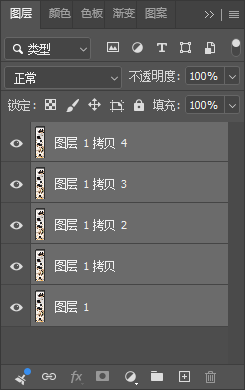
2、用移动工具(快捷键 V)拖动其中一个图层,让选区范围确定下来;
3、顶部属性栏会出现对齐按钮组,按需点击水平居中对齐或垂直居中对齐;
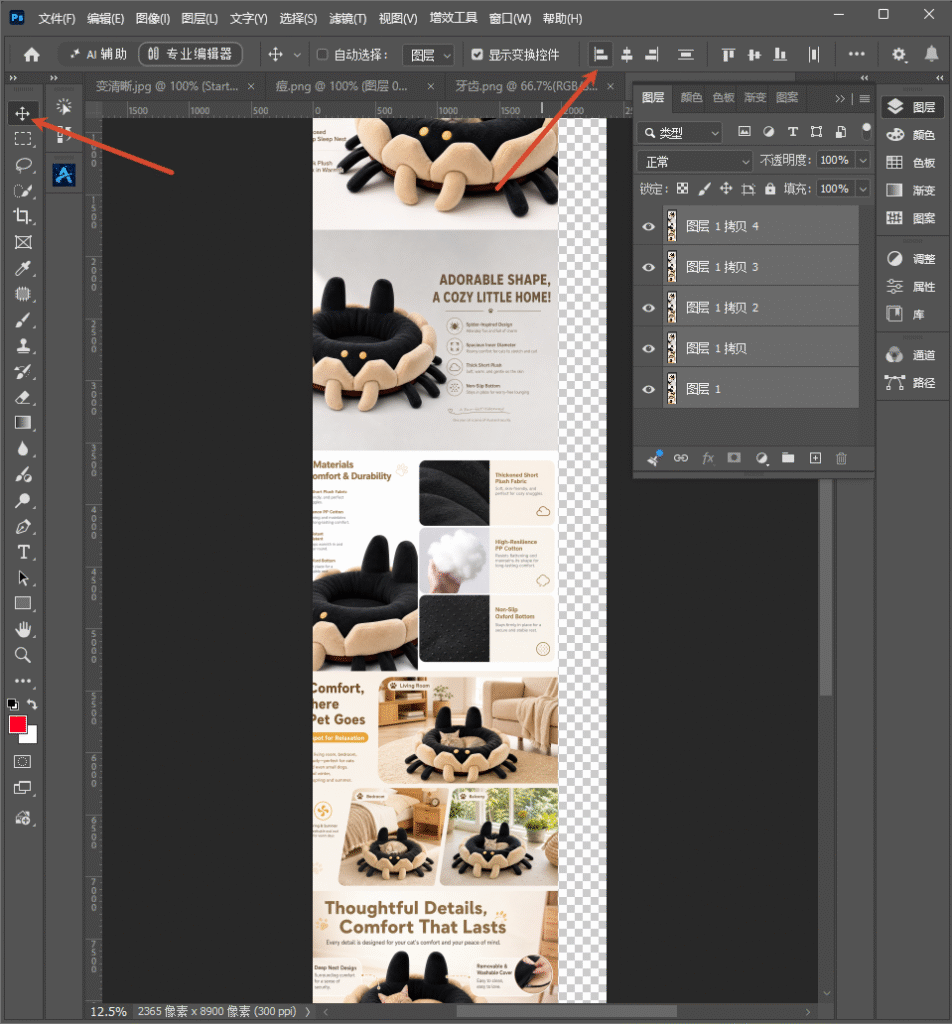
4、图层有 3 个以上时,再点右侧的水平居中分布,让各元素间距自动均分;
5、如果要把元素对齐到整个画布而非某个图层,先选中图层再执行【图层】→【对齐】→画布;
6、对齐后按 Ctrl+G 把这一组图层打包成组,后续整体移动不会再次错位。
三、PS参考线最常踩的 3 个坑
1、拖动图层时没有吸附提示线
问题原因:【视图】菜单里的对齐或智能参考线被关闭了。
解决方法:打开【视图】菜单,确认对齐与智能参考线两项都已勾选,这是吸附失效的唯一原因。
2、拖参考线时不小心拖动了图层
问题原因:参考线未锁定,且当前使用的是移动工具,鼠标落在参考线上时优先级混乱。
解决方法:划完参考线立刻执行【视图】→锁定参考线;移动图层时避开参考线区域,或先按 Ctrl+; 隐藏参考线再操作。
3、参考线在,但导出的图片里也有线
问题原因:这是误判——参考线本质上不会被导出,看到的线来自截图工具或预览渲染。
解决方法:参考线无需删除即可直接导出;若担心误判,导出前按 Ctrl+; 隐藏一次再对照检查即可。
四、StartAI 插件智能参考线与对齐实操教程
上面的参考线与对齐方法主要解决版式层面的手动定位,但当需要批量处理大量图片、或要按画布比例自动构图时,一个个拖参考线效率很低。StartAI PS 插件内嵌于 Photoshop,配合 智能扩图与构图功能可以快速完成批量排版对齐,完整分步教程如下。
适用场景:批量主图与详情页对齐、多尺寸适配裁切、按固定版心自动构图,尤其是需要把同一元素对齐到几十张画布的场景。
方法优势:不用逐张手动拉参考线,按比例自动定位主体位置,同一批图的对齐基准完全一致,避免人工操作产生的细微偏差。
实操步骤:
立即使用StartAI:【点此一键下载StartAI插件】;
邀请码:【mKU7jz】,立领100积分,基础功能免费用!
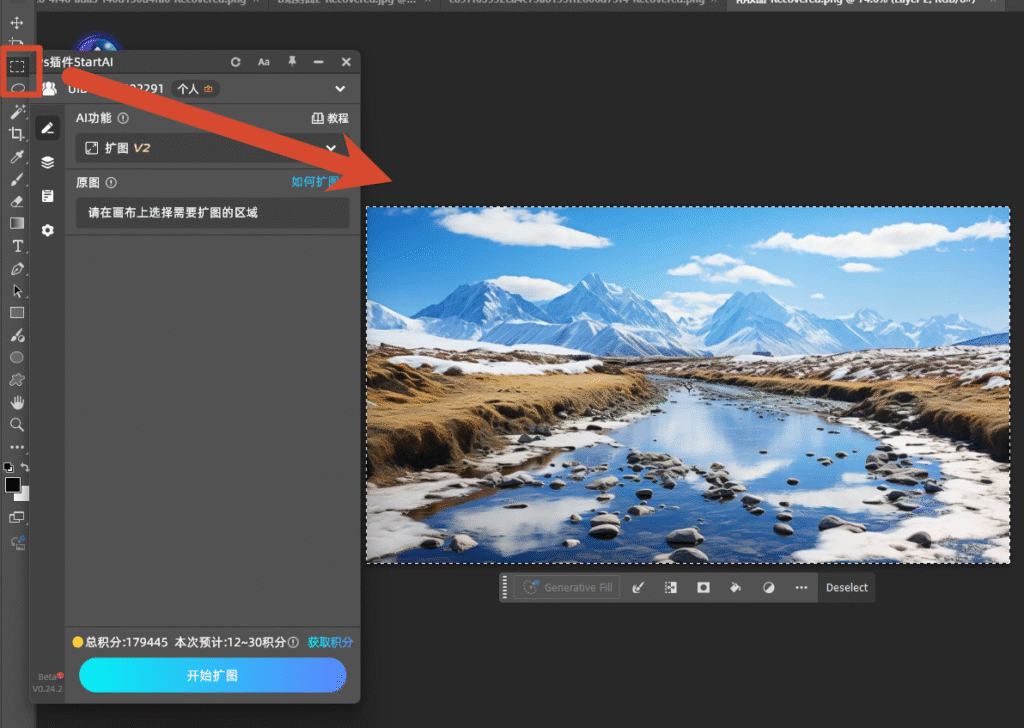
1、打开PS画布以及插件
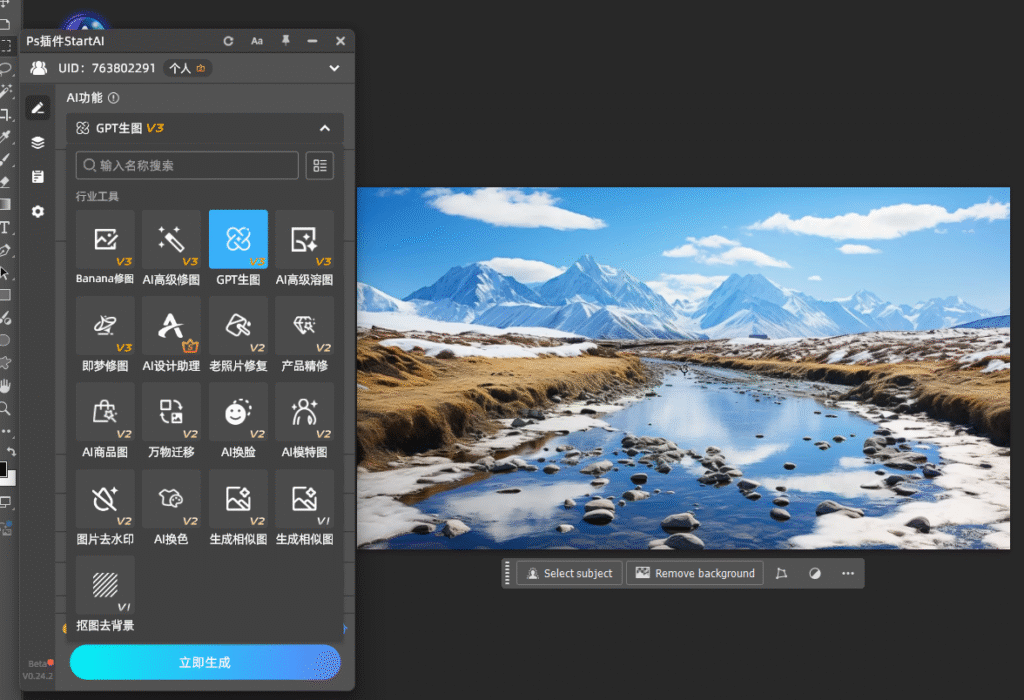
2、打开对应功能
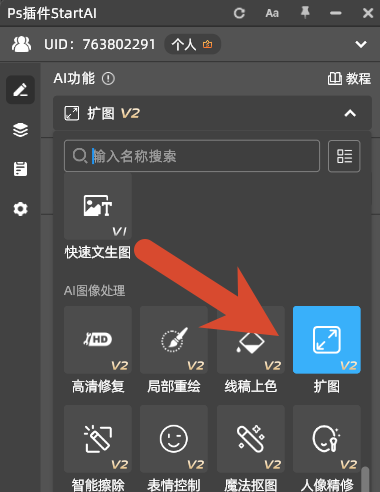
3、选中需要扩图的区域
💡请勿留多余白边或空白,仅选中原图即可
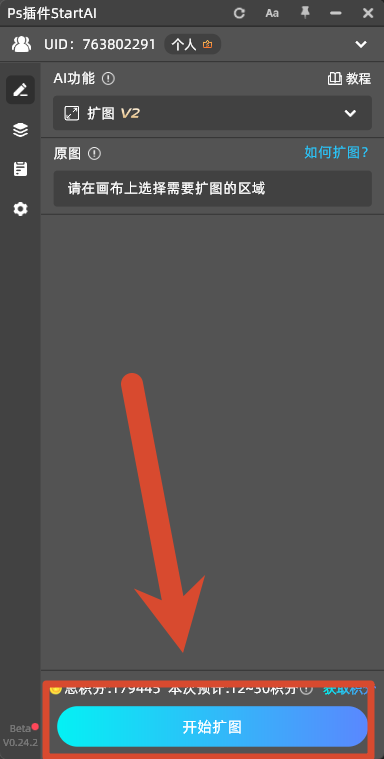
4、点击【开始扩图】
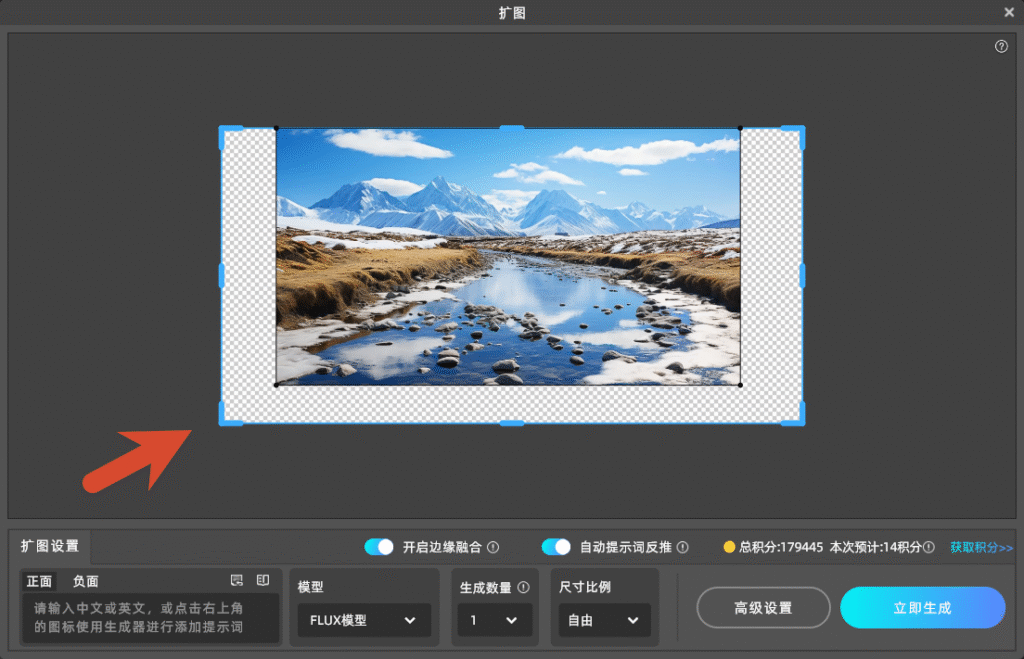
5、拖拽扩图范围
💡三边及以上效果更佳哦
6、设置参数
按需选择参数, 图中作为示例
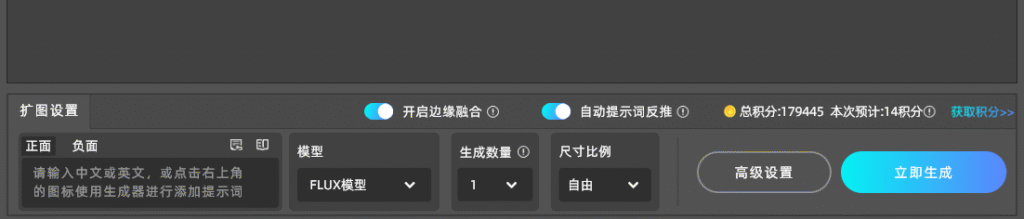
7、成功生成
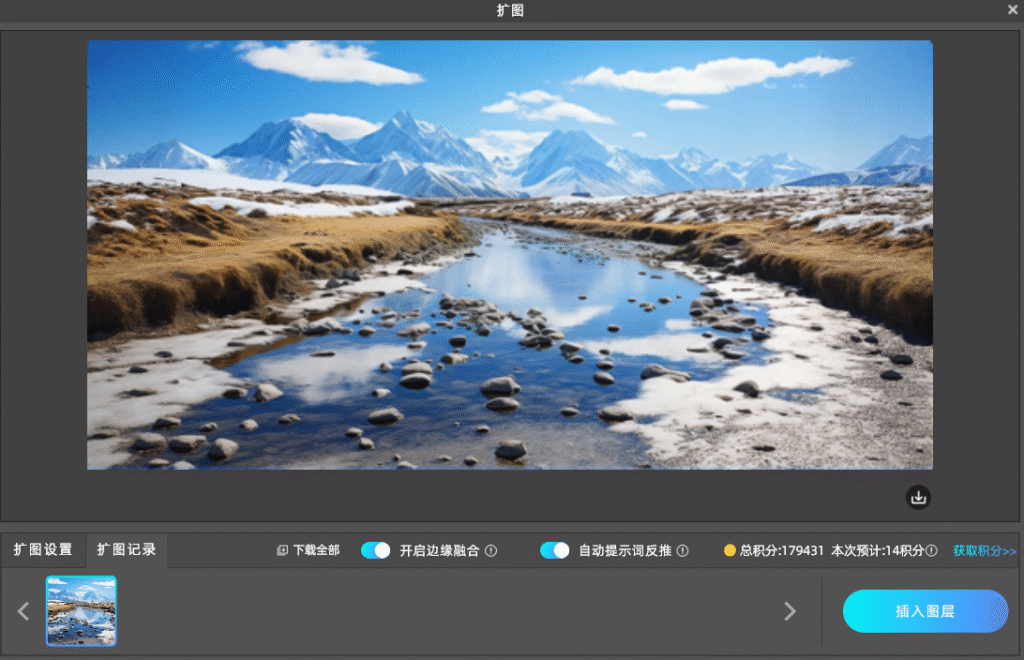
完成以上步骤后,点击【立即生成】就可以获取想要的图片
五、PS参考线常见问题 FAQ
问题 1:PS参考线怎么调出来?
原因:参考线必须先有标尺才能拖出,新手常因标尺未开而找不到入口。
解决方法:按 Ctrl+R 开启标尺,然后从顶部或左侧标尺向画布内拖动,即可拖出水平或垂直参考线。
问题 2:PS参考线的快捷键是什么?
解决方法:Ctrl+R 开关标尺,Ctrl+; 显示隐藏参考线,Ctrl+’ 显示隐藏网格,Ctrl+H 显示隐藏全部额外内容。掌握这四个基本够用。
问题 3:怎么把元素精准居中到画布中间?
解决方法:选中图层后用移动工具拖动,靠近画布中心时会弹出粉色智能参考线,松手即居中;或用顶部属性栏的水平居中/垂直居中按钮一键完成。
六、总结
PS 参考线与对齐的核心是先开标尺、再开对齐、善用智能吸附:需要固定版心用标尺拖参考线,防止误拖用锁定与 Ctrl+;,日常拖拽对齐靠智能参考线自动吸附,多元素统一用对齐与分布按钮。
记住四个核心快捷键——Ctrl+R 标尺、Ctrl+; 参考线、Ctrl+’ 网格、Ctrl+H 额外内容,排版对齐从此不用再靠眼估。
立即使用StartAI:【点此一键下载StartAI插件】;
邀请码:【mKU7jz】,立领100积分,基础功能免费用!