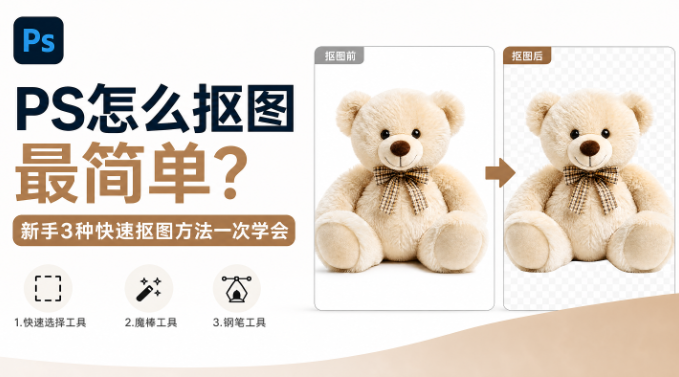
PS怎么抠图最简单?新手3种快速抠图方法一次学会

刚学 PS 的人,最先卡住的一步基本都是抠图:看着教程里老师几下就把人抠出来了,自己一上手,边缘不是缺一块就是带着一圈白边。其实抠图没有万能工具,选对方法比抠得细更重要——背景干不干净、主体边不边缘,决定你该用哪一招。
PS怎么抠图最简单?新手3种快速抠图方法一次学会

一、纯色背景:魔棒工具最快

背景是白底、纯色,或者和主体颜色差得远的,用魔棒工具十几秒就能搞定:

1、PS 打开图片,Ctrl+J 复制一层;

2、左侧工具栏选魔棒工具;

3、顶部选项栏把「容差」调到 20~30 之间,勾选「连续」;

4、在背景上点一下,背景就被选成选区;

5、按 Shift+Ctrl+I 反选,选区就落到主体上;

6、按 Ctrl+J 把主体复制成新图层,关掉原来的图层,纯色背景就没了。
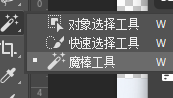
PS 魔棒工具抠图选中纯色背景并反选

要点:容差调太小会漏掉边缘的过渡色,调太大又会连主体一起选进去,先在背景上试几下找到合适的值。

二、主体清晰:用「选择主体」一键选中

PS 近几年的版本里,「选择主体」是最省事的一招,人物、商品、动物基本都能一次选中:

1、选中图层,执行【选择】-【主体】,PS 会自动把画面里的主要对象选出来;

2、对比一下选区,多出来的地方按住 Alt 用快速选择工具减掉,缺的地方按住 Shift 补上;

3、按 Ctrl+J 复制出抠好的主体。
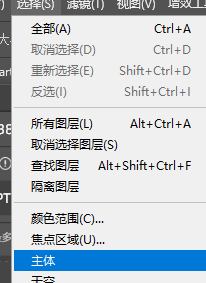
PS 选择主体功能一键抠出商品主体

三、想更省事:StartAI 一键抠图

立即使用StartAI:【点此一键下载StartAI插件】;

邀请码:FbgLJW,立领100积分,使用核心功能!
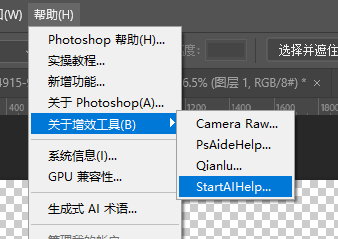
顶部菜单栏【增效工具】调出 StartAI 面板;

如果图片量大、或者主体边缘特别碎,手动抠太费时间,可以用 StartAI 插件里的【抠图去背景】功能:

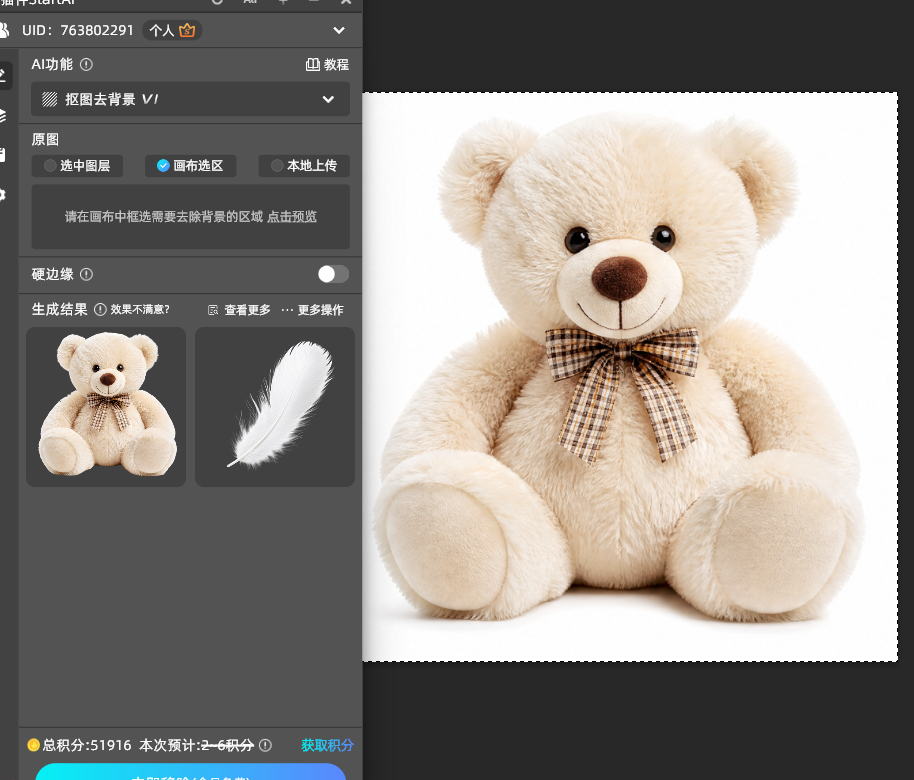
1、PS 打开图片,Ctrl+J 复制图层备份,在顶部菜单栏【增效工具】调出 StartAI 面板;

2、在功能列表选择【抠图去背景】,框选主体所在区域,不需要写提示词;

3、点击【立即移除】,等待几秒,云端 AI 自动分离主体与背景;
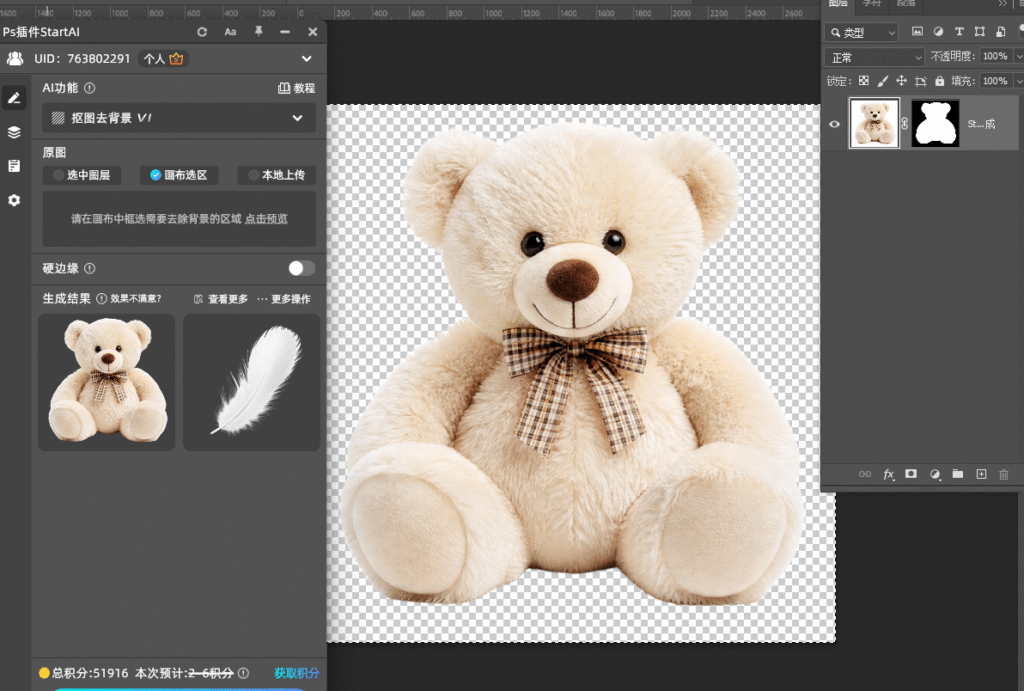
点击【立即移除】,等待几秒

4、结果以带蒙版的透明图层回写 PS,发丝边缘和半透明区域都能保留;

StartAI 插件抠图去背景一键抠出主体

总结

PS 抠图最简单的路径是:纯色背景用魔棒反选、主体清晰用「选择主体」、发丝边缘进「选择并遮住」收白边,三步就能覆盖大部分场景;图多或者边缘太碎,就用 StartAI 插件的 AI 抠图一键出结果。抠完记得放大到 100% 检查边缘,白边收干净了,成品才不会露馅。

立即使用StartAI:【点此一键下载StartAI插件】;

邀请码:FbgLJW,领100积分,使用核心功能!

更多教程:StartAI插件的个人空间-StartAI插件个人主页-哔哩哔哩视频

PS怎么抠图最简单?新手3种快速抠图方法一次学会

刚学 PS 的人,最先卡住的一步基本都是抠图:看着教程里老师几下就把人抠出来了,自己一上手,边缘不是缺一块就是带着一圈白边。其实抠图没有万能工具,选对方法比抠得细更重要——背景干不干净、主体边不边缘,决定你该用哪一招。

PS怎么抠图最简单?新手3种快速抠图方法一次学会

一、纯色背景:魔棒工具最快

背景是白底、纯色,或者和主体颜色差得远的,用魔棒工具十几秒就能搞定:

1、PS 打开图片,Ctrl+J 复制一层;

2、左侧工具栏选魔棒工具;

3、顶部选项栏把「容差」调到 20~30 之间,勾选「连续」;

4、在背景上点一下,背景就被选成选区;

5、按 Shift+Ctrl+I 反选,选区就落到主体上;

6、按 Ctrl+J 把主体复制成新图层,关掉原来的图层,纯色背景就没了。

PS 魔棒工具抠图选中纯色背景并反选

要点:容差调太小会漏掉边缘的过渡色,调太大又会连主体一起选进去,先在背景上试几下找到合适的值。

二、主体清晰:用「选择主体」一键选中

PS 近几年的版本里,「选择主体」是最省事的一招,人物、商品、动物基本都能一次选中:

1、选中图层,执行【选择】-【主体】,PS 会自动把画面里的主要对象选出来;

2、对比一下选区,多出来的地方按住 Alt 用快速选择工具减掉,缺的地方按住 Shift 补上;

3、按 Ctrl+J 复制出抠好的主体。

PS 选择主体功能一键抠出商品主体

三、想更省事:StartAI 一键抠图

立即使用StartAI:【点此一键下载StartAI插件】;

邀请码:FbgLJW,立领100积分,使用核心功能!

顶部菜单栏【增效工具】调出 StartAI 面板;

如果图片量大、或者主体边缘特别碎,手动抠太费时间,可以用 StartAI 插件里的【抠图去背景】功能:

1、PS 打开图片,Ctrl+J 复制图层备份,在顶部菜单栏【增效工具】调出 StartAI 面板;

2、在功能列表选择【抠图去背景】,框选主体所在区域,不需要写提示词;

3、点击【立即移除】,等待几秒,云端 AI 自动分离主体与背景;

点击【立即移除】,等待几秒

4、结果以带蒙版的透明图层回写 PS,发丝边缘和半透明区域都能保留;

StartAI 插件抠图去背景一键抠出主体

总结

PS 抠图最简单的路径是:纯色背景用魔棒反选、主体清晰用「选择主体」、发丝边缘进「选择并遮住」收白边,三步就能覆盖大部分场景;图多或者边缘太碎,就用 StartAI 插件的 AI 抠图一键出结果。抠完记得放大到 100% 检查边缘,白边收干净了,成品才不会露馅。

立即使用StartAI:【点此一键下载StartAI插件】;

邀请码:FbgLJW,领100积分,使用核心功能!

更多教程:StartAI插件的个人空间-StartAI插件个人主页-哔哩哔哩视频

当前专题
Banana修图

Nano Banana Pro,直接在Photoshop中直接使用最热门的Nano Banana模型

PS抠图

PS抠图免费教程:搭配StartAI发丝级精度抠图,轻松批量抠图

NanoBanana一站式修图工具,满足你所有的想象

一站式修图工具
满足你所有的想象

产品精修质感拉满,细节精致更出片

质感拉满
细节精致更出片

老照片一键智能修复,还原清晰旧时光

老照片修复

发丝级精准抠图,一键批量处理更高效

抠图去背景

产品

千鹿AI 千鹿Pr助手 千鹿AI助手 PsAide

专题广场

StartAI教程 StartAI提示词库 产品精修 Ps抠图 Nano Banana Pro Ps2026 Ps去水印 Ps快捷键

服务

帮助中心 最新功能 服务条款 会员中心 Ps教程 官方博客

联系我们

info@istarry.com.cn