
在日常处理人像图的时候,为了有一个更好的效果,往往需要给人像磨皮,但是很多新手磨皮很容易出现“塑料脸”,毛孔全消失,五官变模糊,明明是想让皮肤变细腻,结果修得假到认不出!那么PS怎么给人像磨皮不假脸?今天就给大家介绍几种简单好用的磨皮方法,从新手入门到专业精修,还有一款一键磨皮神器,新手也能轻松上手,不管是日常自拍、写真修图,还是电商人像精修,都能用到~
一、PS怎么给人像磨皮?3种PS人像磨皮方法
方法1:高斯模糊+蒙版磨皮
适合场景:日常自拍、生活照,皮肤瑕疵较少的场景。
实操步骤:
1.导入需要磨皮的人像图,按「Ctrl+J」复制背景图层;
2. 选中复制的图层,点击顶部菜单栏「滤镜」→「模糊」→「高斯模糊」,半径设置为8-12像素(皮肤瑕疵基本消失即可);
3. 按住「Alt」键,同时点击图层面板底部的“添加图层蒙版”图标,生成全黑蒙版;
4. 选择「柔边圆画笔工具」,将前景色设为白色,画笔不透明度调至20%-30%,流量设为25%,然后在人物的皮肤区域轻轻涂抹;
5. 涂抹完成后,若觉得磨皮过度,可降低当前图层的不透明度(50%-80%),直到皮肤看起来自然细腻即可。
优点:操作最简单、耗时最短,新手零门槛,能快速得到自然的磨皮效果,适合应急修图;
缺点:磨皮效果比较基础,特写照片用这个方法容易翻车,皮肤会有点发糊,细节保留不够好,不适合皮肤瑕疵较多的图片。
方法2:表面模糊磨皮(进阶款,保留皮肤纹理)
1. 同样先复制背景图层,作为磨皮的工作图层;
2. 在PS顶部菜单选择「滤镜」→「模糊」→「表面模糊」,参数建议设置:半径10-15像素,阈值15-25,调整到皮肤瑕疵淡化但纹理还在的状态即可确认应用;
3. 把不透明度降低到50%-70%,削弱过度平滑的效果,让皮肤质感更真实;
4. 点击“添加图层蒙版”图标,然后用黑色硬边画笔,把头发、衣物、眼镜框等非皮肤区域擦除,确保只有皮肤部分被柔化。
优点:能智能识别图像边缘,在柔化斑点、痘印的同时,保留毛孔和皮肤轮廓结构,磨皮效果比高斯模糊更自然,细节保留更好;
缺点:新手容易掌握不好参数,阈值调太高会导致磨皮不彻底,调太低又会过度磨皮,需要反复尝试调整。
方法3:高低频磨皮(专业精修款,影楼常用)
适合场景:影楼精修、高端写真、电商主图人像,皮肤瑕疵较多的场景,是专业修图师常用的PS磨皮方法。
1. 导入图片后,按「Ctrl+J」复制两次背景图层,分别重命名为“低频”和“高频”;
2. 选中“低频”图层,执行「滤镜」→「模糊」→「高斯模糊」,半径设为8-10像素,这一层主要用来处理肤色和大面积色斑,让肤色更均匀;
3. 选中“高频”图层,点击「图像」→「应用图像」,参数设置:图层选“低频”,混合模式设为“减去”,缩放填2,补偿值填128;
4. 设置完成后,把“高频”图层的混合模式改成“线性光”,此时图像会显示出皮肤的纹理细节(毛孔、细纹等);
5. 分别给“低频”和“高频”图层添加黑色蒙版(按住Alt键点击蒙版图标即可);再用白色柔边画笔,把不透明度调到15%,在“低频”图层的蒙版上涂抹色斑区域,在“高频”图层的蒙版上涂抹需要强化纹理的位置,实现精准修图。
优点:磨皮效果最自然、最细腻,能精准分离肤色和纹理,彻底去除瑕疵的同时,保留皮肤原生质感,修出来的人像更有高级感;
缺点:操作最繁琐、耗时最长,需要熟练掌握图层、蒙版、应用图像的操作,新手很难快速上手,容易出现纹理丢失、肤色不均的问题。
二、AI修图神器:PS插件StartAI,一键搞定人像磨皮
上面的3种磨皮方法,虽然效果都很不错,但要么操作繁琐、耗时久,要么新手很难掌握,尤其是高低频、中性灰磨皮,很多新手练了很久还是会翻车。这个时候不妨借助StartAI插件,它的Banana修图功能,能一键实现给人物磨皮,不用反复调整参数,新手零门槛上手,修图效率直接提升10倍。
如何使用StartAI插件?
1. 在搜索引擎搜索StartAI官网,下载对应系统的插件安装包,然后直接点击安装包进行安装;
2. 安装完成后重启PS,在左侧工具栏就会出现「StartAI」图标,点击即可调出插件面板,安装完成。
获取插件:点我下载插件;
邀请码:yymMuW
StartAI插件一键磨皮使用教程:
1. 先在PS中导入需要磨皮的人像图,打开StartAI插件的功能面板,找到「Banana修图」功能;
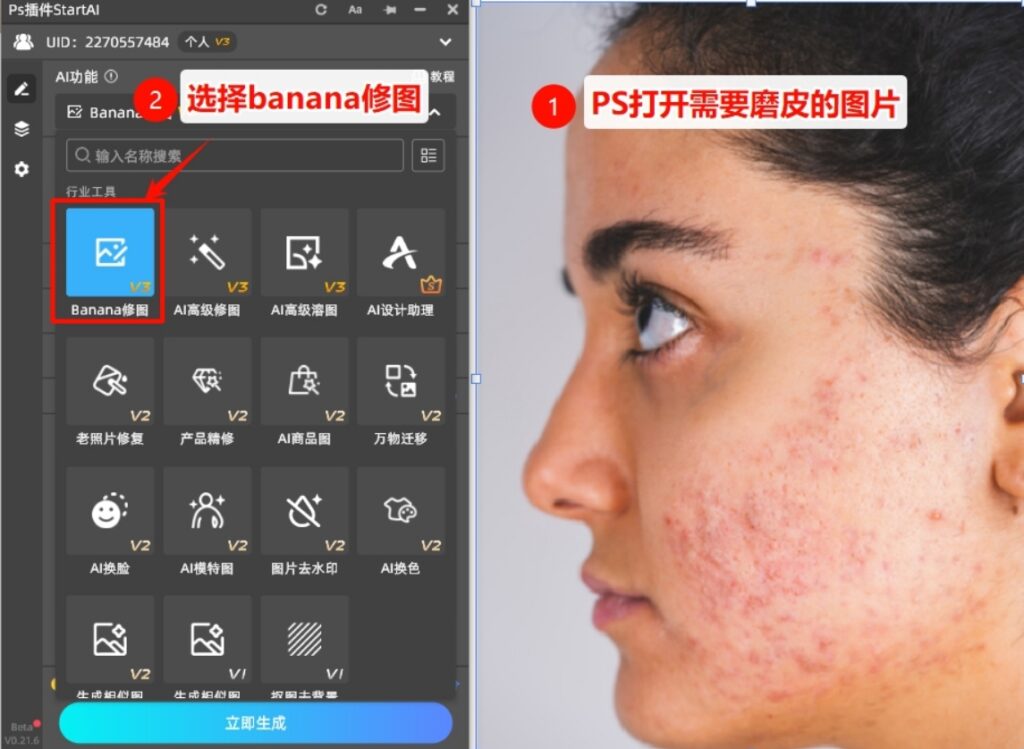
2. 在插件面板加载图片后,在下方填写修图需求,比如:“帮我去除人脸上的瑕疵并进行磨皮,去掉痘痘痘印,保留皮肤毛孔和五官细节,磨皮自然不假脸”(需求越具体,磨皮效果越贴合预期);
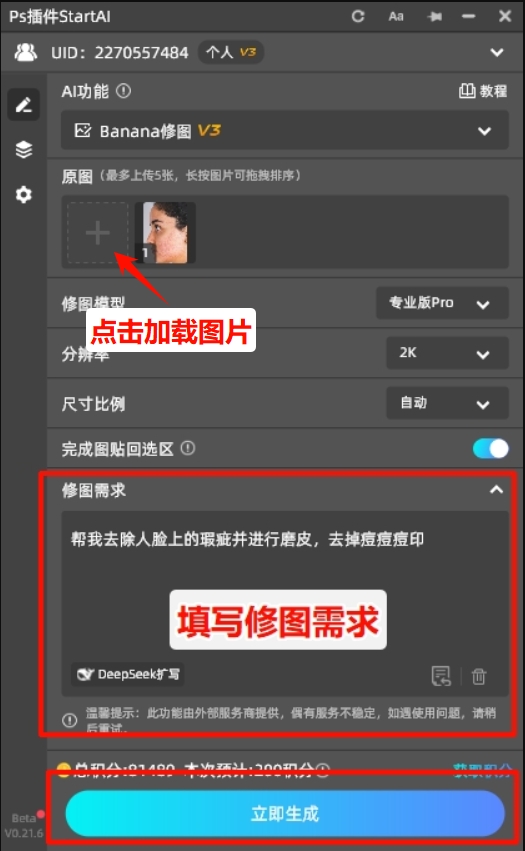
3. 点击「立即生成」按钮,插件会根据输入的提示词,AI自动识别皮肤区域,智能去除瑕疵、柔化皮肤,同时精准保留毛孔、睫毛、嘴唇等细节,无需手动调整任何参数;
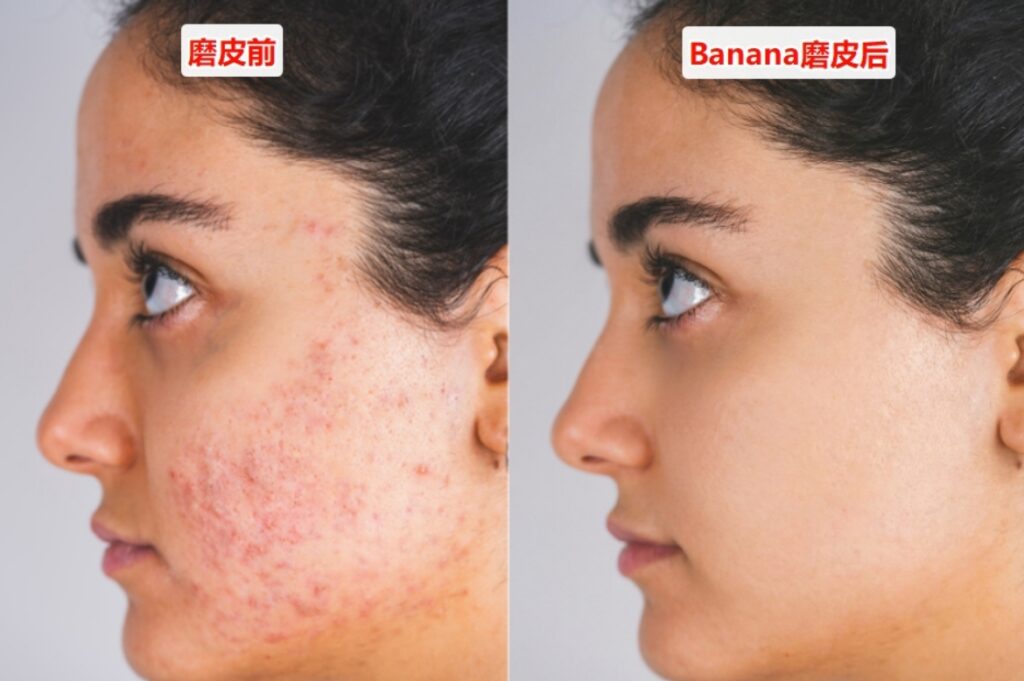
4. 预览磨皮效果,若觉得不满意,可修改修图需求,再次点击生成,满意后直接插入PS图层中,后续可根据需要微调不透明度,完成磨皮。
StartAI插件磨皮的优势(碾压手动磨皮)
1. 零门槛上手:不用掌握PS图层、蒙版、滤镜的复杂操作,不用记任何参数,一键操作,新手也能快速出片,解决PS磨皮难的问题;
2. 磨皮自然细腻:基于特征级AI算法,能智能区分皮肤和五官、毛发,只柔化皮肤瑕疵,保留皮肤原生纹理和毛孔,修出来的皮肤自然通透,不会出现“塑料脸”“蜡像脸”;
3. 效率极高:全程10秒内搞定,比手动磨皮节省90%的时间,支持批量导入、批量磨皮,适合电商运营、影楼工作人员等需要批量修图的人群;
4. 适配所有场景:不管是日常自拍、写真修图,还是电商主图、影视海报修图,不管皮肤瑕疵多少,都能精准适配,磨皮效果稳定,不用反复调整;
三、4种磨皮方法详细对比表
很多朋友纠结,到底该选哪种磨皮方法?下面我做了一张详细的对比表格,对比上面4种手动磨皮方法和StartAI插件Banana修图磨皮,大家可以根据自己的需求,直接对号入座,一眼就能看出StartAI插件的绝对优势。
| 磨皮方法 | 操作难度 | 磨皮效果 | 单张耗时 | 批量处理能力 |
|---|---|---|---|---|
| 高斯模糊+蒙版磨皮 | 低(新手入门) | 基础自然,特写易翻车 | 3-5分钟 | 弱(需逐张手动涂抹蒙版) |
| 表面模糊磨皮 | 中(进阶) | 自然,保留部分皮肤纹理 | 5-8分钟 | 弱(需逐张擦除非皮肤区域) |
| 高低频磨皮 | 高(专业) | 极致自然,高级细腻 | 15-20分钟 | 极弱(步骤繁琐,无法批量) |
| StartAI插件 | 极低(零门槛) | 自然细腻,不输专业手动磨皮 | 10秒内 | 强(支持批量磨皮) |








