
PS新手必看:3种 Photoshop中快速画出直线的方法!

作为设计新手,在 Photoshop 里画直线总画不直、调不精?今天来给大家介绍 3 种PS超实用的画直线方法,新手也能一步上手,还会给大家安利一款能让设计效率翻倍的 PS 插件 ——StartAI,解锁 AI 赋能的高效设计新体验。

一、直线工具:绘制可编辑矢量直线

这是 PS 中最适合精准设计的画直线方法,生成的是矢量形状图层,PS 矢量直线绘制可编辑直线调整都能轻松实现,不管是改颜色、调粗细还是换角度,后期都能无损修改,适配海报、UI 设计等需要精细调整的场景。

  1. 打开 PS 画布,在左侧工具栏长按「矩形工具」,在弹出的工具组中选择直线工具(快捷键 \);
  2. 顶部选项栏一定要确认模式为「形状」,这是保证直线可编辑的关键,别选成像素或路径;
  3. 在选项栏按需设置笔触颜色、线条粗细,还能选择端点样式,圆头适合柔和设计,方头更适配硬朗的几何风格;
  4. 在画布上单击拖动鼠标,松开就生成直线,拖动时按住 Shift 键,能直接锁定 0°、45°、90° 等 45 度倍数角度,画水平、垂直、斜向直线超精准。

二、钢笔工具:锚点绘制精准路径直线

钢笔工具画直线主打PS 锚点精准画直线,通过定义锚点生成路径,能精准定位直线位置,还能连续绘制多段折线,适合嵌入复杂路径结构、需要拐角连接的设计场景。

  1. 工具栏选择钢笔工具(快捷键 P),顶部选项栏设置模式为「路径」
  2. 在画布想要的起点位置单击,设置第一个锚点,注意不要拖动鼠标,否则会出现贝塞尔曲线;
  3. 移动光标到直线终点,再次单击,两点之间会自动生成笔直的路径直线段;
  4. 想画多段折线就继续单击添加新锚点,按住 Shift 键单击,能强制对齐水平、垂直或 45 度方向,锚点定位更精准;
  5. 绘制完成后,右键画布中的路径区域,选择「建立形状」,就能把路径转为可填色、描边的形状图层,后续可随意编辑。

三、铅笔 / 画笔工具:10 秒画像素级直线

如果只是需要PS 快速画像素直线、做草图勾勒或图片标注,不用复杂的矢量编辑,那铅笔 / 画笔工具配合 Shift 键就是最优解,唯一缺点是生成的像素直线不能无损缩放,适合临时快速绘制场景。

  1. 工具栏选择铅笔工具或画笔工具,在顶部选项栏设置笔刷的硬度、大小和不透明度,硬边笔刷画出来的直线边缘更清晰;
  2. 在画布上单击直线起点位置,松开鼠标,切记不要拖动;
  3. 按住 Shift 键不松开,移动光标到直线终点并单击,PS 会自动在两点之间生成一条笔直的像素直线;
  4. 释放 Shift 键后,还能按相同方法继续绘制下一段直线,全程不用切换工具,效率拉满。

设计效率翻倍神器:StartAI 插件,解锁 PS AI 高效创作

学会了 PS 的基础操作,想要让设计效率再上一个台阶,一定要试试这款专为 PS 打造的 AI 图像处理插件 ——StartAI,无缝集成在 PS 中,不用切换软件,从抠图去背景、无痕去水印到产品精修、AI 创图,一站式解决设计中的各种痛点,不管是新手设计师还是资深从业者,都能大幅节省时间。

PS AI插件StartAI官网

为什么选择StartAI?

操作极简,新手零门槛

StartAI 的所有功能都做到了「一键操作」,不用记复杂的快捷键和参数,框选 + 点击就能完成专业级效果。比如去水印,用 PS 修补工具手动擦要半小时,还容易留痕迹,用 StartAI 只需框选水印区域,点击「立即去水印」,3-5 秒就能无痕去除,抠图去白底更是 3 秒出透明图,不用手动调通道、修边缘。

效率拉满,告别繁琐重复操作

传统 PS 给模特换衣服,抠图、光影适配、细节修补全套操作要 2-3 小时,而 StartAI 的「Banana修图」功能,能精准识别服装轮廓,自动匹配场景光影和色温,2-5 分钟就能完成,还能完美适配蕾丝、镂空等复杂材质;产品精修更是一键搞定,AI 根据金属、塑料、玻璃等不同材质,自动优化光影层次、修复瑕疵,比手动精修快 10 倍以上。
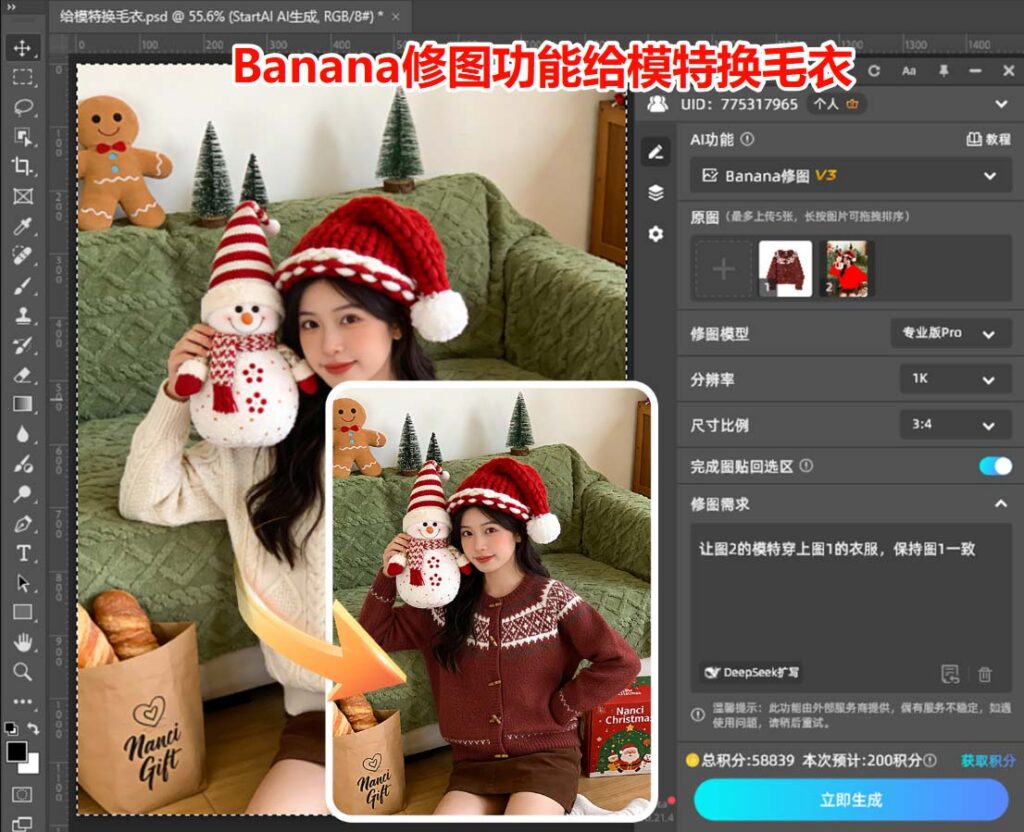
使用StartAI插件为模特换毛衣

细节精准,专业度拉满

很多 AI 工具处理图片会丢失细节,而 StartAI 靠智能算法精准捕捉画面质感,抠图时能完整保留发丝、浮毛、水彩晕染等软边缘,不会留灰边;产品精修时能根据材质调整高光、阴影,打造立体的专业质感,电商产品图、营销素材都能轻松出片;即便是满屏密集水印,处理后放大看也没有模糊、断层,画质和原图几乎无差别StartAI。

功能超全面,一站式解决1设计需求

除了抠图、去水印、产品精修这些基础功能,StartAI 还搭载了 AI 高级修图、线稿上色、专业文生图、局部重绘、扩图等40+超实用功能,不用再安装多个插件,一款就能满足电商设计、平面设计、UI 设计等各行各业的创作需求。
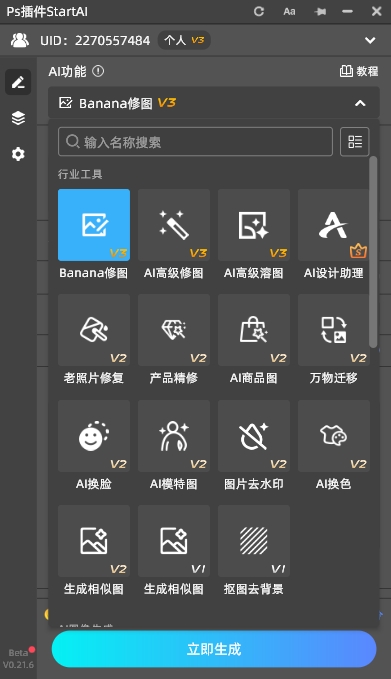
StartAI插件的功能列表

适配人群超广,设计师的必备提效工具

不管是电商运营、新媒体小编,还是自由设计师、设计工作室团队,都能大大提升设计效率。高频抠图、修图的电商从业者,能靠批量处理功能节省 80% 的时间;新手设计师能靠一键操作快速做出专业级设计,降低学习门槛。

StartAI 使用案例(一):使用Banana修图功能移除多余物品
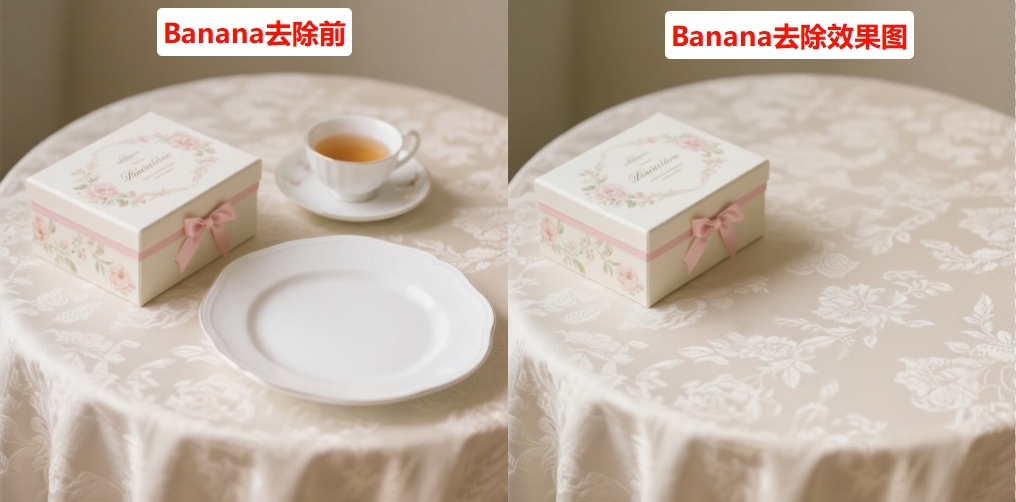
使用Banana修图功能移除多余物品

StartAI 使用案例(二):利用图片去水印功能快速去水印
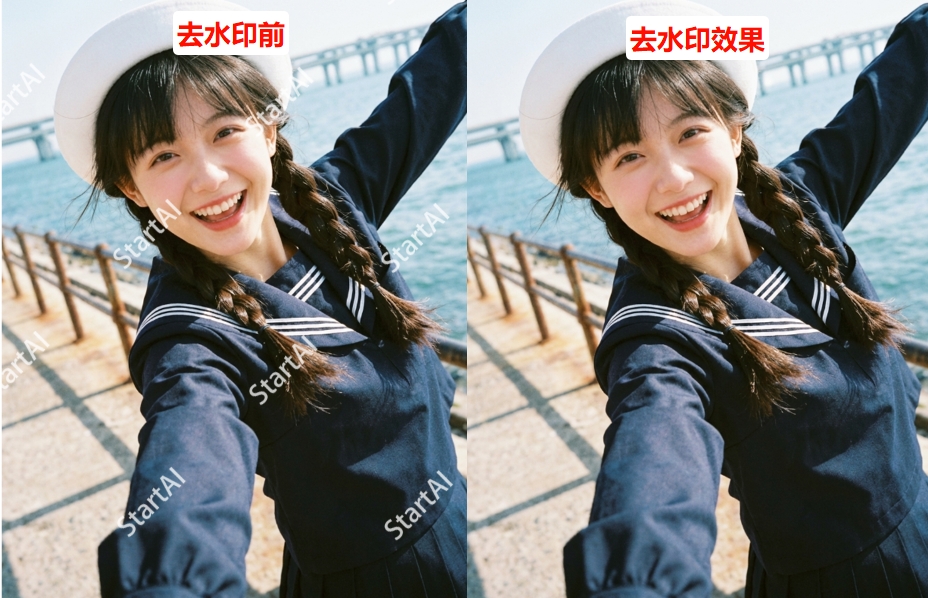
利用图片去水印功能快速去水印

PS新手必看:3种 Photoshop中快速画出直线的方法!

作为设计新手,在 Photoshop 里画直线总画不直、调不精?今天来给大家介绍 3 种PS超实用的画直线方法,新手也能一步上手,还会给大家安利一款能让设计效率翻倍的 PS 插件 ——StartAI,解锁 AI 赋能的高效设计新体验。

一、直线工具:绘制可编辑矢量直线

这是 PS 中最适合精准设计的画直线方法,生成的是矢量形状图层,PS 矢量直线绘制可编辑直线调整都能轻松实现,不管是改颜色、调粗细还是换角度,后期都能无损修改,适配海报、UI 设计等需要精细调整的场景。

  1. 打开 PS 画布,在左侧工具栏长按「矩形工具」,在弹出的工具组中选择直线工具(快捷键 \);
  2. 顶部选项栏一定要确认模式为「形状」,这是保证直线可编辑的关键,别选成像素或路径;
  3. 在选项栏按需设置笔触颜色、线条粗细,还能选择端点样式,圆头适合柔和设计,方头更适配硬朗的几何风格;
  4. 在画布上单击拖动鼠标,松开就生成直线,拖动时按住 Shift 键,能直接锁定 0°、45°、90° 等 45 度倍数角度,画水平、垂直、斜向直线超精准。

二、钢笔工具:锚点绘制精准路径直线

钢笔工具画直线主打PS 锚点精准画直线,通过定义锚点生成路径,能精准定位直线位置,还能连续绘制多段折线,适合嵌入复杂路径结构、需要拐角连接的设计场景。

  1. 工具栏选择钢笔工具(快捷键 P),顶部选项栏设置模式为「路径」
  2. 在画布想要的起点位置单击,设置第一个锚点,注意不要拖动鼠标,否则会出现贝塞尔曲线;
  3. 移动光标到直线终点,再次单击,两点之间会自动生成笔直的路径直线段;
  4. 想画多段折线就继续单击添加新锚点,按住 Shift 键单击,能强制对齐水平、垂直或 45 度方向,锚点定位更精准;
  5. 绘制完成后,右键画布中的路径区域,选择「建立形状」,就能把路径转为可填色、描边的形状图层,后续可随意编辑。

三、铅笔 / 画笔工具:10 秒画像素级直线

如果只是需要PS 快速画像素直线、做草图勾勒或图片标注,不用复杂的矢量编辑,那铅笔 / 画笔工具配合 Shift 键就是最优解,唯一缺点是生成的像素直线不能无损缩放,适合临时快速绘制场景。

  1. 工具栏选择铅笔工具或画笔工具,在顶部选项栏设置笔刷的硬度、大小和不透明度,硬边笔刷画出来的直线边缘更清晰;
  2. 在画布上单击直线起点位置,松开鼠标,切记不要拖动;
  3. 按住 Shift 键不松开,移动光标到直线终点并单击,PS 会自动在两点之间生成一条笔直的像素直线;
  4. 释放 Shift 键后,还能按相同方法继续绘制下一段直线,全程不用切换工具,效率拉满。

设计效率翻倍神器:StartAI 插件,解锁 PS AI 高效创作

学会了 PS 的基础操作,想要让设计效率再上一个台阶,一定要试试这款专为 PS 打造的 AI 图像处理插件 ——StartAI,无缝集成在 PS 中,不用切换软件,从抠图去背景、无痕去水印到产品精修、AI 创图,一站式解决设计中的各种痛点,不管是新手设计师还是资深从业者,都能大幅节省时间。

PS AI插件StartAI官网

为什么选择StartAI?

操作极简,新手零门槛

StartAI 的所有功能都做到了「一键操作」,不用记复杂的快捷键和参数,框选 + 点击就能完成专业级效果。比如去水印,用 PS 修补工具手动擦要半小时,还容易留痕迹,用 StartAI 只需框选水印区域,点击「立即去水印」,3-5 秒就能无痕去除,抠图去白底更是 3 秒出透明图,不用手动调通道、修边缘。

效率拉满,告别繁琐重复操作

传统 PS 给模特换衣服,抠图、光影适配、细节修补全套操作要 2-3 小时,而 StartAI 的「Banana修图」功能,能精准识别服装轮廓,自动匹配场景光影和色温,2-5 分钟就能完成,还能完美适配蕾丝、镂空等复杂材质;产品精修更是一键搞定,AI 根据金属、塑料、玻璃等不同材质,自动优化光影层次、修复瑕疵,比手动精修快 10 倍以上。

使用StartAI插件为模特换毛衣

细节精准,专业度拉满

很多 AI 工具处理图片会丢失细节,而 StartAI 靠智能算法精准捕捉画面质感,抠图时能完整保留发丝、浮毛、水彩晕染等软边缘,不会留灰边;产品精修时能根据材质调整高光、阴影,打造立体的专业质感,电商产品图、营销素材都能轻松出片;即便是满屏密集水印,处理后放大看也没有模糊、断层,画质和原图几乎无差别StartAI。

功能超全面,一站式解决1设计需求

除了抠图、去水印、产品精修这些基础功能,StartAI 还搭载了 AI 高级修图、线稿上色、专业文生图、局部重绘、扩图等40+超实用功能,不用再安装多个插件,一款就能满足电商设计、平面设计、UI 设计等各行各业的创作需求。

StartAI插件的功能列表

适配人群超广,设计师的必备提效工具

不管是电商运营、新媒体小编,还是自由设计师、设计工作室团队,都能大大提升设计效率。高频抠图、修图的电商从业者,能靠批量处理功能节省 80% 的时间;新手设计师能靠一键操作快速做出专业级设计,降低学习门槛。

StartAI 使用案例(一):使用Banana修图功能移除多余物品

使用Banana修图功能移除多余物品

StartAI 使用案例(二):利用图片去水印功能快速去水印

利用图片去水印功能快速去水印

产品

千鹿AI 千鹿Pr助手 千鹿AI助手 PsAide

专题广场

Nano Banana Pro Ps抠图 Ps去水印 Ps2026 Ps快捷键

服务

帮助中心 最新功能 服务条款 会员中心 Ps教程 官方博客

联系我们

info@istarry.com.cn




