PS怎么给抠图描边?Ps抠图描边的两种方法教程!

做设计的朋友都懂,抠图只是第一步,给抠好的主体加个描边,才能让轮廓更清晰、画面更有层次感。很多刚刚入门的新手往往不知道如何给抠图描边?今天就给大家介绍两种简单好用的方法,新新手跟着做就能快速上手。

方法一:图层样式描边(首选!可反复修改)

给抠图边缘添加描边时,使用这一个方法最灵活,描边效果和主体图层分离,后续改颜色、改粗细都不用重新做,适合需要多次调整的设计项目

1. 在PS中抠图完成后,在图层面板按住「Ctrl」键,点击抠图图层的缩略图,快速载入主体的蚂蚁线选区。

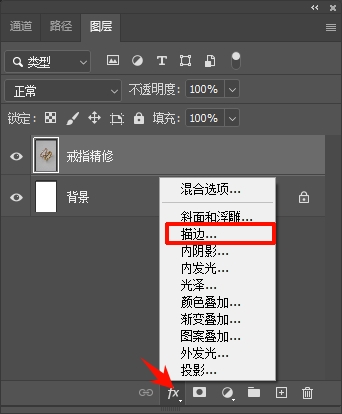
2. 双击抠图图层右侧的空白区域,或点击图层面板底部的「fx」图标,选择「描边」

PS图层样式描边的方法

3. 设置核心参数

– 宽度:根据图片尺寸调整,电商主图建议3-8像素,自媒体配图1-3像素即可;

– 颜色:点击色板选择颜色,也可吸取画面中的主色调保持统一;

– 位置:新手优先选「居中」,避免描边遮挡主体边缘;做外轮廓突出效果可选「居外」,内轮廓精致效果选「居内」;

– 混合模式:常规设计选「正常」,想要柔和叠加效果可选「叠加」或「柔光」;

– 不透明度:根据需求调整,一般80%-100%即可。
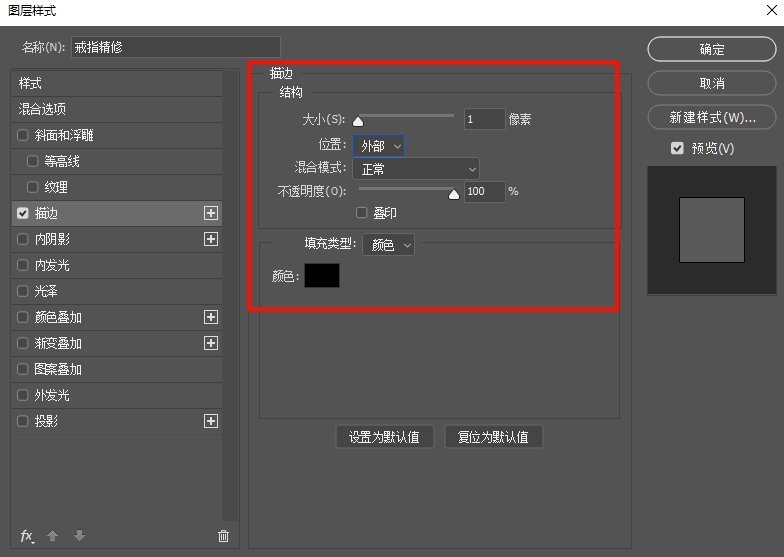
设置描边的参数

4. 优化边缘瑕疵:如果是发丝、毛绒这类精细轮廓,描边后可能出现锯齿,可在图层样式面板勾选「抗锯齿」,再适当降低「填充不透明度」,让描边和主体更融合。

5. 保存与修改:设置完成后点击「确定」,后续想改参数,直接双击图层样式里的「描边」即可,无需重新操作。

方法二:选区描边(快速!一次性效果,适合临时出图)

如果只是做临时预览图,不需要反复修改,用选区描边最快,1分钟就能搞定

1. 新建空白图层:在抠图图层下方新建一个图层(快捷键「Ctrl+Shift+N」),所有描边操作都在新图层上进行,避免破坏原抠图。

2. 按住「Ctrl」键点击抠图图层缩略图载入选区;如果是精细轮廓,先执行「选择→修改→扩展」(1-3像素),再「选择→修改→羽化」(1-2像素),让描边不挤边、更柔和。

3. 点击顶部菜单栏「编辑→描边」(快捷键「Alt+E+S」),弹出描边窗口。

4. 和图层样式描边的参数一致,重点选对「位置」和「颜色」,勾选「抗锯齿」,点击「确定」。

5. 按「Ctrl+D」释放选区,一次性描边就完成了。

原生操作常见问题&解决技巧

1. 描边后有白边:选中描边图层,用「橡皮擦工具」(软边、低不透明度)轻擦边缘,或在图层样式里调整「高级混合」的滑块;

2. 锯齿严重:描边前一定要羽化选区,或在描边时勾选「抗锯齿」,精细轮廓建议用图层样式描边;

3. 描边遮挡主体:优先选「居中」位置,或适当缩小描边宽度,也可将描边图层移到抠图图层下方做外轮廓效果。

二、StartAI插件:设计师必备的AI高效创作神器

作为设计领域的从业者,也试过几十种的PS辅助插件,StartAI绝对是综合实力TOP级的存在。它无需脱离PS界面,专注于用AI赋能设计全流程,不管是新手入门还是专业设计师提升效率,不管是日常修图还是批量创作,都能精准戳中需求痛点。

如何安装StartAI 插件?

① 前往 StartAI 官方网站下载插件安装包,按照页面指引完成安装,安装完成后插件直接嵌入PS中,在PS中即可正常调用;

② 安装完成后重启 PS,PS 23.4.1 及以下版本,点击顶部「窗口」→「关于增效工具」→「StartAI 插件」调出面板;PS 23.4.1 及以上版本,直接点击「增效工具」→「StartAI 插件」即可,登录账号后就能使用。

获取插件:点我下载插件
邀请码:yymMuW

StartAI插件的官网

优势1:无缝适配PS,兼容性拉满,破解版也能使用

StartAI完美支持PS CC2015到最新版的所有版本,不管是Windows系统还是Mac系统,都能稳定运行,无需复杂配置,安装后重启PS就能直接调用。而且是正版PS还是破解版PS,都能正常解锁全部AI功能,轻松用上专业AI设计工具。

优势2:零门槛操作,新手也能秒上手

很多AI插件、AI工具的入门门槛极高,需要反复学习提示词技巧、调整复杂参数,而StartAI完全规避了这一问题,界面简洁直观,所有功能分类清晰,选中图层就能直接调用对应AI功能。更贴心的是,它内置提示词生成器,哪怕你完全不会写提示词,只要选择对应的设计场景(电商、平面、摄影等),就能自动生成适配的提示词,彻底解决新手“不会写提示词”的难题,真正实现“小白也能做出专业级效果”。

优势3:功能全面强大,一款插件搞定所有设计需求

StartAI内置40+个超实用AI功能,覆盖修图、创作、批量处理等所有设计场景,相当于一款插件替代了多款工具,不用再安装多个插件占用内存。核心功能涵盖:AI文生图/图生图、智能抠图、高清修复、线稿上色、局部重绘、AI扩图、智能溶图、产品精修等等,电商设计、平面设计、摄影修图、自媒体配图等场景都能完美适配。
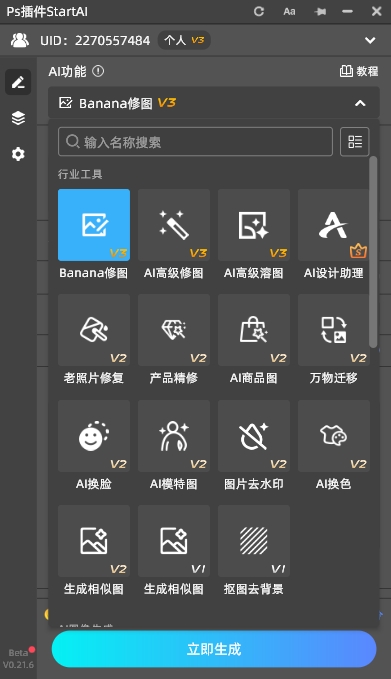
StartAI插件的功能列表

优势4:批量处理效率翻倍,彻底解放双手

对于电商运营、自由接单设计师、设计团队来说,批量处理图片是最大的痛点,而StartAI的批量功能直接把效率拉满。它支持批量抠图、批量精修、批量生图、批量修改参数,原本需要3天才能完成的1000张图片处理工作,用它8小时就能搞定,极大缩短创作周期,让设计师摆脱繁琐的重复劳动。


PS怎么给抠图描边?Ps抠图描边的两种方法教程!

做设计的朋友都懂,抠图只是第一步,给抠好的主体加个描边,才能让轮廓更清晰、画面更有层次感。很多刚刚入门的新手往往不知道如何给抠图描边?今天就给大家介绍两种简单好用的方法,新新手跟着做就能快速上手。

方法一:图层样式描边(首选!可反复修改)

给抠图边缘添加描边时,使用这一个方法最灵活,描边效果和主体图层分离,后续改颜色、改粗细都不用重新做,适合需要多次调整的设计项目

1. 在PS中抠图完成后,在图层面板按住「Ctrl」键,点击抠图图层的缩略图,快速载入主体的蚂蚁线选区。

2. 双击抠图图层右侧的空白区域,或点击图层面板底部的「fx」图标,选择「描边」

PS图层样式描边的方法

3. 设置核心参数

– 宽度:根据图片尺寸调整,电商主图建议3-8像素,自媒体配图1-3像素即可;

– 颜色:点击色板选择颜色,也可吸取画面中的主色调保持统一;

– 位置:新手优先选「居中」,避免描边遮挡主体边缘;做外轮廓突出效果可选「居外」,内轮廓精致效果选「居内」;

– 混合模式:常规设计选「正常」,想要柔和叠加效果可选「叠加」或「柔光」;

– 不透明度:根据需求调整,一般80%-100%即可。

设置描边的参数

4. 优化边缘瑕疵:如果是发丝、毛绒这类精细轮廓,描边后可能出现锯齿,可在图层样式面板勾选「抗锯齿」,再适当降低「填充不透明度」,让描边和主体更融合。

5. 保存与修改:设置完成后点击「确定」,后续想改参数,直接双击图层样式里的「描边」即可,无需重新操作。

方法二:选区描边(快速!一次性效果,适合临时出图)

如果只是做临时预览图,不需要反复修改,用选区描边最快,1分钟就能搞定

1. 新建空白图层:在抠图图层下方新建一个图层(快捷键「Ctrl+Shift+N」),所有描边操作都在新图层上进行,避免破坏原抠图。

2. 按住「Ctrl」键点击抠图图层缩略图载入选区;如果是精细轮廓,先执行「选择→修改→扩展」(1-3像素),再「选择→修改→羽化」(1-2像素),让描边不挤边、更柔和。

3. 点击顶部菜单栏「编辑→描边」(快捷键「Alt+E+S」),弹出描边窗口。

4. 和图层样式描边的参数一致,重点选对「位置」和「颜色」,勾选「抗锯齿」,点击「确定」。

5. 按「Ctrl+D」释放选区,一次性描边就完成了。

原生操作常见问题&解决技巧

1. 描边后有白边:选中描边图层,用「橡皮擦工具」(软边、低不透明度)轻擦边缘,或在图层样式里调整「高级混合」的滑块;

2. 锯齿严重:描边前一定要羽化选区,或在描边时勾选「抗锯齿」,精细轮廓建议用图层样式描边;

3. 描边遮挡主体:优先选「居中」位置,或适当缩小描边宽度,也可将描边图层移到抠图图层下方做外轮廓效果。

二、StartAI插件:设计师必备的AI高效创作神器

作为设计领域的从业者,也试过几十种的PS辅助插件,StartAI绝对是综合实力TOP级的存在。它无需脱离PS界面,专注于用AI赋能设计全流程,不管是新手入门还是专业设计师提升效率,不管是日常修图还是批量创作,都能精准戳中需求痛点。

如何安装StartAI 插件?

① 前往 StartAI 官方网站下载插件安装包,按照页面指引完成安装,安装完成后插件直接嵌入PS中,在PS中即可正常调用;

② 安装完成后重启 PS,PS 23.4.1 及以下版本,点击顶部「窗口」→「关于增效工具」→「StartAI 插件」调出面板;PS 23.4.1 及以上版本,直接点击「增效工具」→「StartAI 插件」即可,登录账号后就能使用。

获取插件:点我下载插件
邀请码:yymMuW

StartAI插件的官网

优势1:无缝适配PS,兼容性拉满,破解版也能使用

StartAI完美支持PS CC2015到最新版的所有版本,不管是Windows系统还是Mac系统,都能稳定运行,无需复杂配置,安装后重启PS就能直接调用。而且是正版PS还是破解版PS,都能正常解锁全部AI功能,轻松用上专业AI设计工具。

优势2:零门槛操作,新手也能秒上手

很多AI插件、AI工具的入门门槛极高,需要反复学习提示词技巧、调整复杂参数,而StartAI完全规避了这一问题,界面简洁直观,所有功能分类清晰,选中图层就能直接调用对应AI功能。更贴心的是,它内置提示词生成器,哪怕你完全不会写提示词,只要选择对应的设计场景(电商、平面、摄影等),就能自动生成适配的提示词,彻底解决新手“不会写提示词”的难题,真正实现“小白也能做出专业级效果”。

优势3:功能全面强大,一款插件搞定所有设计需求

StartAI内置40+个超实用AI功能,覆盖修图、创作、批量处理等所有设计场景,相当于一款插件替代了多款工具,不用再安装多个插件占用内存。核心功能涵盖:AI文生图/图生图、智能抠图、高清修复、线稿上色、局部重绘、AI扩图、智能溶图、产品精修等等,电商设计、平面设计、摄影修图、自媒体配图等场景都能完美适配。

StartAI插件的功能列表

优势4:批量处理效率翻倍,彻底解放双手

对于电商运营、自由接单设计师、设计团队来说,批量处理图片是最大的痛点,而StartAI的批量功能直接把效率拉满。它支持批量抠图、批量精修、批量生图、批量修改参数,原本需要3天才能完成的1000张图片处理工作,用它8小时就能搞定,极大缩短创作周期,让设计师摆脱繁琐的重复劳动。

产品

千鹿AI 千鹿Pr助手 千鹿AI助手 PsAide

专题广场

Nano Banana Pro Ps抠图 Ps去水印 Ps2026 Ps快捷键

服务

帮助中心 最新功能 服务条款 会员中心 Ps教程 官方博客

联系我们

info@istarry.com.cn