Ps怎么给文字加阴影?新手必看的文字投影教程

作为一个从事5年的设计博主,经常有新手小伙伴问我:Ps怎么给文字加阴影才自然?参数调半天出不了满意的效果,甚至不知道从哪里下手。今天就来分享我日常工作中最常用的两种方法,新手也能做出自然的文字阴影效果!

方法一:图层样式制作文字阴影

这是最基础、最常用的方法,适合大部分常规设计场景,比如海报标题、电商文案,优点是操作快、参数可实时预览,能快速调出自然的基础阴影。

1. 新建画布,用「文字工具」(快捷键T)输入需要加阴影的文字,选中文字图层;

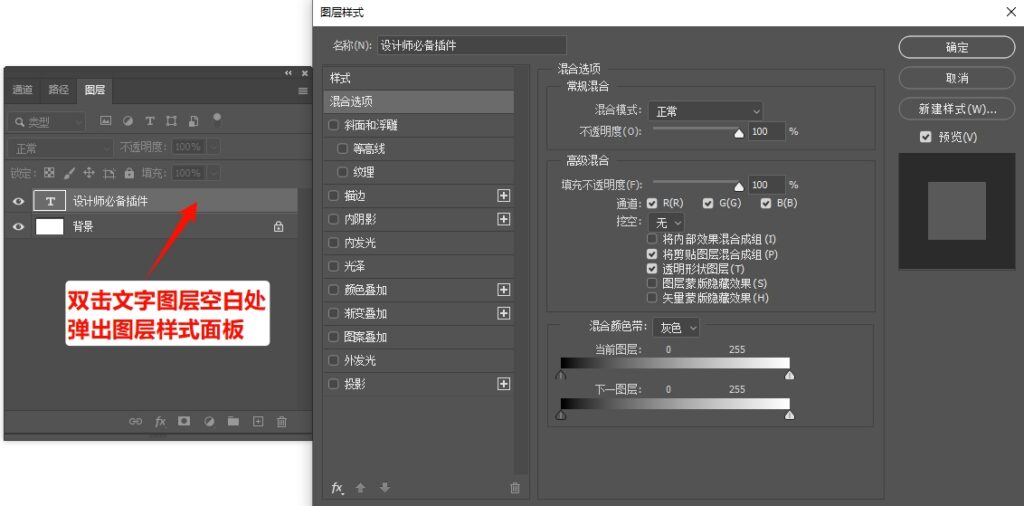
2. 双击文字图层的空白处(注意不要点文字区域),弹出图层样式窗口后,勾选左侧的「投影」选项,此时文字会自动出现基础阴影效果;
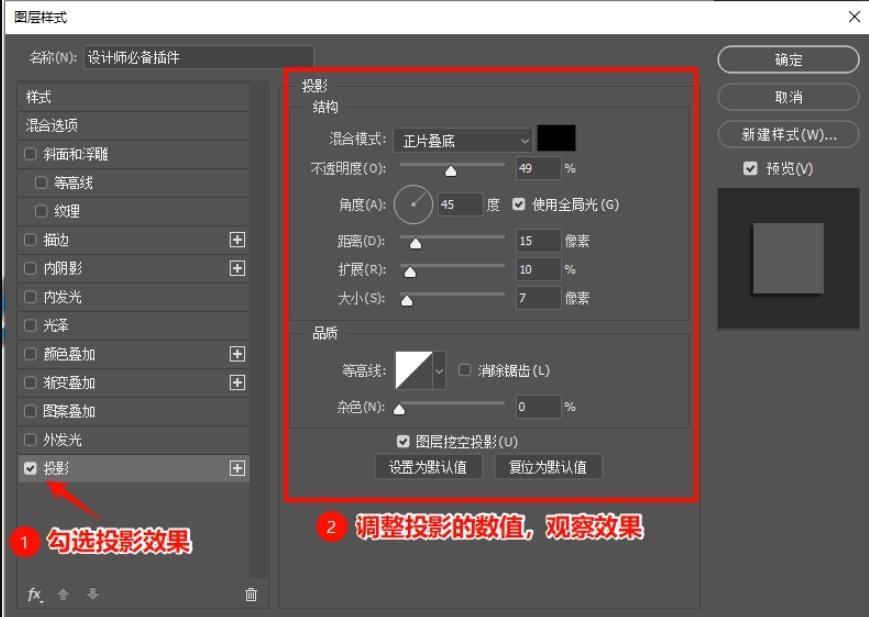
3. 右侧参数面板调整对应的参数,我给大家整理了通用适配值,新手直接照搬,后续可根据背景微调——

混合模式:默认「正片叠底」;

不透明度:30%-60%(过高阴影生硬,过低阴影不明显,浅色背景调50%-60%,深色背景调30%-40%);

角度:控制阴影投射方向,建议匹配背景光源;

距离:阴影与文字的间距,小字设2-5像素,大字设5-10像素;

大小:阴影模糊程度,比距离数值小1-2像素更自然;

勾选投影效果,然后调整右侧的投影参数

4. 确认效果:调整参数时,画布会实时显示阴影变化,满意后点击「确定」,文字阴影就做好了。

文字阴影效果图

方法二:手动绘制阴影法(进阶玩法,适合创意光影)

如果想做不规则阴影、立体透视阴影,或者模拟特殊光源效果(比如斜射光、聚光阴影),就用这种方法,自由度更高。

1. 同样输入文字,选中文字图层,按Ctrl+J复制一层,将复制的图层重命名为「阴影层」,并移至原文字图层下方;
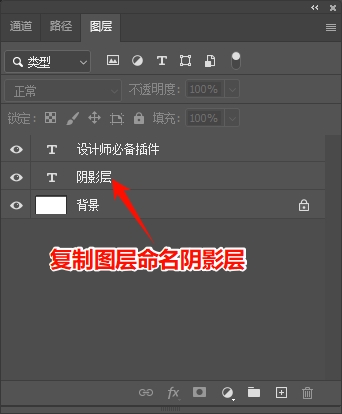
按Ctrl+J复制图层,命名微微阴影层

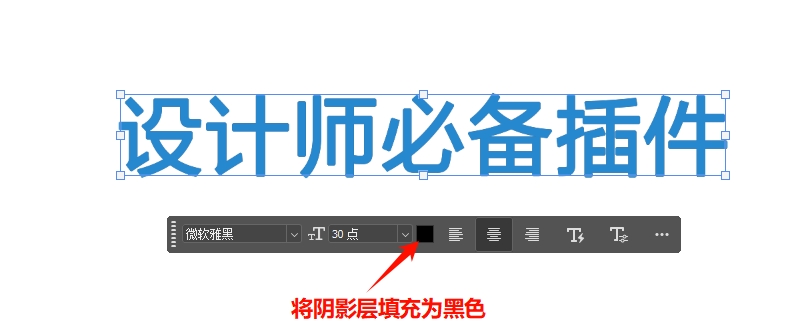
2. 切换到「阴影层」,将颜色修改为黑色;

选中阴影层填充深色

3. 变形与模糊处理:按Ctrl+T调出自由变换工具,拖动阴影层的控制点,将阴影向下、向右(或根据光源方向)偏移,模拟真实投影;然后执行「滤镜→模糊→高斯模糊」,调整半径值(2-5px),让阴影边缘过渡自然,若想模拟运动轨迹阴影,可再添加「动感模糊」;
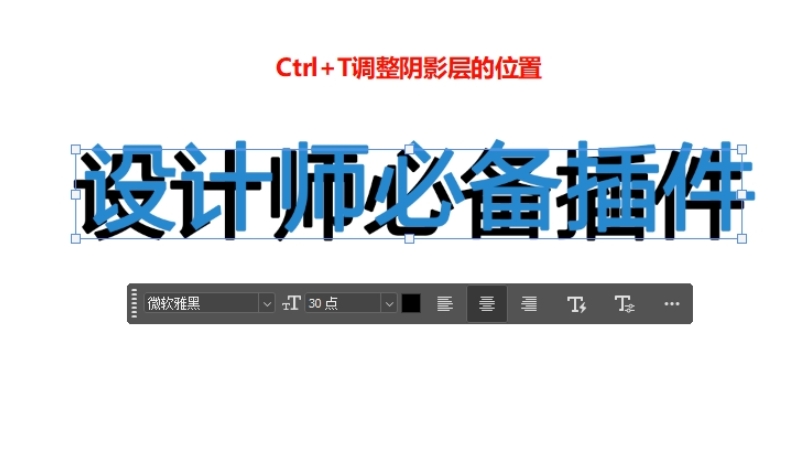
调整阴影层的位置

4. 优化融合度:降低阴影层的不透明度至30%-50%,混合模式改为「正片叠底」,让阴影与背景融合更自然,避免生硬突兀。

手动绘制阴影效果图

二、StartAI插件:Banana修图一键给文字加阴影,新手零门槛

后来我偶然发现了StartAI插件,它里面的Banana修图功能,简直是给文字加阴影的“懒人神器”!依托AI光影识别算法,能自动匹配背景光源和文字属性,跳过所有复杂参数调试,3秒就能做出自然又有质感的文字阴影,不管是新手还是资深设计师,都能大幅提升效率,这也是目前我做设计时最常用的方法。

StartAI插件:Banana修图一键给文字加阴影

Step1:安装并打开StartAI插件

点击下方链接前往StartAI官网,下载对应电脑系统的插件安装包(Windows和Mac都支持);

安装完成后,打开PS,在顶部菜单栏找到「窗口」→「扩展功能」→「StartAI」,点击即可调出插件面板;

立即使用StartAI:【点此一键下载StartAI插件】

邀请码:BFCJrW,立领100积分,全部核心功能免费用!

Step2:用Banana修图一键生成文字阴影

1. 在调出的StartAI插件面板中,找到「Banana修图」功能;
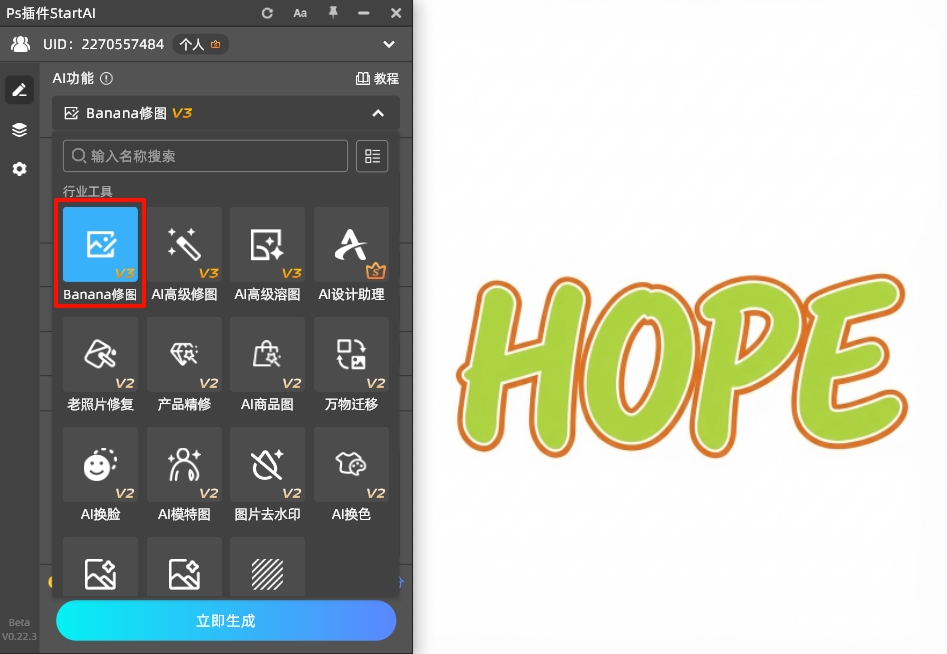
打开StartAI插件面板,找到「Banana修图」功能

2. 输入提示词:在Banana修图的输入框中,输入你的需求,比如“为图中的文字添加阴影,让他更有立体感和设计感”,如果想要特定风格,也可以补充提示词(比如“给文字添加立体浮雕阴影,阴影颜色为深灰色”);
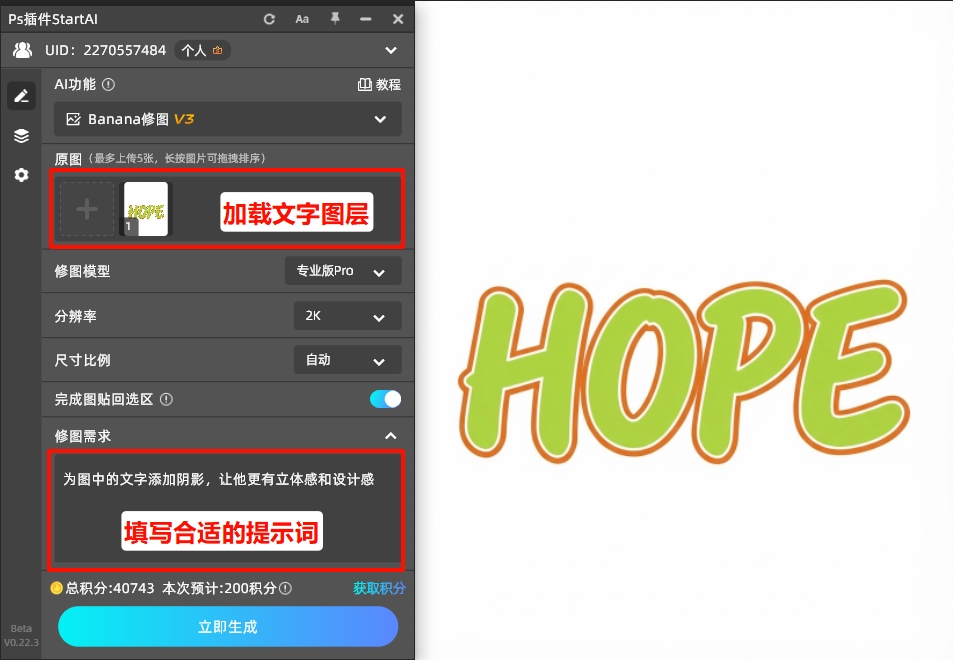
在Banana修图面板,输入合适的提示词

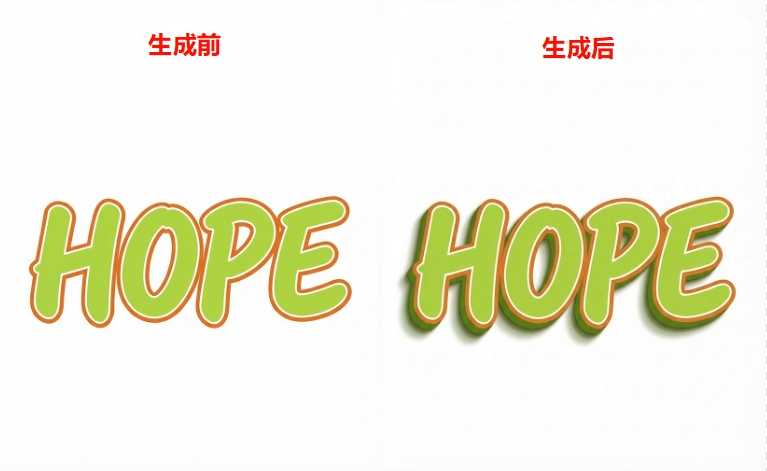
3. 点击「立即生成」,等待30秒左右,插件就会自动给文字添加阴影,并且会根据文字大小、字体粗细、背景色调,智能调整阴影的参数,无需手动干预;
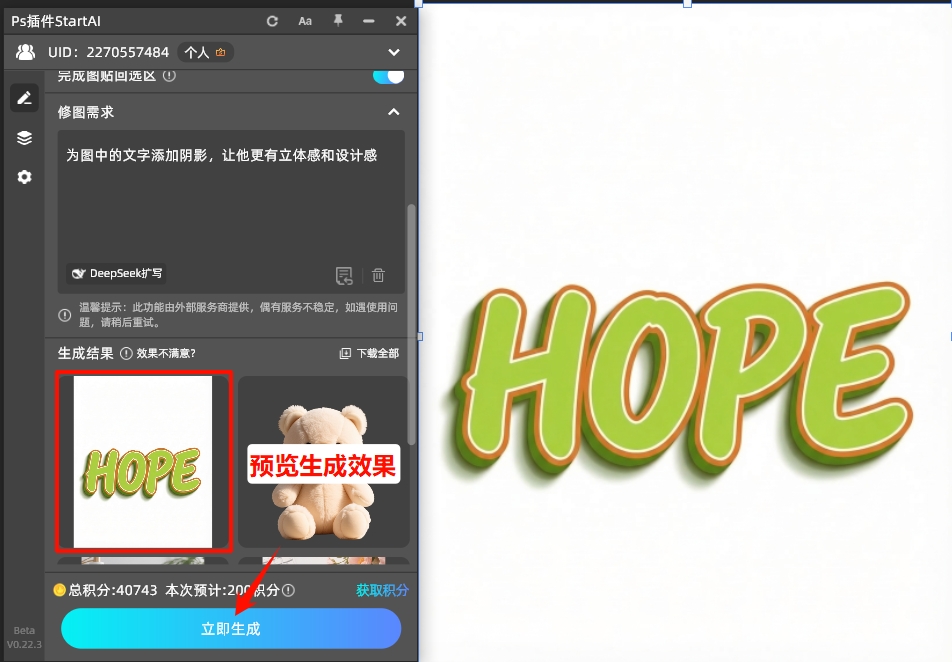
点击「立即生成」,插件就会自动给文字添加阴影
Banana修图生成前后效果

三、StartAI插件的核心优势

1. 零参数操作,新手秒会:不用懂“角度”“扩展”“混合模式”等专业参数,不用反复调试,输入提示词一键生成,首次使用也能做出专业效果;

2. AI光影精准适配,阴影更自然:Banana修图能自动识别背景光源的方向、强度和色调,让文字阴影与背景光影完全同步,避免出现“文字与背景光影脱节”的违和感;

3. 智能适配文字属性:根据文字大小、字体粗细、颜色,自动调整阴影的参数,小字不模糊、大字不生硬,不用手动适配不同文字的阴影效果,进一步降低操作难度;

4. 无缝嵌入PS,操作流畅:无需切换软件,直接在PS内完成所有操作,插件安装简单,占用内存小,不影响PS运行速度,完美衔接PS设计流程,不用额外学习新软件。

Ps怎么给文字加阴影?新手必看的文字投影教程

作为一个从事5年的设计博主,经常有新手小伙伴问我:Ps怎么给文字加阴影才自然?参数调半天出不了满意的效果,甚至不知道从哪里下手。今天就来分享我日常工作中最常用的两种方法,新手也能做出自然的文字阴影效果!

方法一:图层样式制作文字阴影

这是最基础、最常用的方法,适合大部分常规设计场景,比如海报标题、电商文案,优点是操作快、参数可实时预览,能快速调出自然的基础阴影。

1. 新建画布,用「文字工具」(快捷键T)输入需要加阴影的文字,选中文字图层;

2. 双击文字图层的空白处(注意不要点文字区域),弹出图层样式窗口后,勾选左侧的「投影」选项,此时文字会自动出现基础阴影效果;

3. 右侧参数面板调整对应的参数,我给大家整理了通用适配值,新手直接照搬,后续可根据背景微调——

混合模式:默认「正片叠底」;

不透明度:30%-60%(过高阴影生硬,过低阴影不明显,浅色背景调50%-60%,深色背景调30%-40%);

角度:控制阴影投射方向,建议匹配背景光源;

距离:阴影与文字的间距,小字设2-5像素,大字设5-10像素;

大小:阴影模糊程度,比距离数值小1-2像素更自然;

勾选投影效果,然后调整右侧的投影参数

4. 确认效果:调整参数时,画布会实时显示阴影变化,满意后点击「确定」,文字阴影就做好了。

文字阴影效果图

方法二:手动绘制阴影法(进阶玩法,适合创意光影)

如果想做不规则阴影、立体透视阴影,或者模拟特殊光源效果(比如斜射光、聚光阴影),就用这种方法,自由度更高。

1. 同样输入文字,选中文字图层,按Ctrl+J复制一层,将复制的图层重命名为「阴影层」,并移至原文字图层下方;

按Ctrl+J复制图层,命名微微阴影层

2. 切换到「阴影层」,将颜色修改为黑色;

选中阴影层填充深色

3. 变形与模糊处理:按Ctrl+T调出自由变换工具,拖动阴影层的控制点,将阴影向下、向右(或根据光源方向)偏移,模拟真实投影;然后执行「滤镜→模糊→高斯模糊」,调整半径值(2-5px),让阴影边缘过渡自然,若想模拟运动轨迹阴影,可再添加「动感模糊」;

调整阴影层的位置

4. 优化融合度:降低阴影层的不透明度至30%-50%,混合模式改为「正片叠底」,让阴影与背景融合更自然,避免生硬突兀。

手动绘制阴影效果图

二、StartAI插件:Banana修图一键给文字加阴影,新手零门槛

后来我偶然发现了StartAI插件,它里面的Banana修图功能,简直是给文字加阴影的“懒人神器”!依托AI光影识别算法,能自动匹配背景光源和文字属性,跳过所有复杂参数调试,3秒就能做出自然又有质感的文字阴影,不管是新手还是资深设计师,都能大幅提升效率,这也是目前我做设计时最常用的方法。

StartAI插件:Banana修图一键给文字加阴影

Step1:安装并打开StartAI插件

点击下方链接前往StartAI官网,下载对应电脑系统的插件安装包(Windows和Mac都支持);

安装完成后,打开PS,在顶部菜单栏找到「窗口」→「扩展功能」→「StartAI」,点击即可调出插件面板;

立即使用StartAI:【点此一键下载StartAI插件】

邀请码:BFCJrW,立领100积分,全部核心功能免费用!

Step2:用Banana修图一键生成文字阴影

1. 在调出的StartAI插件面板中,找到「Banana修图」功能;

打开StartAI插件面板,找到「Banana修图」功能

2. 输入提示词:在Banana修图的输入框中,输入你的需求,比如“为图中的文字添加阴影,让他更有立体感和设计感”,如果想要特定风格,也可以补充提示词(比如“给文字添加立体浮雕阴影,阴影颜色为深灰色”);

在Banana修图面板,输入合适的提示词

3. 点击「立即生成」,等待30秒左右,插件就会自动给文字添加阴影,并且会根据文字大小、字体粗细、背景色调,智能调整阴影的参数,无需手动干预;
点击「立即生成」,插件就会自动给文字添加阴影
Banana修图生成前后效果

三、StartAI插件的核心优势

1. 零参数操作,新手秒会:不用懂“角度”“扩展”“混合模式”等专业参数,不用反复调试,输入提示词一键生成,首次使用也能做出专业效果;

2. AI光影精准适配,阴影更自然:Banana修图能自动识别背景光源的方向、强度和色调,让文字阴影与背景光影完全同步,避免出现“文字与背景光影脱节”的违和感;

3. 智能适配文字属性:根据文字大小、字体粗细、颜色,自动调整阴影的参数,小字不模糊、大字不生硬,不用手动适配不同文字的阴影效果,进一步降低操作难度;

4. 无缝嵌入PS,操作流畅:无需切换软件,直接在PS内完成所有操作,插件安装简单,占用内存小,不影响PS运行速度,完美衔接PS设计流程,不用额外学习新软件。

产品

千鹿AI 千鹿Pr助手 千鹿AI助手 PsAide

专题广场

StartAI教程 产品精修 Ps抠图 Nano Banana Pro Ps2026 Ps去水印 Ps快捷键

服务

帮助中心 最新功能 服务条款 会员中心 Ps教程 官方博客

联系我们

info@istarry.com.cn