
不少PS新手都要一个共同的问题,就是PS怎么把平面图做出立体感?很多人要么不知道从哪下手,要么手动调参数半天,做出来的效果要么生硬假感,要么透视混乱,白白浪费时间。今天就给大家介绍3种PS把平面图做出立体感方法,新手也能零踩坑!
一、PS把平面图做出立体感?
方法1:图层样式法(最简单,新手首选)
这种方法复杂建模,只要给图层加对样式,就能快速做出基础立体感,适合扁平图标、文字、简单卡片类平面图,也是我平时做快速设计时最常用的方法:
① 打开PS,导入需要处理的平面图;
② 选中需要做立体效果的图层(比如图标、文字图层),双击图层空白处,打开「图层样式」面板(也可以点击图层栏下方的“fx”按钮);
3. 重点勾选3个选项:
- – 斜面和浮雕:样式选“内斜面”,方法选“平滑”,深度100%,大小5-8像素,角度45°(模拟自然光源,统一光影方向);
- – 内阴影:距离3-5像素,大小6-10像素,不透明度30%-50%,颜色选深灰色(别用纯黑,否则会很假,这是立体效果自然的关键);
- – 渐变叠加:点击渐变条,选择“浅到深”的同色系渐变(比如浅灰到深灰、浅蓝到深蓝),混合模式选“柔光”,不透明度40%,增强层次感;
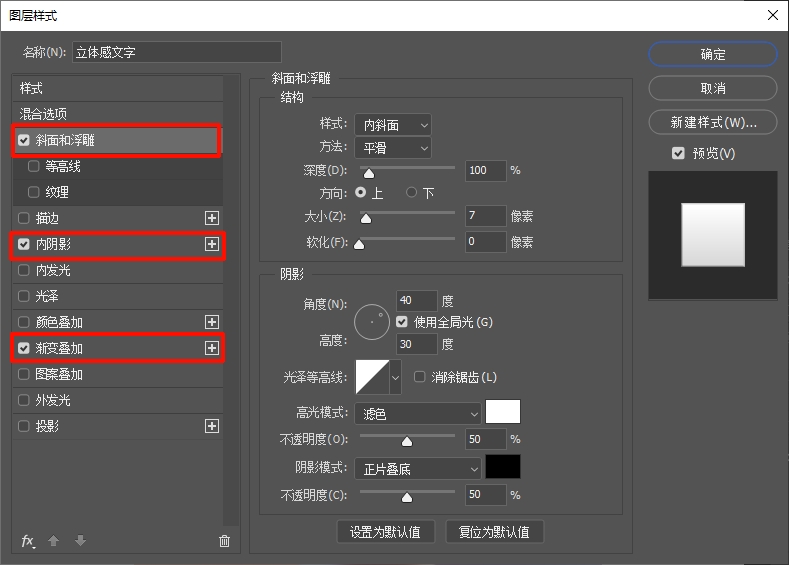
④ 点击确定,一张有基础立体感的平面图就做好了,要是觉得立体不够明显,可以微调“深度”和“阴影大小”。
方法2:透视+光影法(适合产品图、实景平面图)
如果是产品白底图、室内平面图这类需要真实空间感的素材,单靠图层样式不够,还要加上透视调整,模拟“近大远小”的视觉效果:
① 导入平面图,复制图层后,选中图层,按Ctrl+T进入自由变换模式,鼠标右键选择「透视」;
② 拖动图层四个角,调整透视角度,调整完成后按Enter确认;
③ 用「加深工具」(曝光度20%)涂抹平面图的暗部(比如产品底部、角落),用「减淡工具」(曝光度20%)涂抹受光面(比如产品顶部、边缘),模拟真实光影;
④ 新建图层,用画笔工具(硬度30%)绘制投影,颜色选深灰色,羽化5-8像素,放在平面图下方,调整不透明度30%,增强“落地感”;
⑤ 最后用「模糊工具」(半径2像素)轻涂投影边缘,让投影更自然,避免生硬刻板。
方法3:PS 3D工具法(进阶,适合复杂立体效果)
如果需要更专业、更有质感的立体效果(比如3D图标、立体海报主视觉),可以用PS内置的3D工具:
1. 导入平面图,选中图层,右键选择「从图层新建3D模型」,根据平面图类型选择模型;
2. 打开「3D面板」,调整模型的深度、角度,在「材质」选项中选择合适的材质(比如金属、塑料,适配产品类型);
3. 调整光源:在3D面板中添加主光和辅光,主光强度80%,辅光强度30%,角度和之前图层样式保持一致,避免光影混乱;
4. 点击「渲染」按钮,等待PS计算光影,渲染完成后,就能得到质感十足的3D立体图,可直接用于各类设计场景。
二、StartAI插件:Banana修图3步搞定平面图立体感
很多朋友可能没听过StartAI插件,其实它是PS的一款AI辅助修图插件,其中的Banana修图模块,专门针对“平面图转立体图”做了优化,不管是新手还是老手,都能快速上手,完美解决“PS立体效果耗时久”“新手调参难”的问题,而且效果堪比专业建模,下面详细说操作方法和优势。
第一步:安装StartAI插件,快速适配PS
先去StartAI官网下载插件,按照安装指引完成操作,安装完成后,重启PS即可看到在左侧工具栏看到StartAI图标。
插件地址:点我获取插件;
邀请码:yymMuW

第二步:导入平面图,明确立体需求
将需要处理的平面图拖入PS,选中图层后,在StartAI插件打开「Banana修图」功能,进入操作面板。
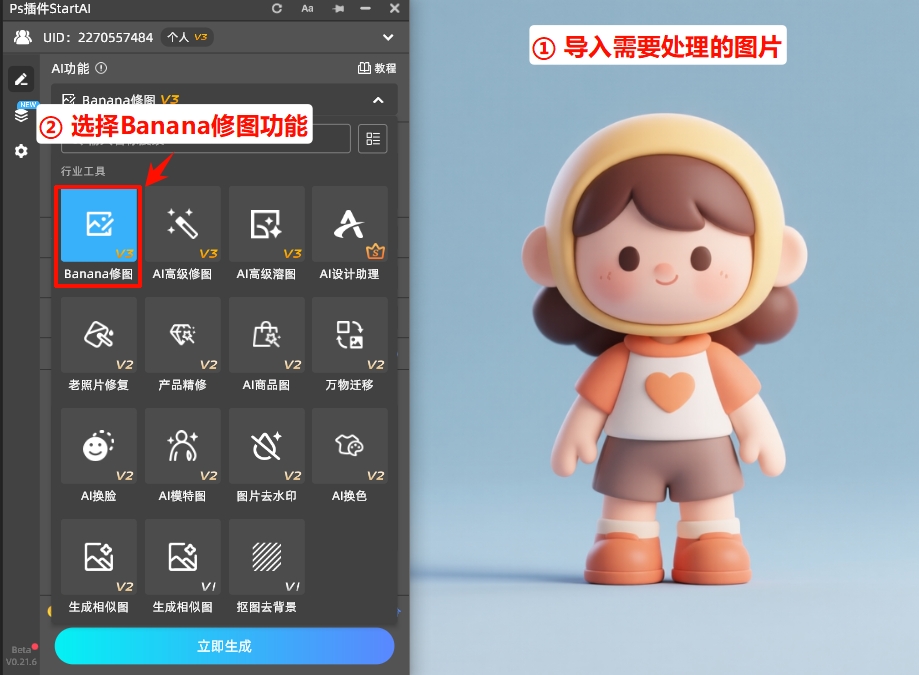
在修图需求中输入立体效果要求(比如“产品图,立体质感,光影自然,透视准确”),不用复杂参数,AI会自动识别平面图的轮廓、结构,精准匹配需求
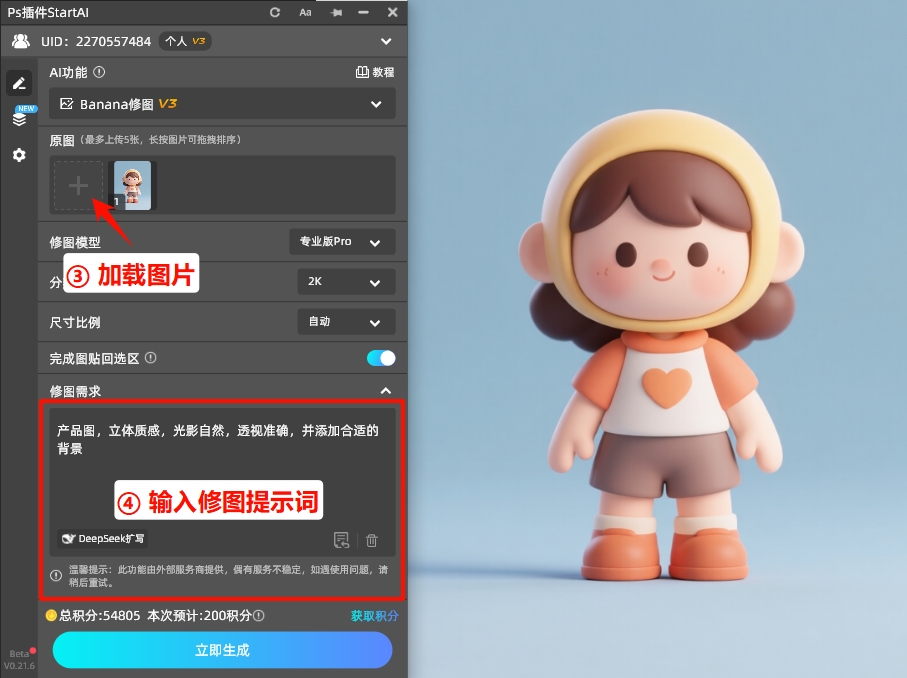
第三步:一键生成立体感效果
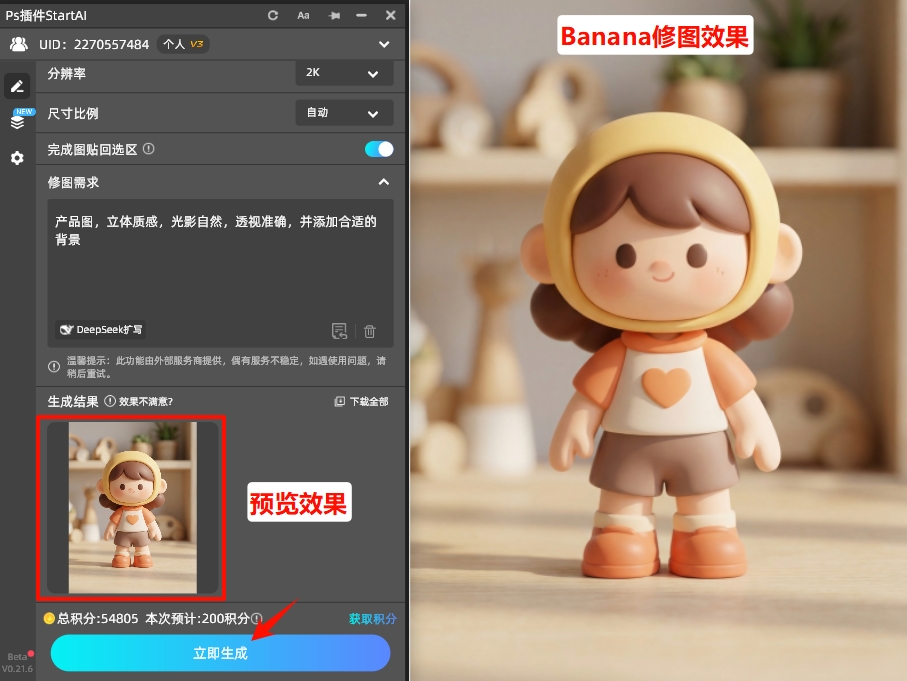
输入合适提示词后,点击「立即生成」按钮,等待10-30秒,AI就会自动生成立体效果,生成后可以插入PS中进行后续的编辑(比如调整立体厚度、光影强度),如果不满意,可以调整提示词,再次生成,全程不用手动刻画光影、调整透视,省时又省心。
三、StartAI插件Banana修图优势
- 1. 省时高效,新手零门槛:PS做立体效果,哪怕是老手一张图也要10-20分钟,而Banana修图10-30秒一键生成,不用记复杂参数、不用学透视原理,输入提示词就能搞定;
- 2. 立体效果更精准,还原度高:AI能自动识别平面图的轮廓、结构,智能构建3D模型,透视关系、比例尺寸精准无误,光影和材质也能自动匹配,不会出现手动操作的“光影混乱”“透视失真”问题,效果堪比专业3D建模,不管是产品图还是插画,都能做出自然逼真的立体质感;
- 3. 灵活适配多场景,实用性强:支持各类平面图(扁平图标、产品白底图、插画、室内平面图等),生成的立体图可以自由调整角度、缩放比例、材质属性(比如金属、布料、塑料),适配电商主图、海报设计、宣传物料等多场景,不用反复修改,实用性拉满;
四、总结
PS把平面图做出立体感,其实没有想象中难:新手可以先学「图层样式法」,快速上手基础立体效果;有基础后,再尝试「透视+光影法」「3D工具法」,满足更复杂的设计需求;如果想省时间、提效率,直接用StartAI插件Banana修图,3步就能搞定,效果还更精准。








