
PS怎么改图片上的价格数字?改文字价签、促销价不破坏背景

做电商的都清楚,一年下来价格要改多少回:活动结束要把”39.9″调回原价,换季要把”¥68″提到”¥168″,直播间那张主图上的”到手价”还得跟着平台的促销规则一起改。改来改去,最先崩的往往不是文案,是数字。
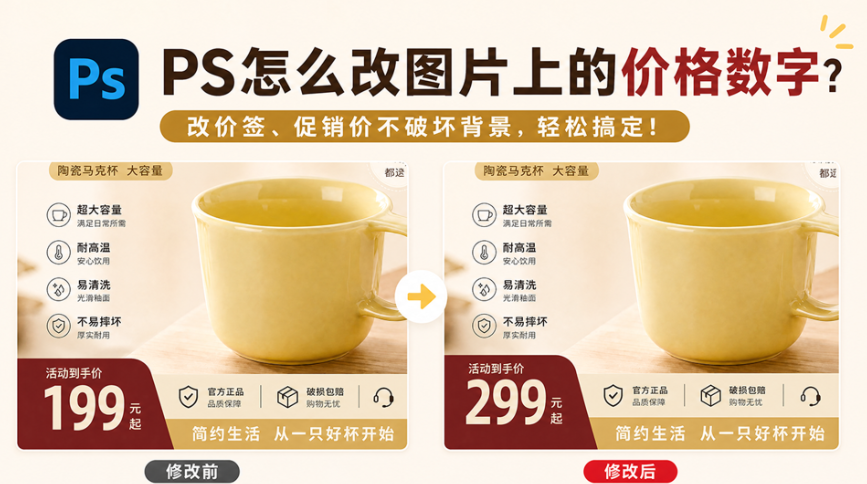
PS怎么改图片上的价格数字?改价签、促销价不破坏背景

一、为什么价格数字最难改

把数字放大来看就知道它和普通文字不一样:

1、数字是等宽排的。一列数字每个字占的宽度几乎一样,只要你新写的那串字宽对不上,整排就歪;

2、数字自带装饰。价签数字几乎都带描边、投影、渐变,或者压在圆底爆炸贴上,手打的新字很难把这些效果一模一样补回来;

3、位数一变,占位就变。”9.9″占三个字符的位置,”199″占四个,多出来的那一位往哪塞、原来的空位怎么补,全是要处理的画面。

所以手动流程(擦掉旧数字、打上新数字、再补描边)才会那么费劲:旧数字是擦干净了,可描边没了、底色断了、字宽也怪。

二、用【Banana 修图 V3】改文字数字:5 步

正确的思路不是”擦掉再打”,而是让 AI 按原图的样子重写这块内容:

1、PS 打开图片,Ctrl+J 复制一层备份,原图层留着不动;

2、用矩形选框工具框住要改的数字,四周留一点背景,给 AI 参考数字周围的底色和光影;

3、顶部菜单栏【增效工具】调出 StartAI 面板,功能列表选【Banana 修图 V3】,读取当前图层;
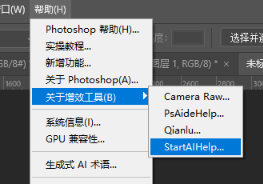
顶部菜单栏【增效工具】调出 StartAI 面板

4、在修图需求框里写清新旧数字,例如:

把”199″改为”299″,保留原有数字字体、描边、投影与底色纹理
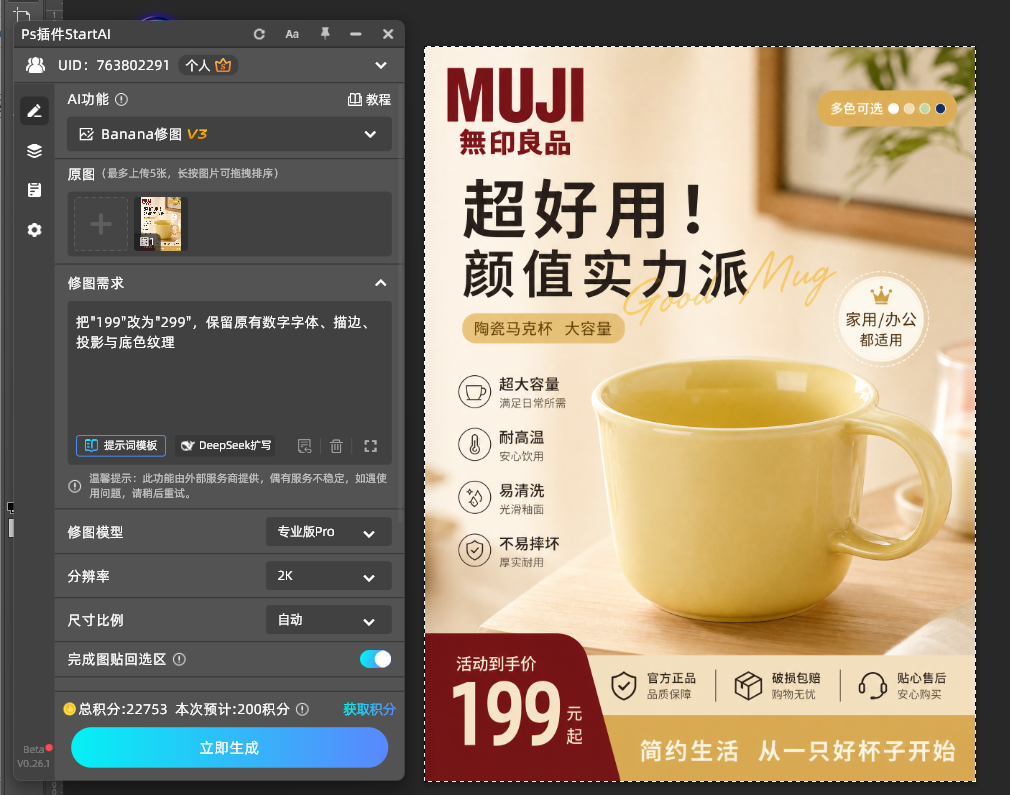
把"199"改为"299",保留原有数字字体、描边、投影与底色纹理

5、参数:模型选 Pro 专业版,分辨率 2K,生图比例与选区比例一致,开启【完成图贴回选区】,点【立即生成】。

云端运算十几秒,结果自动贴回 PS 的选区位置。整个过程不要移动、不要取消选区,这样生成结果才会精准覆盖在原数字的位置上,不会偏移。
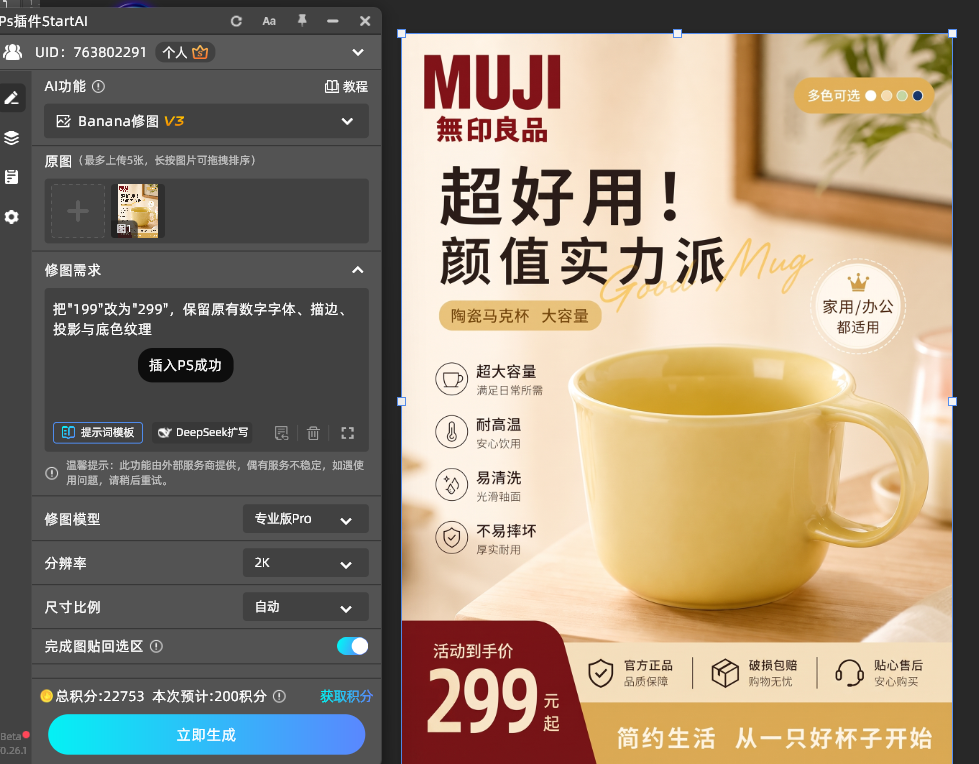
StartAI插件Banana修图V3修改价格数字入口

立即使用StartAI:【点此一键下载StartAI插件】;

邀请码:FbgLJW,立领100积分,使用核心功能!

三、位数变了,提示词要多写一句

最常见的翻车不是字改错,是位数变了。两种情况处理方式不一样:

1、位数增加(如”¥68″改”¥168″)。框选时就要把多出来一位的余量一起框进去,提示词补一句「补充数字周围的底色与光影」,让 AI 把新占的位置也补出背景;

2、位数减少(如”¥199″改”¥99″)。提示词补一句「空出的位置用底色补齐,保持原有字距与节奏」,否则 AI 容易把剩下的数字拉宽去填满,字就变形了。

如果价签数字带着底部的圆角色块或爆炸贴,记得把色块一起框进选区,并在提示词里注明「圆底与数字保持原有关系」。

四、改完必查的 3 处

1、字重。新数字的笔画粗细,和画面里其他数字(比如”原价 ¥xx”)是不是一个重量;

2、描边与投影。放大到 200%,看数字边缘的描边有没有断、投影方向是不是和原图光源一致;

3、底色衔接。数字周围的渐变、纹理、噪点在修改区域有没有断层。
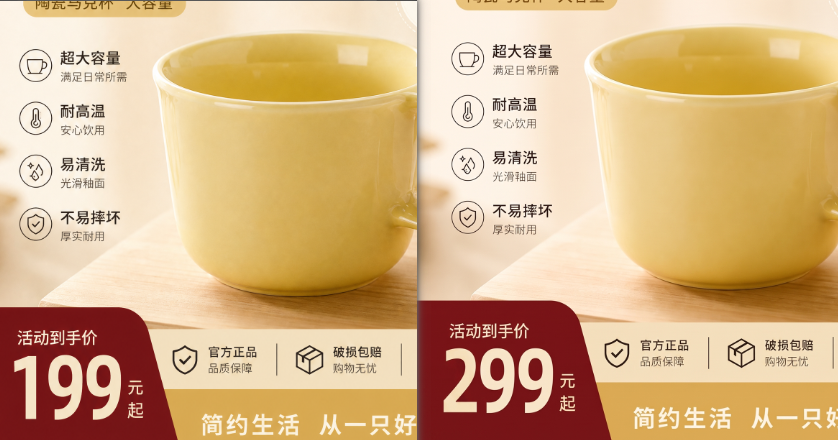
PS修改价格数字不破坏背景完成效果

五、一条合规提醒

价格数字直接对应交易信息,改价签只能用在你自己拥有版权的素材上(比如自家主图、自家海报模板里替换数字)。不要用它伪造活动价、伪造划线价,或去改竞品的价格图,那属于虚假宣传。

总结

改价格数字的关键,是别把数字当成孤立的一串字符:它带着字体、描边、投影,还压着底图纹理。用 StartAI 插件的【Banana 修图 V3】框住数字范围、写清新旧值,位数变化时补一句底色要求,AI 就会按原图的样子重写这块内容,字重、投影、底纹自然对得上,改完缩到 50% 看也找不出痕迹。

立即使用StartAI:【点此一键下载StartAI插件】;

邀请码:FbgLJW,立领100积分,使用核心功能!

更多教程:StartAI插件的个人空间-StartAI插件个人主页-哔哩哔哩视频

PS怎么改图片上的价格数字?改文字价签、促销价不破坏背景

做电商的都清楚,一年下来价格要改多少回:活动结束要把”39.9″调回原价,换季要把”¥68″提到”¥168″,直播间那张主图上的”到手价”还得跟着平台的促销规则一起改。改来改去,最先崩的往往不是文案,是数字。

PS怎么改图片上的价格数字?改价签、促销价不破坏背景

一、为什么价格数字最难改

把数字放大来看就知道它和普通文字不一样:

1、数字是等宽排的。一列数字每个字占的宽度几乎一样,只要你新写的那串字宽对不上,整排就歪;

2、数字自带装饰。价签数字几乎都带描边、投影、渐变,或者压在圆底爆炸贴上,手打的新字很难把这些效果一模一样补回来;

3、位数一变,占位就变。”9.9″占三个字符的位置,”199″占四个,多出来的那一位往哪塞、原来的空位怎么补,全是要处理的画面。

所以手动流程(擦掉旧数字、打上新数字、再补描边)才会那么费劲:旧数字是擦干净了,可描边没了、底色断了、字宽也怪。

二、用【Banana 修图 V3】改文字数字:5 步

正确的思路不是”擦掉再打”,而是让 AI 按原图的样子重写这块内容:

1、PS 打开图片,Ctrl+J 复制一层备份,原图层留着不动;

2、用矩形选框工具框住要改的数字,四周留一点背景,给 AI 参考数字周围的底色和光影;

3、顶部菜单栏【增效工具】调出 StartAI 面板,功能列表选【Banana 修图 V3】,读取当前图层;

顶部菜单栏【增效工具】调出 StartAI 面板

4、在修图需求框里写清新旧数字,例如:

把”199″改为”299″,保留原有数字字体、描边、投影与底色纹理

把"199"改为"299",保留原有数字字体、描边、投影与底色纹理

5、参数:模型选 Pro 专业版,分辨率 2K,生图比例与选区比例一致,开启【完成图贴回选区】,点【立即生成】。

云端运算十几秒,结果自动贴回 PS 的选区位置。整个过程不要移动、不要取消选区,这样生成结果才会精准覆盖在原数字的位置上,不会偏移。

StartAI插件Banana修图V3修改价格数字入口

立即使用StartAI:【点此一键下载StartAI插件】;

邀请码:FbgLJW,立领100积分,使用核心功能!

三、位数变了,提示词要多写一句

最常见的翻车不是字改错,是位数变了。两种情况处理方式不一样:

1、位数增加(如”¥68″改”¥168″)。框选时就要把多出来一位的余量一起框进去,提示词补一句「补充数字周围的底色与光影」,让 AI 把新占的位置也补出背景;

2、位数减少(如”¥199″改”¥99″)。提示词补一句「空出的位置用底色补齐,保持原有字距与节奏」,否则 AI 容易把剩下的数字拉宽去填满,字就变形了。

如果价签数字带着底部的圆角色块或爆炸贴,记得把色块一起框进选区,并在提示词里注明「圆底与数字保持原有关系」。

四、改完必查的 3 处

1、字重。新数字的笔画粗细,和画面里其他数字(比如”原价 ¥xx”)是不是一个重量;

2、描边与投影。放大到 200%,看数字边缘的描边有没有断、投影方向是不是和原图光源一致;

3、底色衔接。数字周围的渐变、纹理、噪点在修改区域有没有断层。

PS修改价格数字不破坏背景完成效果

五、一条合规提醒

价格数字直接对应交易信息,改价签只能用在你自己拥有版权的素材上(比如自家主图、自家海报模板里替换数字)。不要用它伪造活动价、伪造划线价,或去改竞品的价格图,那属于虚假宣传。

总结

改价格数字的关键,是别把数字当成孤立的一串字符:它带着字体、描边、投影,还压着底图纹理。用 StartAI 插件的【Banana 修图 V3】框住数字范围、写清新旧值,位数变化时补一句底色要求,AI 就会按原图的样子重写这块内容,字重、投影、底纹自然对得上,改完缩到 50% 看也找不出痕迹。

立即使用StartAI:【点此一键下载StartAI插件】;

邀请码:FbgLJW,立领100积分,使用核心功能!

更多教程:StartAI插件的个人空间-StartAI插件个人主页-哔哩哔哩视频

产品

千鹿AI 千鹿Pr助手 千鹿AI助手 PsAide

专题广场

StartAI教程 StartAI提示词库 产品精修 Ps抠图 Nano Banana Pro Ps2026 Ps去水印 Ps快捷键

服务

帮助中心 最新功能 服务条款 会员中心 Ps教程 官方博客

联系我们

info@istarry.com.cn




