PS 如何去除即梦AI 图片水印?一键无痕去水印2种方法

平时用即梦 AI 生成图片,右下角总会自带官方水印,做设计、发作品、做素材都很影响画面整洁。想用 PS 去掉?传统方法真的太折腾:仿制图章反复涂、内容识别填充不自然、复杂背景一修就糊,大面积水印更是难处理。

今天给大家分享StartAI 插件一键去除即梦 AI 水印的实用方法,普通水印、图形水印、半透明水印都能搞定,不破坏原图纹理、操作超简单、新手也能一次成功,完全解决原生 PS 去水印的所有痛点。
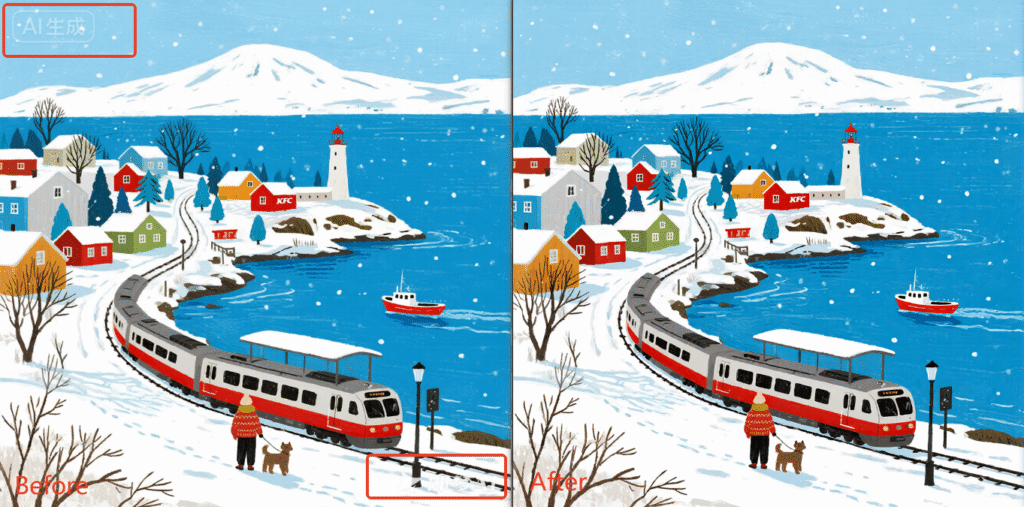
去水印的前后对比图

一、原生 PS 去除即梦 AI 水印的核心痛点

  1. 操作繁琐耗时长水印多、位置杂时,要一点点修补,单张图就要修很久。
  2. 纹理容易修坏即梦 AI 图片背景细腻,手动修图易出现模糊、断层、重复纹理,痕迹明显。
  3. 复杂水印处理不了图形水印、半透水印、多位置水印,传统 PS 工具很难修干净。
  4. 新手门槛高不懂图章、修补、蒙版技巧,基本做不到无痕去水印。

StartAI 自带图片去水印 + AI 高级修图双功能,智能识别、自动还原背景,真正做到一键去水印、无痕更自然,效率和效果都远超手动。

二、StartAI 去除即梦 AI 图片水印详细步骤

获取插件:点我下载插件
邀请码:TE8JWc

方法一:普通水印→图片去水印(快速方案)

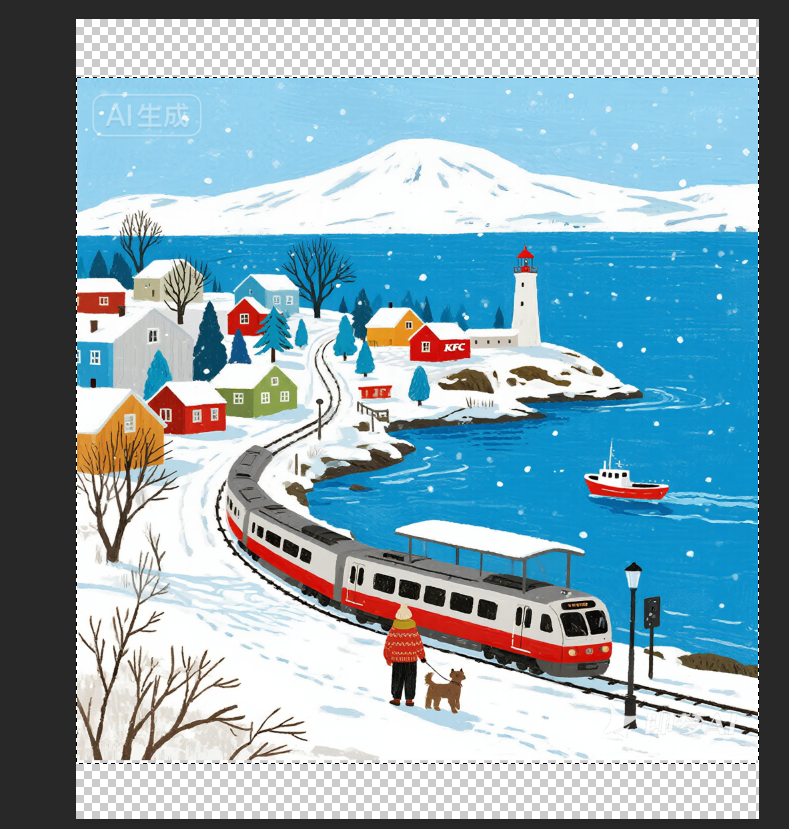
  1. 在 PS 中打开带水印的即梦 AI 图片,双击背景层解锁
  2. 用选区工具框选整张图片(不要只框水印,否则 AI 参考不足)。
用选区工具框选整张图片(不要只框水印,否则 AI 参考不足)。
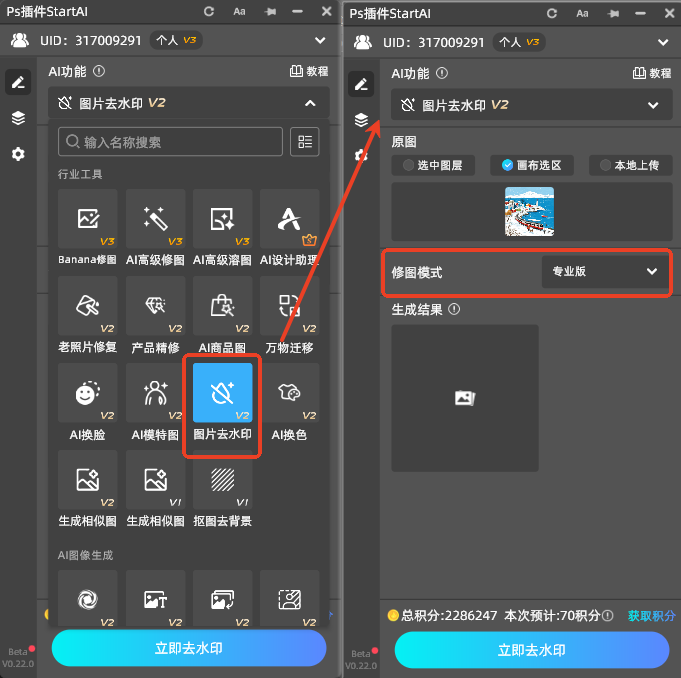
  1. 打开 StartAI → 找到图片去水印功能。
  2. 选择专业版修图模式,去水印更干净、纹理更真实。
打开 StartAI → 找到图片去水印功能
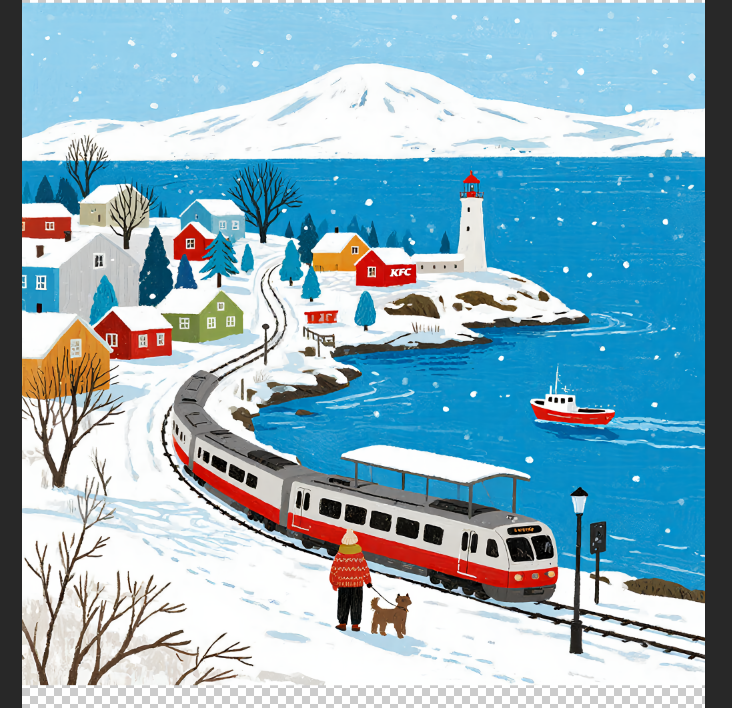
  1. 点击生成,等待几秒即可自动去除水印,画面完整无损。
点击生成,等待几秒即可自动去除水印

方法二:图形 / 顽固水印→AI 高级修图(精准方案)

如果水印去不完整(如图形水印、文字水印),用这个方法:

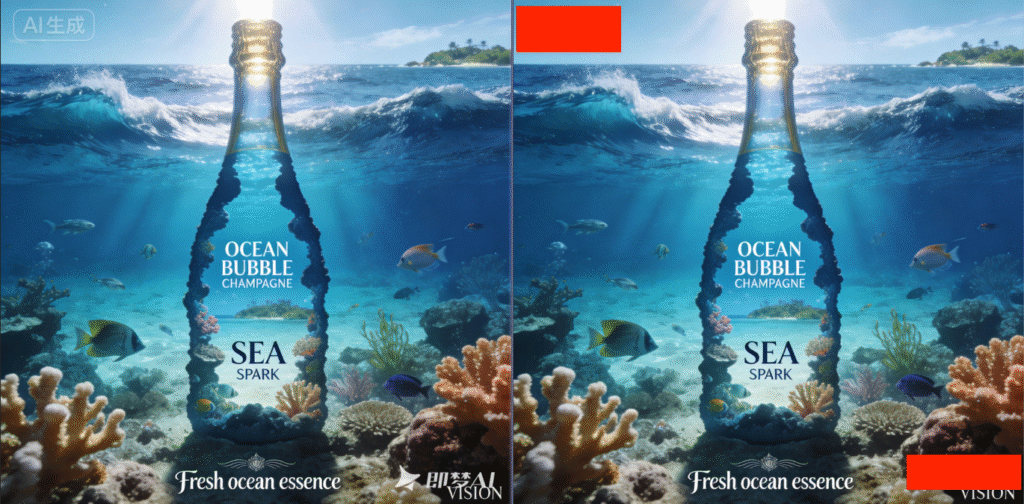
  1. 在 PS 中用选区工具,把需要去除的水印部分圈选
  2. 将选区填充红色,标记 AI 去除区域。
在 PS 中用选区工具,把需要去除的水印部分圈选
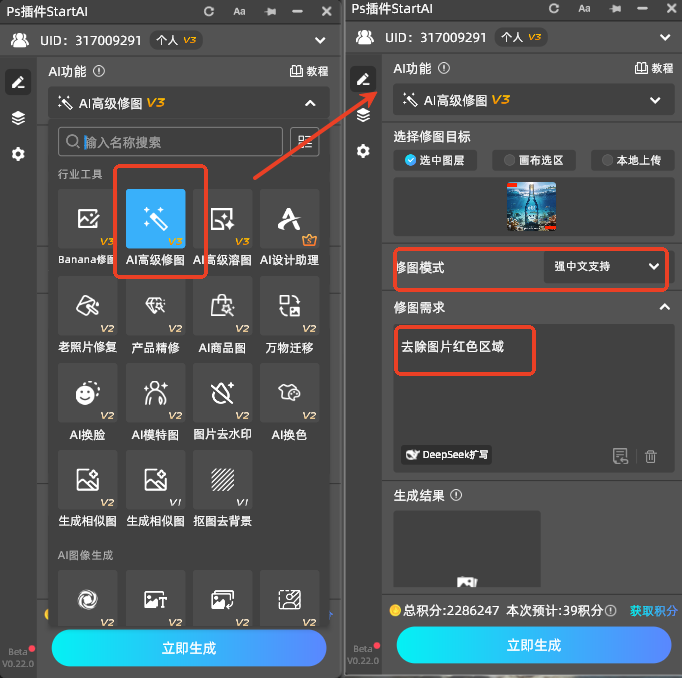
  1. 打开 StartAI → 进入AI 高级修图功能。
  2. 开启强中文支持模式,选择当前处理图层。
  3. 输入提示词:去除图片红色区域
打开 StartAI → 进入AI 高级修图功能进行精准图片去水印
  1. 点击生成,即可精准去除指定部分,不影响周围画面。AI 高级修图还能通用去除路人、杂物、多余文字,实用性极强。
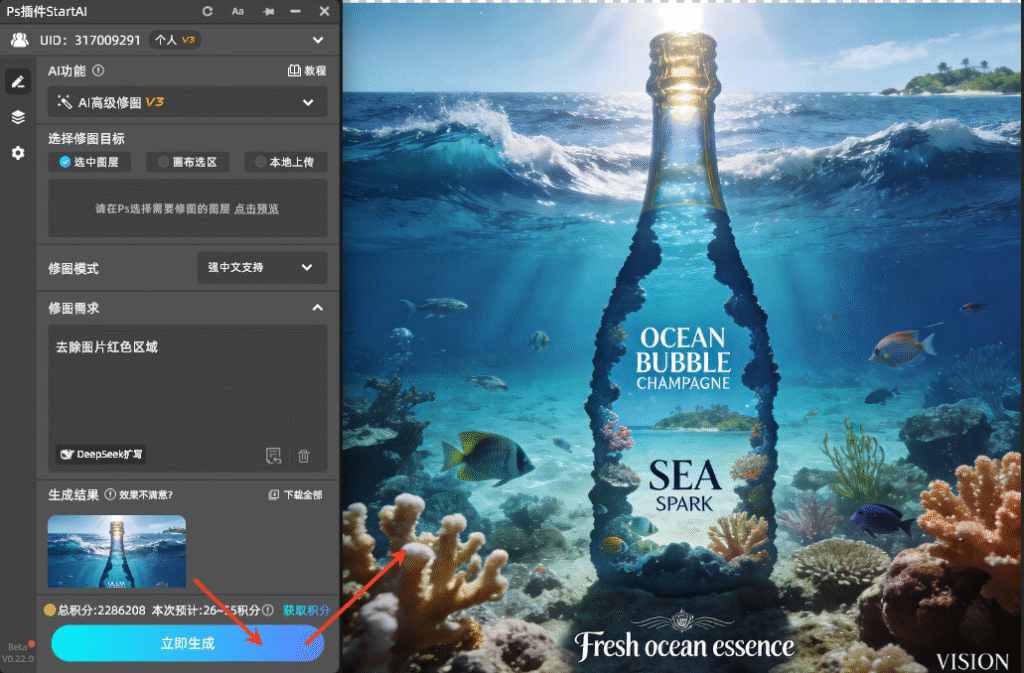
点击生成,即可精准去除指定部分

三、StartAI 去水印常见问题与解决方法

问题 1:水印去除不干净,有残留痕迹

原因:只框选了水印局部,或未使用专业版。

解决:

  • 重新框选整张图或选择整个图层
  • 切换到专业版模式再次生成

问题 2:画面模糊、纹理失真、不自然

原因:图片压缩严重,或选区太小导致 AI 修复不准。

解决:

  • 使用高清原图,避免压缩图
  • AI 高级修图重做,保留更多细节

问题 3:图形水印、复杂水印去不掉

原因:普通去水印无法识别复杂图案。

解决:

  • 改用AI 高级修图 + 红色标记方案
  • 提示词写:彻底去除红色区域,无痕修复背景

PS 如何去除即梦AI 图片水印?一键无痕去水印2种方法

平时用即梦 AI 生成图片,右下角总会自带官方水印,做设计、发作品、做素材都很影响画面整洁。想用 PS 去掉?传统方法真的太折腾:仿制图章反复涂、内容识别填充不自然、复杂背景一修就糊,大面积水印更是难处理。

今天给大家分享StartAI 插件一键去除即梦 AI 水印的实用方法,普通水印、图形水印、半透明水印都能搞定,不破坏原图纹理、操作超简单、新手也能一次成功,完全解决原生 PS 去水印的所有痛点。

去水印的前后对比图

一、原生 PS 去除即梦 AI 水印的核心痛点

  1. 操作繁琐耗时长水印多、位置杂时,要一点点修补,单张图就要修很久。
  2. 纹理容易修坏即梦 AI 图片背景细腻,手动修图易出现模糊、断层、重复纹理,痕迹明显。
  3. 复杂水印处理不了图形水印、半透水印、多位置水印,传统 PS 工具很难修干净。
  4. 新手门槛高不懂图章、修补、蒙版技巧,基本做不到无痕去水印。

StartAI 自带图片去水印 + AI 高级修图双功能,智能识别、自动还原背景,真正做到一键去水印、无痕更自然,效率和效果都远超手动。

二、StartAI 去除即梦 AI 图片水印详细步骤

获取插件:点我下载插件
邀请码:TE8JWc

方法一:普通水印→图片去水印(快速方案)

  1. 在 PS 中打开带水印的即梦 AI 图片,双击背景层解锁
  2. 用选区工具框选整张图片(不要只框水印,否则 AI 参考不足)。
用选区工具框选整张图片(不要只框水印,否则 AI 参考不足)。
  1. 打开 StartAI → 找到图片去水印功能。
  2. 选择专业版修图模式,去水印更干净、纹理更真实。
打开 StartAI → 找到图片去水印功能
  1. 点击生成,等待几秒即可自动去除水印,画面完整无损。
点击生成,等待几秒即可自动去除水印

方法二:图形 / 顽固水印→AI 高级修图(精准方案)

如果水印去不完整(如图形水印、文字水印),用这个方法:

  1. 在 PS 中用选区工具,把需要去除的水印部分圈选
  2. 将选区填充红色,标记 AI 去除区域。
在 PS 中用选区工具,把需要去除的水印部分圈选
  1. 打开 StartAI → 进入AI 高级修图功能。
  2. 开启强中文支持模式,选择当前处理图层。
  3. 输入提示词:去除图片红色区域
打开 StartAI → 进入AI 高级修图功能进行精准图片去水印
  1. 点击生成,即可精准去除指定部分,不影响周围画面。AI 高级修图还能通用去除路人、杂物、多余文字,实用性极强。
点击生成,即可精准去除指定部分

三、StartAI 去水印常见问题与解决方法

问题 1:水印去除不干净,有残留痕迹

原因:只框选了水印局部,或未使用专业版。

解决:

  • 重新框选整张图或选择整个图层
  • 切换到专业版模式再次生成

问题 2:画面模糊、纹理失真、不自然

原因:图片压缩严重,或选区太小导致 AI 修复不准。

解决:

  • 使用高清原图,避免压缩图
  • AI 高级修图重做,保留更多细节

问题 3:图形水印、复杂水印去不掉

原因:普通去水印无法识别复杂图案。

解决:

  • 改用AI 高级修图 + 红色标记方案
  • 提示词写:彻底去除红色区域,无痕修复背景

产品

千鹿AI 千鹿Pr助手 千鹿AI助手 PsAide

专题广场

Nano Banana Pro Ps抠图 Ps去水印 Ps2026 Ps快捷键

服务

帮助中心 最新功能 服务条款 会员中心 Ps教程 官方博客

联系我们

info@istarry.com.cn