
抠图可谓是每个设计师必备技能,但是很多新手在学习抠图的时候,要么复杂背景的logo抠半天,边缘留灰边、丢失细节,要么就是面对PS一堆工具根本不知道从哪下手!今天就给大家Ps logo抠图去背景的3种方法,新手也能一键秒出透明底logo。
一、Ps logo怎么抠图去掉背景
PS抠logo的核心是“精准分离logo主体与背景”,不同背景复杂度、logo样式,适合的方法不同,选择合适的工具能让抠图效果更加出色。
方法1:魔棒工具(适合纯色背景logo,新手入门首选)
这是最基础、最快的方法,适合背景是单一纯色(白色、黑色、浅色纯色),且logo与背景对比明显的场景。
操作步骤:
1. 打开素材+复制图层:在PS中导入需要处理的logo图片,按Ctrl+J复制一层,避免操作失误破坏原始图片;
2. 选择魔棒工具+调整参数:在左侧工具栏找到「魔棒工具」,调整顶部的“容差”数值——容差越小,选中的颜色范围越窄,适合背景颜色极纯净的logo;
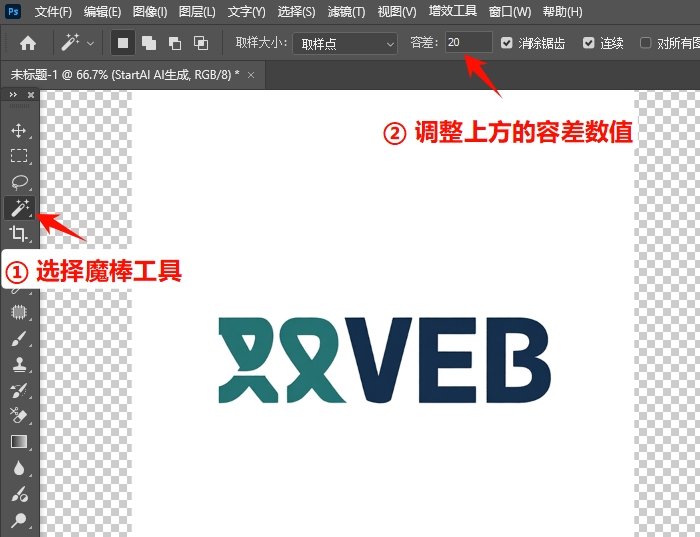
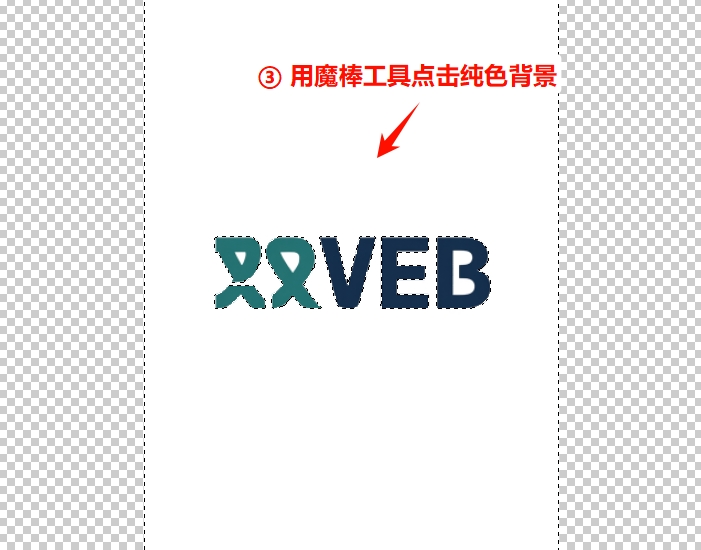
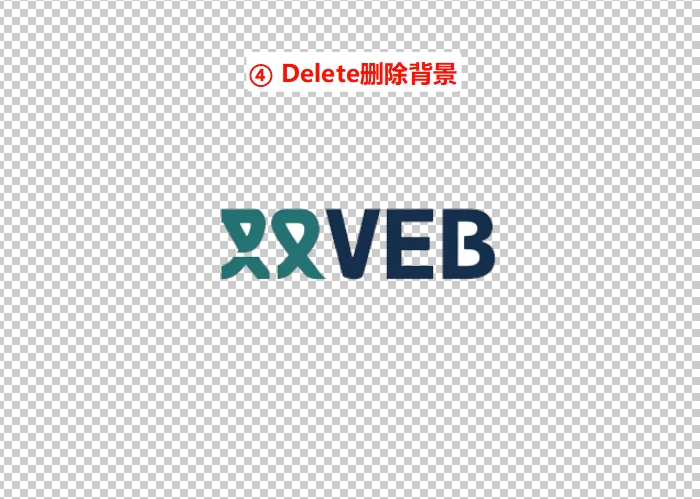
3. 选中背景+删除保存:用魔棒工具点击logo的背景部分,此时背景会出现“蚂蚁线”,按Delete键删除背景,此时logo背景会变成棋盘格。最后点击顶部菜单栏「文件」-「存储为」,选择PNG格式即可。
小贴士:这种方法适合简单场景,若抠图后边缘有锯齿,可点击「选择」-「修改」-「平滑」,输入1-2像素,就能让边缘更流畅,。
方法3:色彩范围法(适合颜色对比鲜明的logo)
这种方法比魔棒工具更精准,适合logo与背景颜色对比强烈的图片,哪怕背景有轻微渐变或杂色,也能快速选中背景。
操作步骤:
1. 打开素材+解锁图层:在PS中导入logo图片,双击背景层解锁(或按Ctrl+J复制一层,保留原始素材);
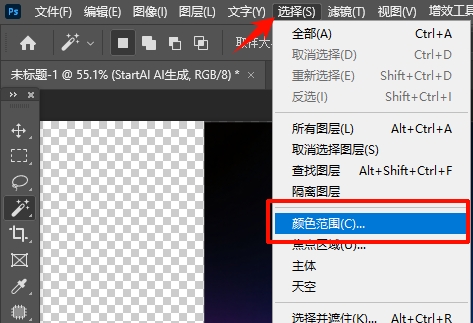
2. 打开色彩范围面板:点击顶部菜单栏「选择」-「色彩范围」,弹出设置面板;
3. 取样logo+调整参数:用面板上吸管工具点击logo的区域,面板中白色区域代表选中范围,黑色代表未选中,灰色代表半透明。拖动“颜色容差”滑块,调整选中的背景范围,确保Logo部分全部变成白色,背景区域变成黑色。
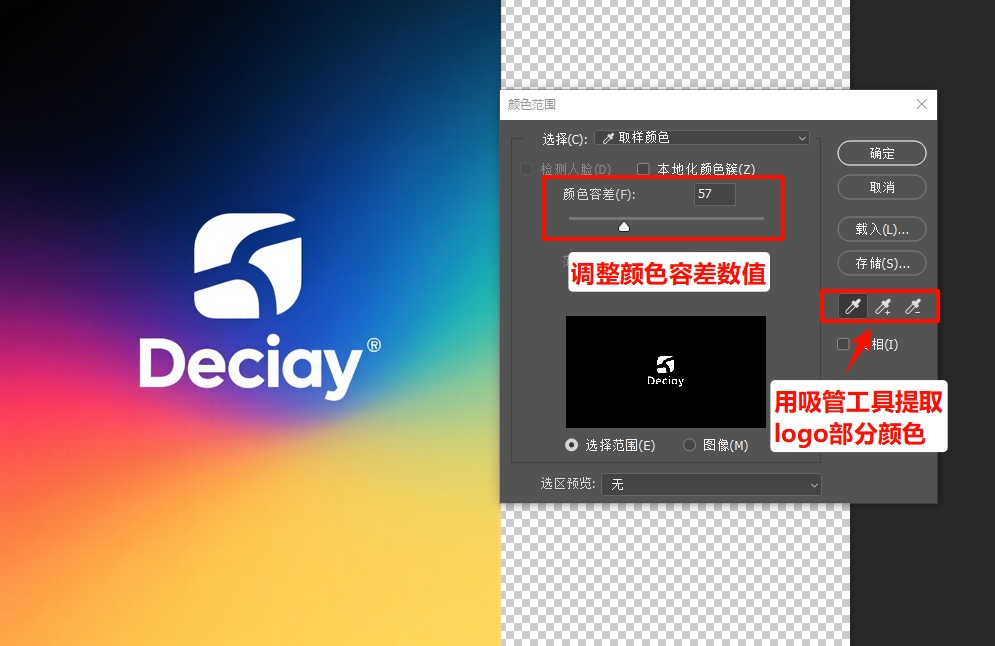
4.提取logo+优化保存:点击“确定”,logo部分会出现蚂蚁线(选区),按Ctrl+J快捷键复制到新图层,此时logo背景就会变成透明。
小贴士:这种方法适合对比色logo,比如电商店铺的彩色logo、品牌撞色logo,比魔棒工具更精准,不用反复调整,节省时间。
方法3:钢笔工具抠图(适合需极致精准的logo,专业级效果)
如果logo是矢量风格、轮廓清晰,且要求抠图精度较高,用钢笔工具是最佳选择。
操作步骤:
1. 打开素材+解锁图层:导入logo并解锁图层,放大画布(快捷键Ctrl++),便于精准勾勒轮廓;
2. 选择钢笔工具:在左侧工具栏找到「钢笔工具」(快捷键P),顶部选项栏选择“路径”;
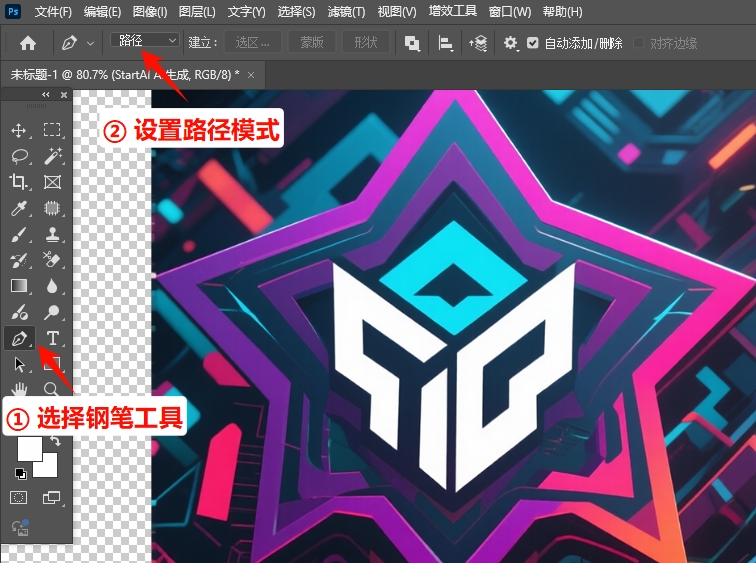
3. 勾勒logo轮廓:用钢笔工具点击logo边缘的关键点,自动生成路径,遇到曲线时,按住鼠标拖动控制点,调整曲线弧度,贴合logo轮廓;
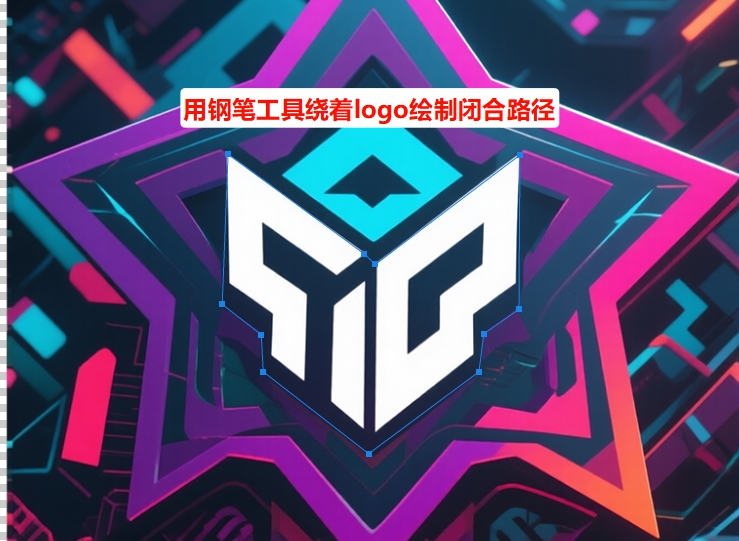
4. 将路径转换成选区:勾勒完整个logo轮廓后,右键点击路径,选择「建立选区」,羽化值设为0(确保边缘清晰),点击“确定”,生成蚂蚁线选区(选中logo主体)。
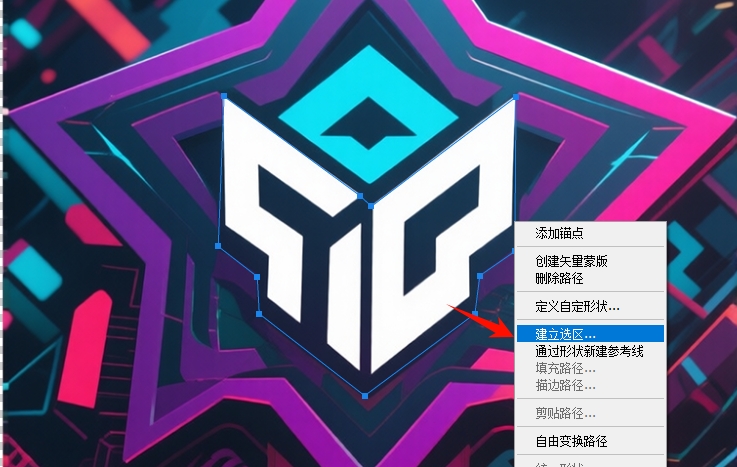
5. 删除背景并保存:反选选区(Ctrl+Shift+I),按Delete键删除背景,添加图层蒙版,修饰细节后,保存为PNG格式即可。
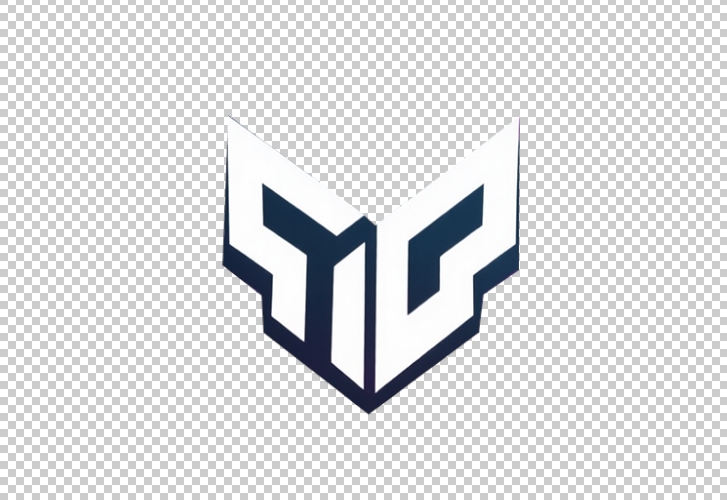
小贴士:勾勒轮廓时,尽量少放关键点,曲线部分用控制点调整,更流畅;若logo有内部镂空(比如字母logo的镂空部分),可按住Ctrl键点击路径,继续勾勒镂空区域,再建立选区删除。
二、StartAI插件:一键搞定logo抠图,效率翻倍
如果你每天需要给大量的图片抠图,而且精确要求较高,StartAI插件是抠图的“效率神器”——无缝集成在PS中,不用切换软件,AI自动识别logo主体,不管是简单纯色背景logo,还是复杂轮廓、渐变透明的logo,都能一键抠出透明底,甚至支持批量处理,原本1小时的工作量,现在几分钟就能完成。

如何使用StartAI插件?
在StartAI官网下载插件,点击安装包完成插件的安装(步骤简单,全程下一步即可),重启PS后,就能在左侧工具栏看到“StartAI”图标,无需额外配置,打开就能使用;
获取StartAI插件:【点此一键下载StartAI插件,免费体验AI抠图】;
邀请码:【BFCJrW】,立领100积分,全部核心功能免费用!
StartAI插件抠图操作步骤
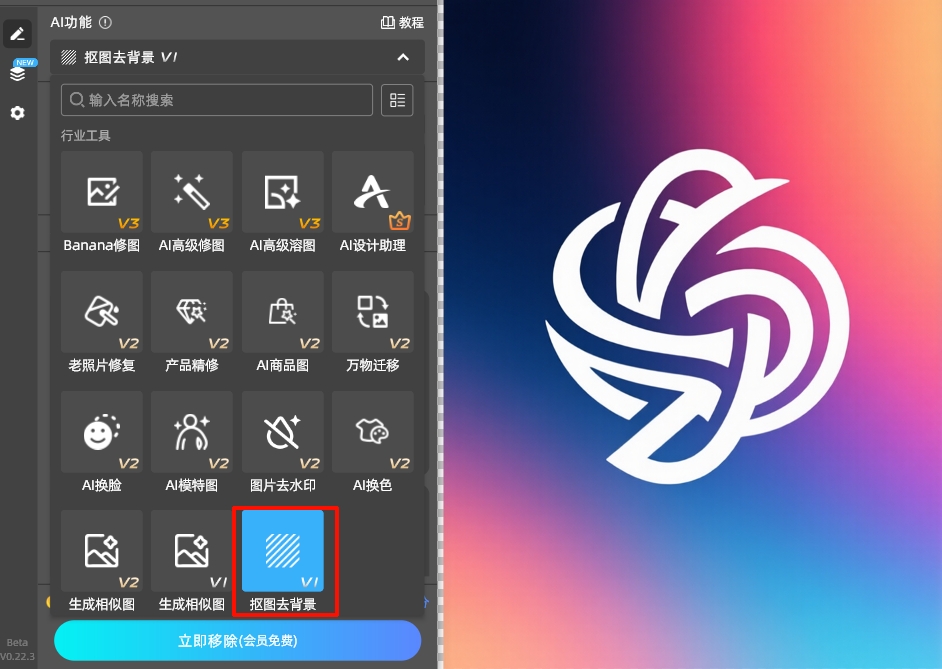
① 在PS中打开需要抠图的logo文件,然后打开StartAI插件的功能面板,点击「抠图去背景」功能;
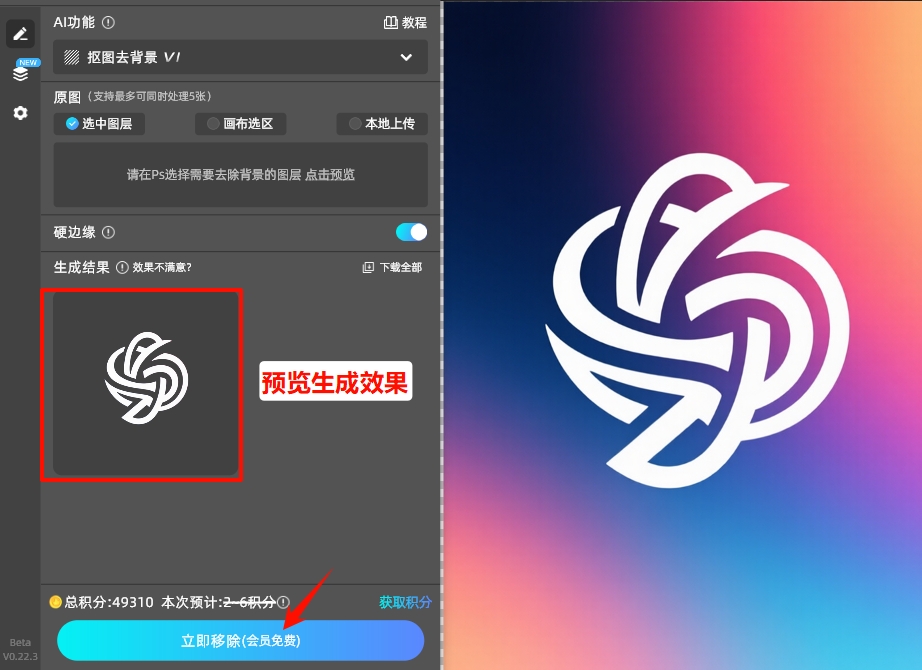
② 点击「立即生成」按钮,AI会在3-5秒内快速分析logo轮廓,精准分离主体与背景,不管是精细字体、复杂图形还是渐变质感,都能完美保留细节,自动生成透明底图。
三、总结
1. 若你是新手,logo与背景颜色对比鲜明,用PS色彩范围法最省事,不用反复调整,1分钟内就能搞定;
2. 若logo轮廓不规则、手写体或图形复杂,用PS快速蒙版法,手动微调选区,精准保留细节,兼顾灵活度;
3. 若你是专业设计师,需要极致流畅的边缘、适配矢量logo,用PS钢笔工具,打造专业级抠图效果;
4. 若你经常处理logo抠图、需要批量处理,或不想花时间练习PS工具,直接用StartAI插件——一键操作,兼顾效率和精准度,新手也能出专业效果,大幅节省时间,堪称logo抠图的“效率神器”。








