
在现如今AI技术飞速发展的浪潮中, Nano Banana凭借强大的功能、独特的特点以及便捷的使用方式,为用户带来了全新的 AI 图像创作体验,无论是专业的设计师还是新手小白能够使用快速制作出专业效果。
今天就为大家详细介绍一款深度适配PS的AI修图插件——StartAI,它不仅内置NanoBanana/2/Pro中文版核心功能,还能通过简单操作实现专业修图效果,为大家提供靠谱、实用的修图解决方案。

一、认识StartAI插件:内置满血NanoBanana/2/Pro中文版
StartAI是一款专为设计师、修图师及新手打造的PS AI插件,深度适配Photoshop CC2015至最新版本,兼容Windows和Mac双系统,内置了满血版的NanoBanana/2/Pro,也是目前市面上为数不多能使用NanoBanana/2/Pro功能的高性价比PS插件。
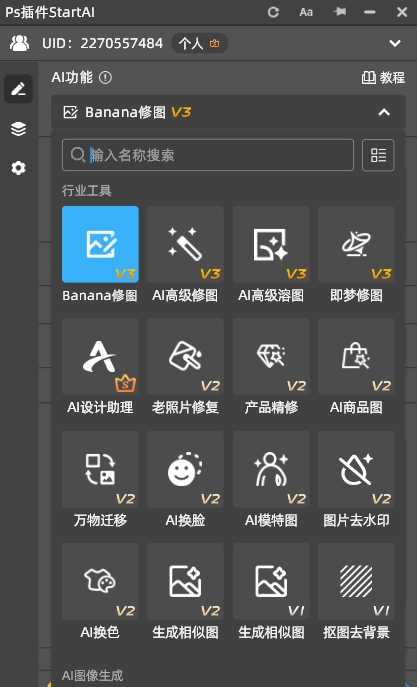
StartAI插件的核心优势在于“轻量嵌入、高效出图、高性价比”,安装后就能在PS中直接进行使用,无需切换软件。除了内置NanoBanana/2/Pro功能外,还涵盖即梦修图、产品精修、老照片修复、抠图、线稿上色、局部重绘等40多种实用功能,既能满足新手日常修图、人像优化的需求,也能适配电商设计、老照片修复、创意绘画等专业场景,真正实现“新手零门槛上手,这也是它能在众多PS插件中脱颖而出的关键原因。
二、NanoBanana/2/Pro 中文版 PS 插件免费获取步骤
想要免费获取NanoBanana/2/Pro中文版PS插件,无需寻找复杂的资源链接,只需通过StartAI官方渠道下载安装插件,即可免费解锁NanoBanana/2/Pro中文版全部核心修图功能。
(1)在StartAI插件官网下载安装包,下载完成后,双击安装包,按照指引完成插件安装;
(2)安装完成后,打开PS软件,在顶部菜单栏找到“窗口”,点击“增效工具”,即可找到StartAI插件;
立即使用StartAI:【点此一键下载StartAI插件,体验NanoBanana带来的高效体验】;
邀请码:BFCJrW,立领100积分,全部核心功能免费用!
三、StartAI插件中Banana修图功使用方法
很多用户获取NanoBanana/2/Pro中文版插件后,不知道如何快速上手使用,其实StartAI插件已将Banana修图功能简化,无需复杂的参数设置,新手也能在3分钟内学会,全程可视化操作,适配人像修图、老照片修复、产品精修等常见场景。
(一)导入图片
① 启动插件后,将需要修图的图片导入PS中(快捷键Ctrl+O),建议导入高清图片,修图效果更出色;
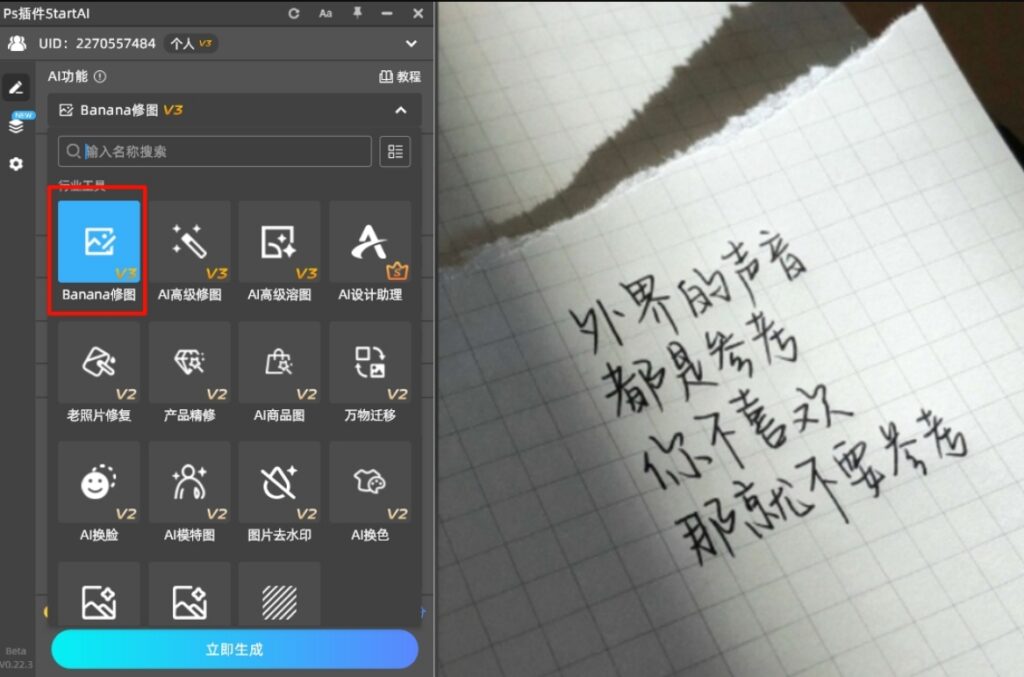
② 选中导入的图片,点击StartAI插件面板中的“Banana修图”功能,即可进入NanoBanana/2/Pro中文版修图界面。
(二)基础修图步骤
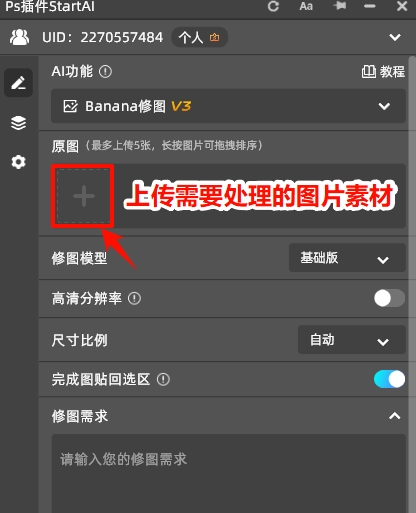
① 点击Banana修图界面的“+”,导入需要修图的素材;
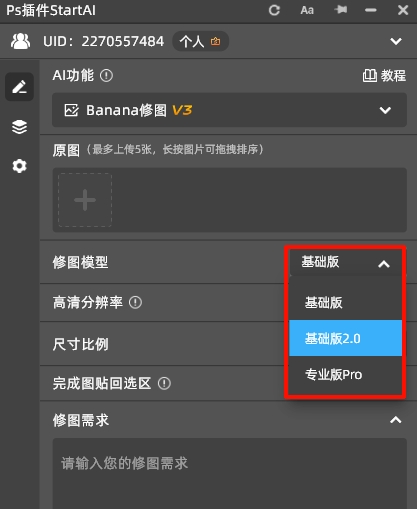
② 选择修图模型:在这里我们就可以切换修图模型,也就是对应着NanoBanana、NanoBanana2以及NanoBanana Pro;
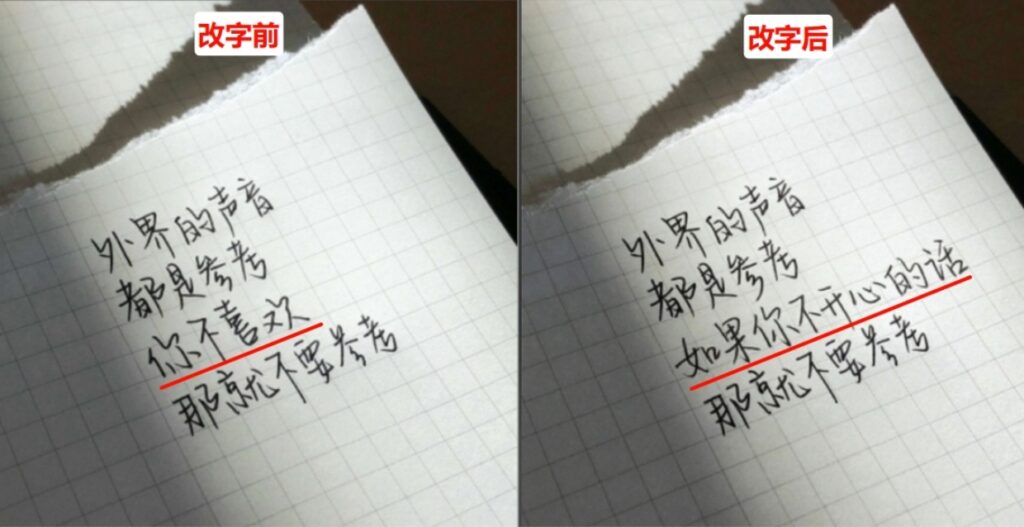
③ 输入提示词:这是NanoBanana/2/Pro中文版的核心优势,可通过精准提示词控制修图效果,避免“千人一面”的修图痕迹。比如人像修图可输入“磨皮不模糊五官,保留皮肤纹理,提亮肤色,自然不假面”;老照片修复可输入“去除划痕和黄渍,保留胶片颗粒感,智能上色贴合年代风格”;提示词越具体,修图效果越贴合预期;
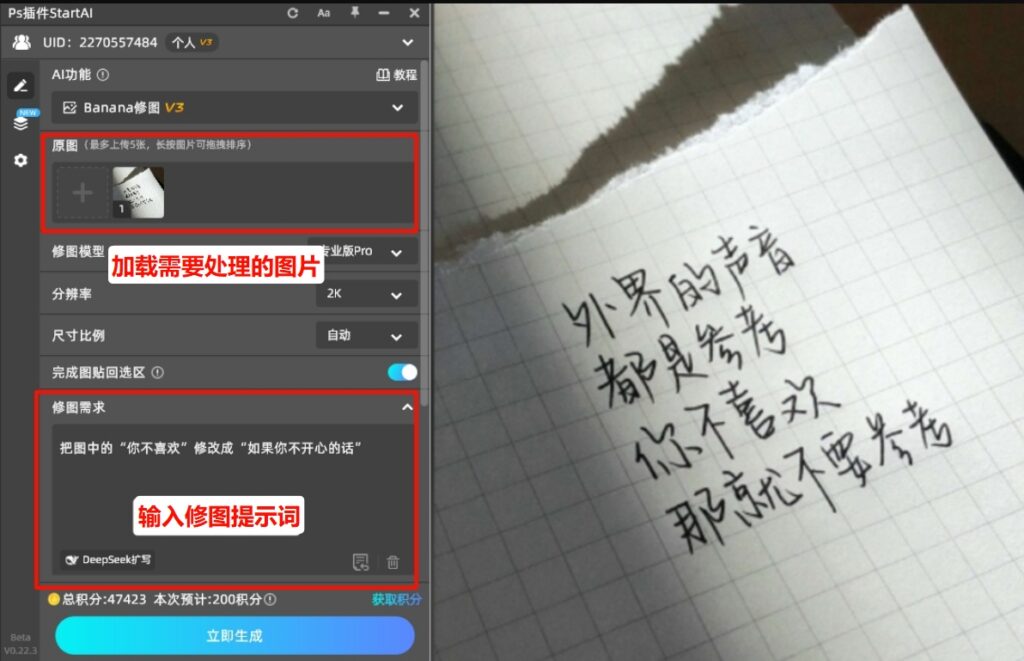
④ 一键生成并预览:点击“立即生成”按钮,AI会在10-30秒内完成修图,可放大图片查看细节,检查修图效果是否符合预期;
(三)进阶使用技巧
对于有一定修图基础的用户,可利用NanoBanana/2/Pro中文版的进阶功能,打造更具质感的修图效果,核心技巧如下:
- 局部修图:若只需优化图片中的某个局部,可先用PS选区工具选中需要修图的区域,AI会只针对选中区域进行修图,不影响其他部分,精准度更高;
- 风格化修图:在输入提示词时,可添加风格描述,比如“修图后添加复古胶片滤镜,暗角加深15%”“人像修图适配日系清新风格,降低饱和度,增加轻微磨皮”,NanoBanana/2/Pro中文版支持100+风格,可轻松打造不同风格的修图效果;
四、常见问题解答
为了让大家更好地使用NanoBanana/2/Pro中文版PS插件(StartAI内置),这里整理了大家最常遇到的几个问题,结合官方解答和实际使用经验,为大家精准解惑,避免使用误区:
问题1:StartAI插件的NanoBanana/2/Pro功能是否完整?
答:完全完整,你在StartAI插件中使用的NanoBanana和官方版本的完全一致;
问题2:StartAI插件是否兼容我的PS版本?
答:适配Photoshop CC2015至最新版本,无论是Windows系统还是Mac系统,都能正常安装使用,若安装后无法启动,可重启PS或联系官方客服;
问题3:修图效果不如预期怎么办?
答:核心原因是提示词不够具体,建议参考插件内置的提示词模板,明确描述修图需求,同时确保导入的图片为高清素材,效果会更出色;







