
做设计、电商美工、摄影后期的小伙伴,肯定经常遇到PS溶图需求——不管是产品溶入场景、人物溶入背景,还是素材拼接无痕,都需要用到溶图技巧。但很多人用原生PS溶图,都会陷入各种困境:手动操作步骤繁琐,溶图边缘生硬有断层,光影色调不统一,新手半天调不出自然效果,即便有基础,复杂场景下也容易返工,耗时又费力。
相信大家都踩过这样的坑:用PS手动溶图,要么用蒙版擦边太生硬,要么混合模式调不对导致违和,要么素材比例失衡,最后出来的效果像强行拼接的“贴纸”,完全达不到商用或创作要求。其实不用这么折腾,今天就给大家分享PS溶图的几种实用方法,既有原生PS的操作技巧,也有更高效的AI溶图方案——借助StartAI插件内置的Nano Banana功能,一键解决原生PS溶图的所有痛点,新手也能快速做出无痕溶图效果,兼顾效率和质感。
立即使用StartAI:【点此一键下载StartAI插件】;
邀请码:TE8JWc,立领100积分,全部核心功能免费用!
一、原生PS溶图的核心痛点(StartAI一键破解)
在分享具体方法前,先跟大家梳理下原生PS手动溶图最常见的4个痛点,看看你是不是也经常遇到:
1. 边缘溶合生硬,有明显拼接痕迹:不管是用橡皮擦擦边,还是用蒙版过渡,都很难把控力度,要么擦得太狠丢失素材细节,要么过渡不自然,尤其复杂纹理、透明材质,溶图难度翻倍,新手很容易出现“一刀切”的生硬感。
2. 光影色调不统一,违和感强:两张需要溶合的图片,拍摄光线、色调大概率不同,手动用曲线、色阶调整,很难做到完全统一,溶图后一张亮一张暗、一张暖一张冷,一眼就能看出是后期合成。
3. 操作繁琐,效率极低:从抠图、添加蒙版、边缘过渡,到调色、光影优化,一套流程下来,单张溶图就要耗费十几分钟,批量溶图时根本跟不上节奏,尤其不适合电商上新、批量创作场景。
4. 新手门槛高,试错成本高:原生PS溶图需要熟练掌握蒙版、画笔、调色、羽化等技巧,没有后期基础的新手,很难把控过渡力度和光影平衡,反复修改反而更耗时,甚至越修越乱。
而StartAI插件内置的Nano Banana功能,完美解决了这些痛点,不用手动繁琐操作,不用熟练掌握PS技巧,只需简单几步,就能实现无痕溶图,既省心又能保证效果,彻底解放双手,大幅提升溶图效率。
二、原生PS溶图的3种实用方法(新手可直接照搬)
如果没有AI插件,或者需要精准控制溶图细节,原生PS也能实现高质量溶图,下面分享3种最常用、最易上手的方法,从基础到进阶,适配不同溶图场景,每一步都标注清晰,新手跟着操作就能学会,全程无复杂技巧。
方法1:蒙版+柔边画笔(基础款,适合简单场景)
这是最基础、最常用的PS溶图方法,操作简单,适合两张图片边缘简单、色调差异不大的场景(比如产品溶入简单背景、人物轻微溶边),核心是用蒙版实现柔和过渡,避免硬边。
具体步骤:
1. 打开PS,同时导入需要溶合的两张图片(素材图和背景图),用移动工具将素材图拖拽到背景图文档中,按Ctrl+T自由变换,调整素材图的大小和位置,使其贴合背景布局。
2. 选中素材图图层,点击图层面板下方的「添加图层蒙版」按钮,给素材图添加蒙版(蒙版默认白色,显示整个素材图层)。
3. 选择画笔工具(快捷键B),将前景色设置为黑色,画笔硬度调到0%(柔边画笔),不透明度调整为20%-40%,流量调整为30%-50%,避免过渡过于生硬。
4. 点击蒙版缩略图,用柔边画笔在素材图的边缘轻轻涂抹,慢慢将边缘“溶”入背景中,涂抹时根据需要调整画笔大小,重点处理融合处的边缘,确保过渡自然。
5. 若涂抹过度,将前景色切换为白色(快捷键X),在过度涂抹的区域轻轻涂抹,恢复素材图的细节;最后用曲线、色阶微调两张图的色调,确保统一,完成溶图。
小贴士:这种方法适合新手入门,重点把控画笔的不透明度和流量,避免一次性涂抹过重,循序渐进过渡效果更自然。
方法2:羽化+匹配颜色(进阶款,适合色调差异大的场景)
如果两张图片的色调、亮度差异较大,仅用蒙版过渡会显得违和,这时候可以搭配羽化和匹配颜色功能,先统一色调,再实现无痕溶边,适合人物、风景、复杂产品溶图,溶合后更自然。
具体步骤:
1. 重复方法1的第一步,将素材图拖拽到背景图文档中,调整大小和位置;用套索工具或快速选择工具,圈选素材图需要溶入背景的区域,尽量精准圈选,避免多余区域。
2. 选中选区,点击菜单栏「选择」→「修改」→「羽化」,羽化半径设置为2-5像素(根据图片分辨率调整,高清图可设5像素,小图设2像素),点击确定,软化选区边缘,避免硬边。
3. 按Ctrl+J复制选区内容,生成新的图层,删除原素材图层;选中新图层,点击菜单栏「图像」→「调整」→「匹配颜色」,在弹出的窗口中,“源”选择当前文档,“图层”选择背景图,微调亮度、颜色强度,让素材图的色调、亮度与背景图保持一致。
4. 给新图层添加图层蒙版,用柔边画笔微调边缘过渡,若有光影不匹配的地方,用减淡、加深工具调整局部明暗,最终实现无痕溶图。
小贴士:自动混合图层功能虽方便,但也需要后期微调,重点检查溶合处的细节,避免出现错位、色调突兀的问题。
三、StartAI+Nano Banana 溶图(高效款,新手首选)
立即使用StartAI:【点此一键下载StartAI插件】;
邀请码:TE8JWc,立领100积分,全部核心功能免费用!
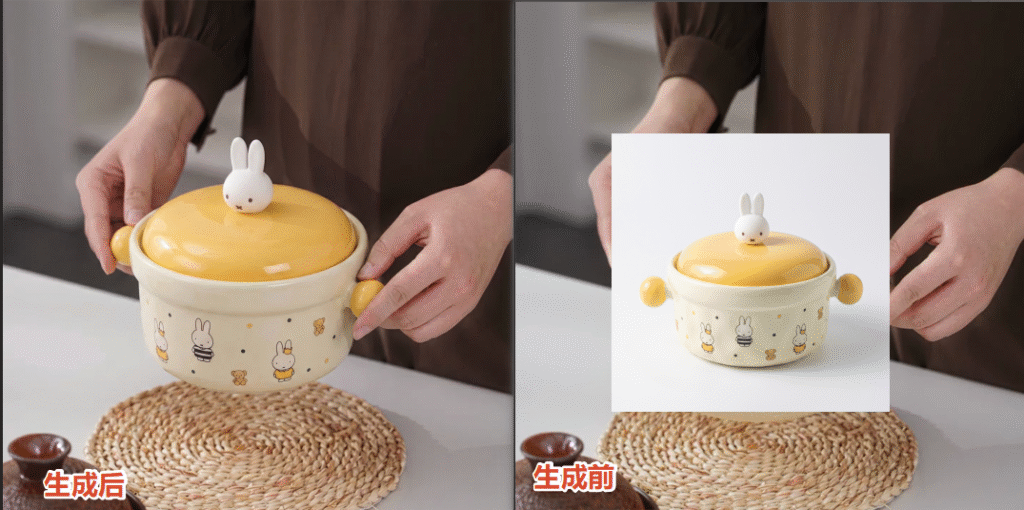
如果觉得原生PS溶图操作繁琐、耗时久,尤其是批量溶图、复杂场景溶图,强烈推荐用StartAI插件内置的Nano Banana功能,不用手动抠图、调色、过渡,简单几步就能实现无痕溶图,30秒就能出效果,新手也能轻松上手,以下是具体操作步骤(以“汤锅替换溶图”为例)。
第一步:前期预处理(提升AI识别精度,关键一步)
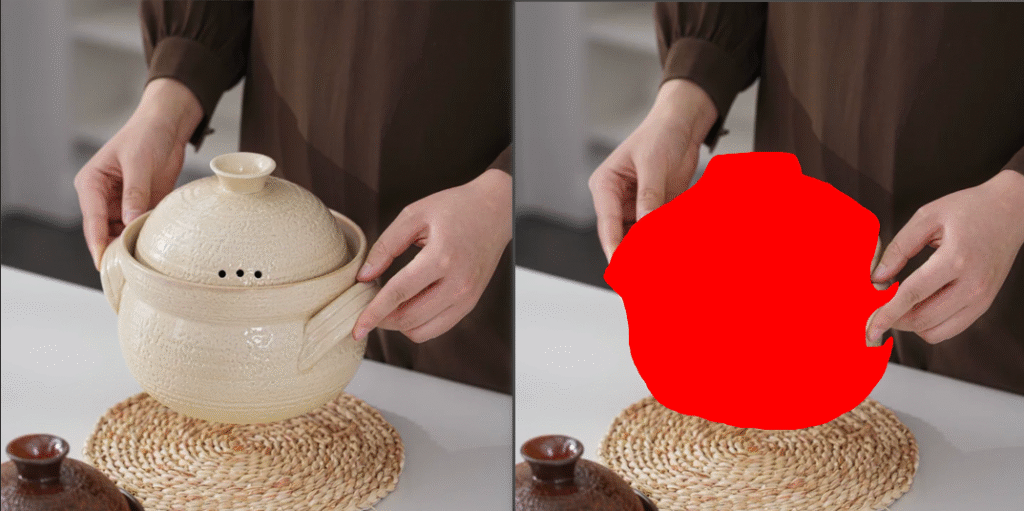
打开PS,导入需要替换溶图的参考图(图2:背景+原有汤锅图),按Ctrl+J复制一层,保护原图不被修改;选择套索工具,将图2中原有汤锅的区域完整圈选出来,将前景色设置为红色,按Alt+Delete填充红色,标记出需要替换溶图的区域,保存预处理后的图片,这样能让AI精准识别溶图区域,避免错位、融合不自然。
第二步:启动插件,配置参数
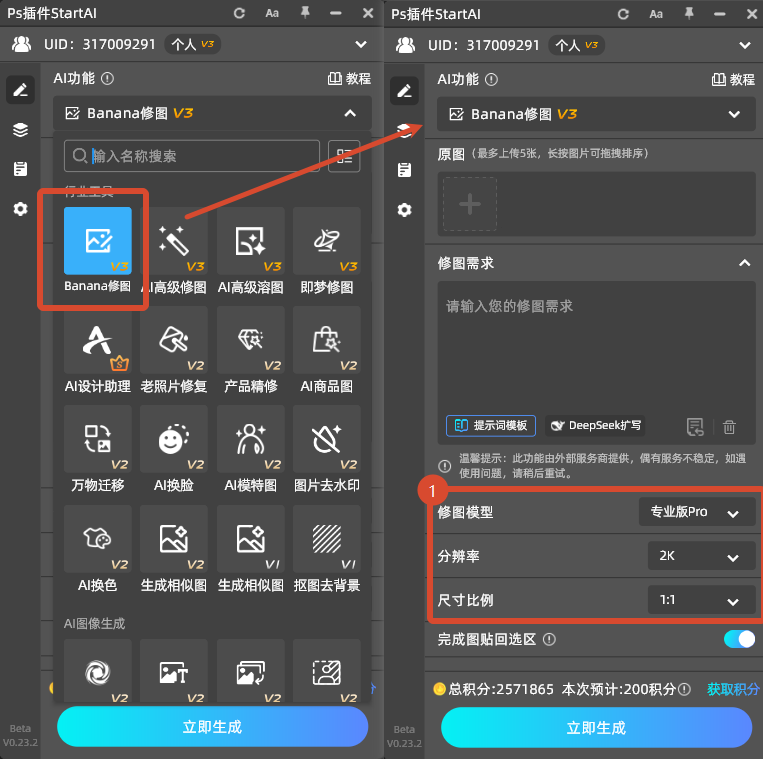
在PS界面中,找到并启动StartAI插件,在插件的功能列表里,找到「Nano Banana功能」,点击进入后,选择修图模型中的「Pro专业版」——Pro版能更精准地匹配两张图片的光影、色调,保留素材细节,溶图更自然,适合商用场景;生成比例设置为「和原图比例一致」,避免溶图后图片拉伸、失真,确保溶合后的汤锅比例协调。
第三步:上传图片,输入提示词,一键生成
在Nano Banana功能界面,依次上传两张图片:图1(需要溶入的汤锅图)、图2(做好红色标记的预处理图),确保两张图片清晰、无遮挡,上传后核对图片顺序,避免混淆。
在提示词输入框,输入简单清晰的需求,不用复杂描述,明确溶图要求即可:【让图2的汤锅替换成图1的汤锅,保证图1汤锅细节一致】,这样AI能精准捕捉溶图需求,自动匹配背景的光影、色调,实现汤锅与背景的无缝融合,同时完整保留图1汤锅的细节。
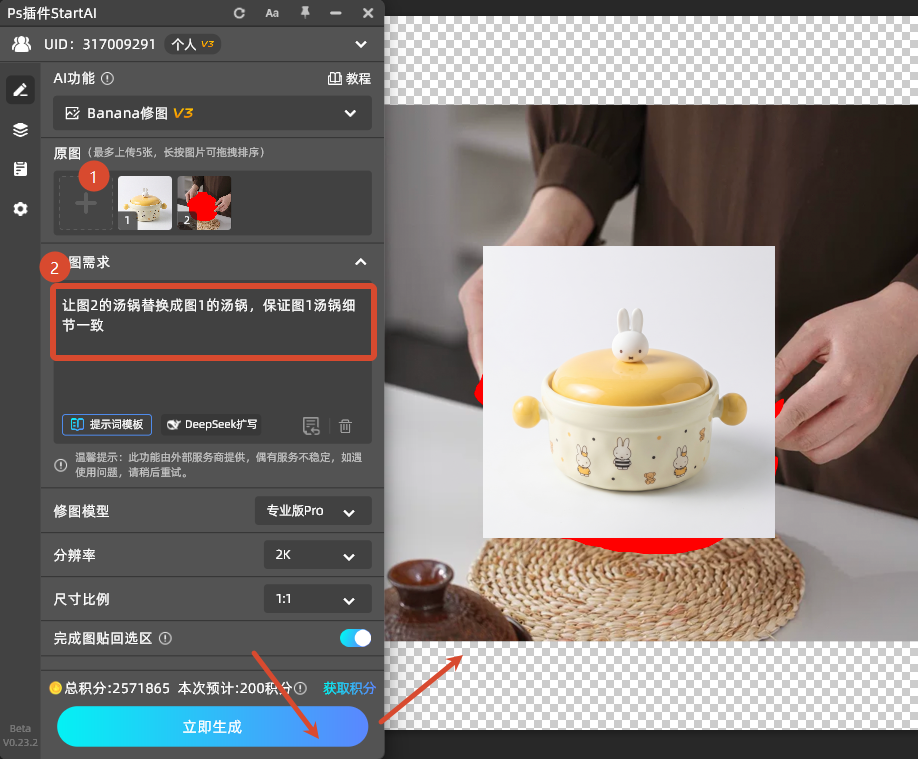
确认图片上传无误、提示词准确后,点击「生成」按钮,等待20-30秒(根据图片清晰度略有差异),AI就会自动完成溶图:精准识别红色标记区域、将图1的汤锅无缝溶入图2的背景中,保留汤锅的细节,自动统一光影和色调,避免边缘生硬、违和感。生成完成后,直接应用到PS图层,无需额外微调,保存即可用于商用、创作。
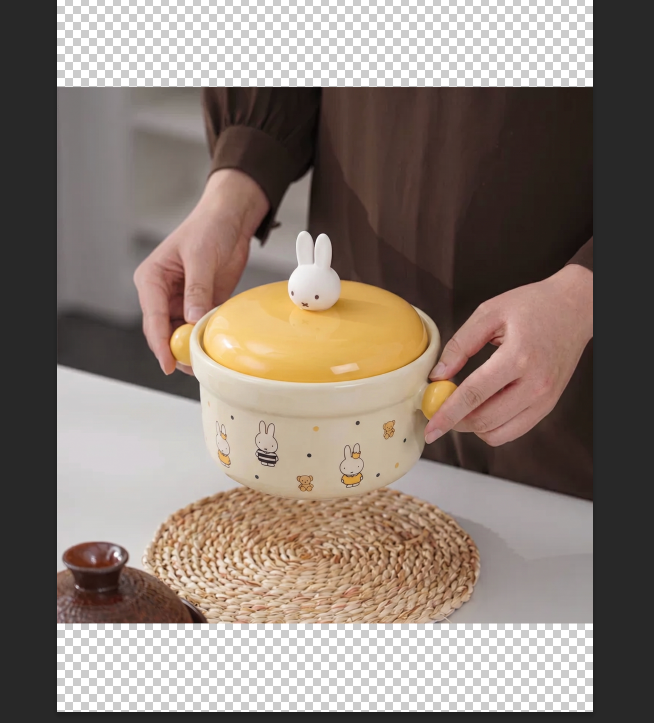
小贴士:用Nano Banana溶图,不仅适合汤锅替换,还适合人物、产品、场景等各类溶图需求,只需修改提示词,就能实现不同素材的无痕融合,大幅提升溶图效率,尤其适合电商美工批量出图、新手快速出效果。
总结
本文详细分享了PS溶图的几种实用方法,涵盖原生PS的3种操作技巧(基础到进阶)和StartAI+Nano Banana的AI溶图方法,适配不同场景、不同基础的从业者。原生PS溶图适合简单场景、需要精准控制细节的需求,新手可从蒙版+柔边画笔方法入手练习;AI溶图适合复杂场景、批量溶图,高效便捷,彻底解决原生PS溶图的痛点。
不管是设计新手还是资深美工,掌握这几种PS溶图方法,都能轻松应对各类溶图需求,节省时间、提升效率,做出自然无痕的溶图效果。如果是日常批量溶图、新手入门,优先选择Nano Banana,不用复杂操作,一键就能搞定;如果是精细调整,可搭配原生PS的溶图方法,兼顾细节和效果。








