
在电商服装修图、服饰设计、印花素材复用等场景中,提取衣服上的印花是高频操作。掌握 PS 提取印花的方法,既能高效获取高清印花素材,用于二次设计、电商主图合成、印花复刻等工作,又能保证印花细节完整、边缘干净。本文将详细介绍 PS 提取衣服印花的实用技巧,同时分享高效工具,帮你快速搞定印花提取。
一、PS 手动提取衣服印花的常用方法
色彩范围提取法(纯色衣物 + 简单印花首选)
适合衣服底色为白、黑、浅蓝等纯色,无复杂纹理,且印花与底色颜色对比明显的场景,比如白色 T 恤黑色字母印花、黑色卫衣彩色图案印花,新手可快速上手。
导入图片并备份图层:打开 PS,导入需提取印花的衣服图片,按下Ctrl+J复制背景图层,避免误操作损坏原图。
打开色彩范围工具:点击顶部菜单栏选择→色彩范围,弹出设置对话框。
吸取印花颜色:选择对话框右侧吸管工具,精准点击衣服上的印花区域,预览图中印花会显示为白色,底色为黑色。
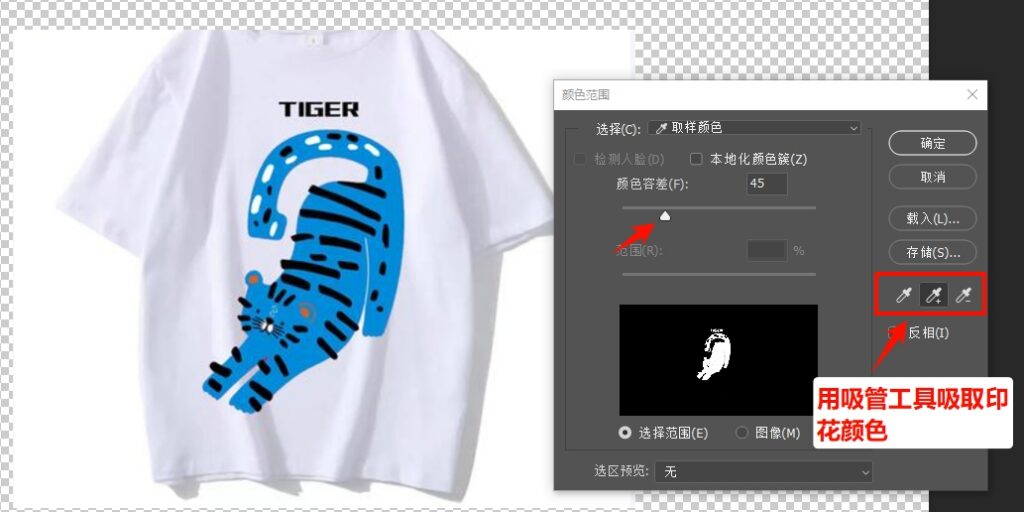
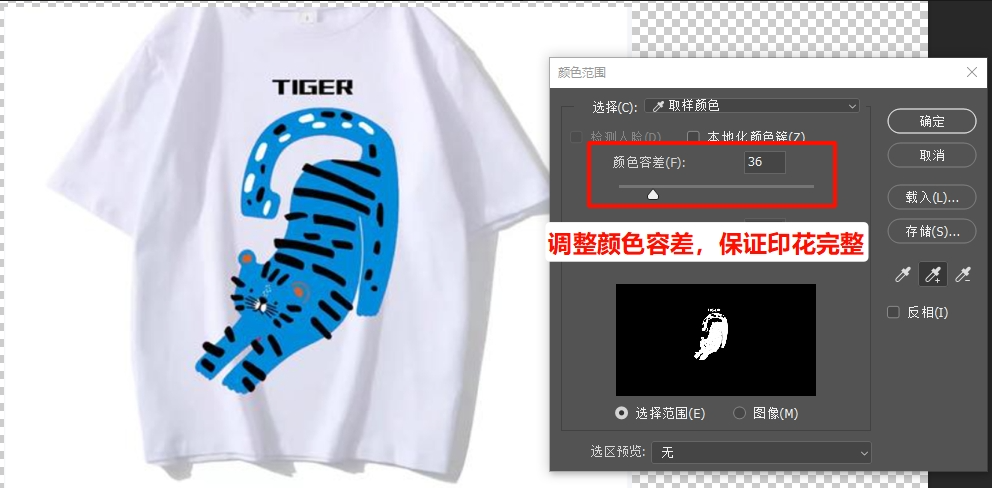
调整参数优化选区:拖动颜色容差滑块,勾选 “预览” 选项,边调整边观察,确保印花轮廓完整,无多余底色选中。
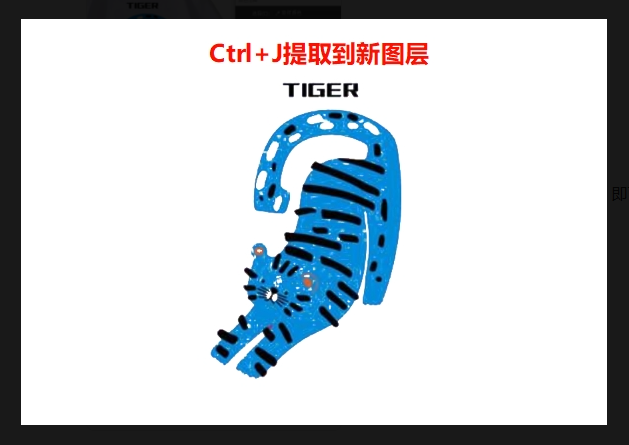
提取印花图层:参数调好后点击 “确定”,生成印花选区,再次按下Ctrl+J,即可将印花提取到新图层,隐藏背景图层查看效果。
二、高效升级:StartAI 插件一键提取衣服印花
手动提取印花适合简单场景,遇到复杂渐变、细碎纹理、镂空印花时,耗时久且易丢失细节。StartAI 插件的 Banana 修图功能,依托 NanoBanana AI 技术,一键完成印花提取,兼顾效率与精度,是电商修图师、服饰设计师的实用工具。
(一)StartAI 插件提取印花操作步骤
安装并打开插件:在 StartAI 官网下载插件,按引导安装后重启 PS,左侧工具栏附近会显示 StartAI 图标。
立即使用StartAI:【点此一键下载StartAI插件】;
邀请码:【XnJiVj】,立领100积分,全部核心功能免费用!
导入图片并框选区域:导入衣服图片,用矩形选框工具框选印花区域,确保完整覆盖印花。
进入 Banana 修图功能:点击 StartAI 图标,选择Banana 修图,从选区获取图片,设置尺寸比例(如 1:1、3:4),打开高清分辨率。
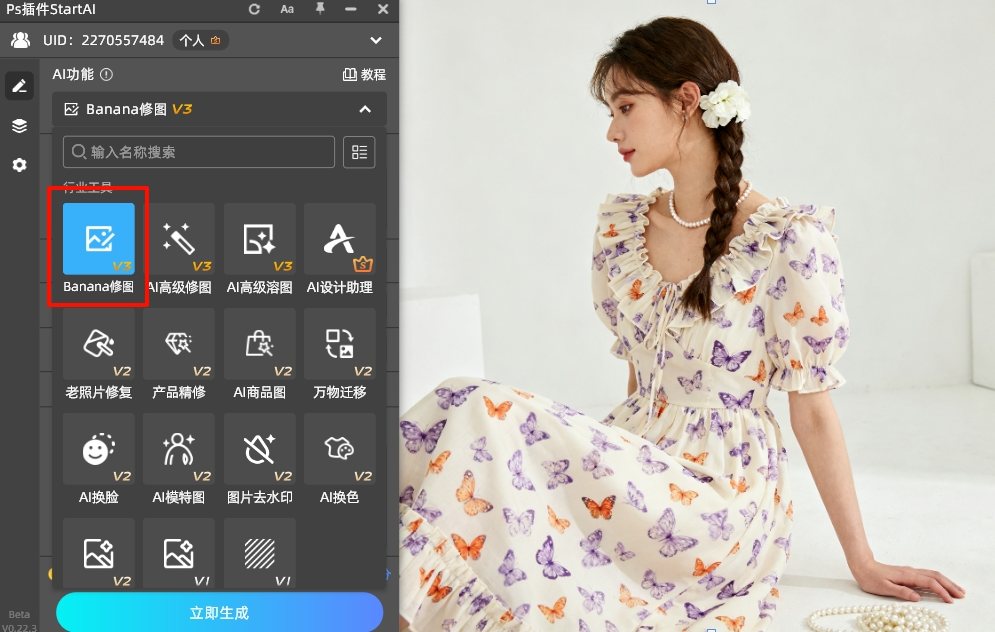
输入提示词生成印花:在修图需求框输入提取衣服印花,生成白底平面图,保留印花细节,点击 “生成”,等待 10-30 秒即可完成提取。
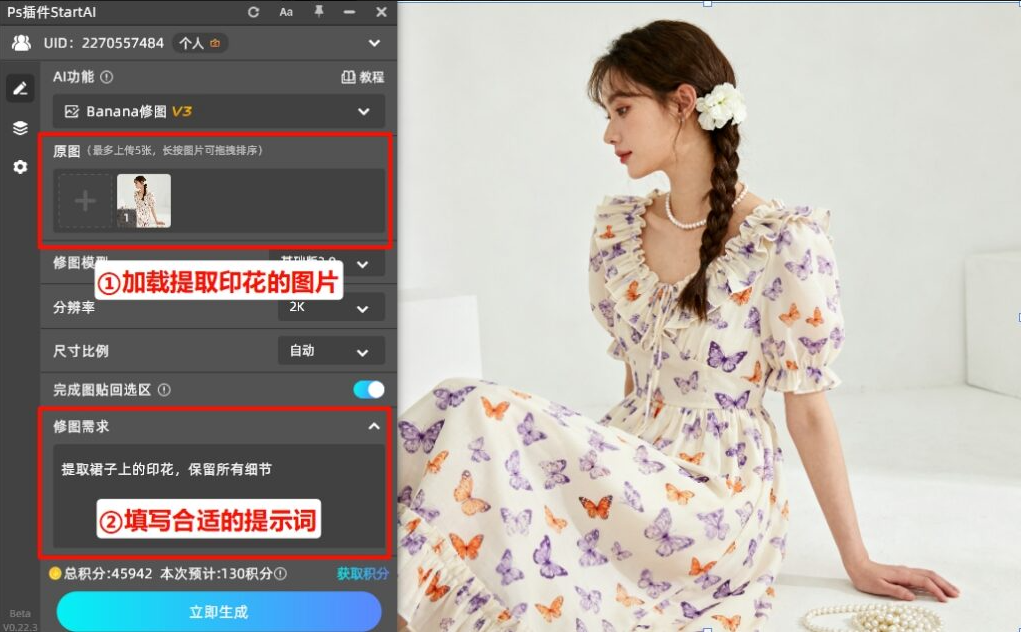
导出高清印花:生成完成后,印花自动贴合选区,可直接导出为 PNG 透明背景图,用于二次设计或素材复用。
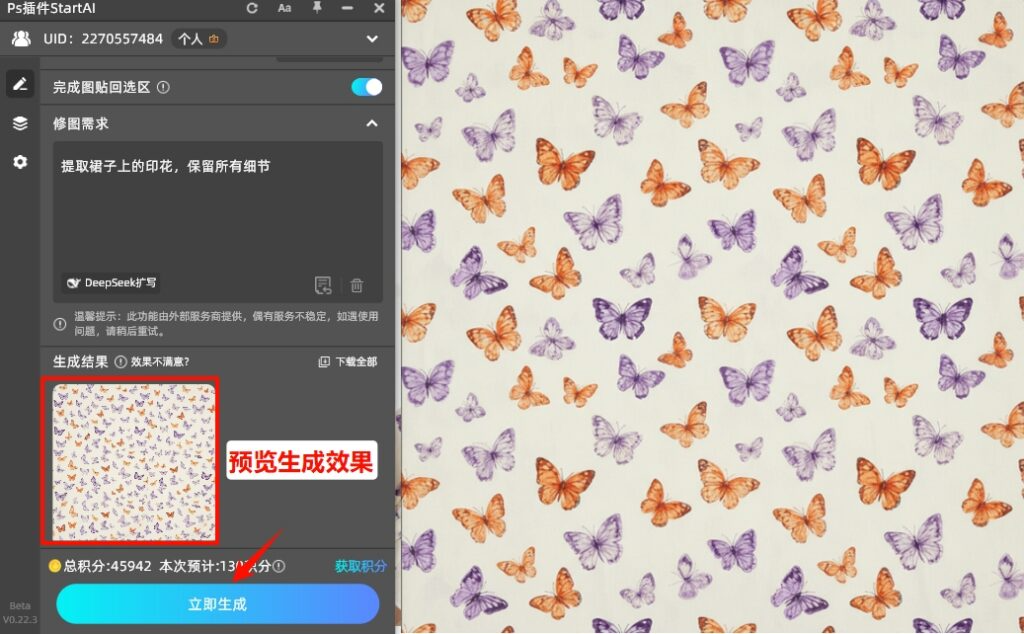
(二)StartAI 插件提取印花的核心优势
- 效率大幅提升:手动提取复杂印花需 20-30 分钟,Banana 修图10-30 秒一键生成,批量提取时 10 分钟可处理几十张,节省大量时间成本。
- 精度拉满,细节完整:AI 智能识别印花与面料边界,精准分离图案,1:1 还原印花精细线条、渐变色彩、镂空纹理,无锯齿感、无底色残留,细节不丢失。
- 新手零门槛上手:无需掌握复杂 PS 技巧,不用反复调整色阶、选区,导入图片 + 输入提示词即可完成,完全不会 PS 的新手也能轻松操作。
- 适配多场景印花:无论是纯色印花、复杂纹理印花、渐变印花,还是镂空印花、小尺寸印花,都能精准提取,适配电商修图、服饰设计、素材复用、印花复刻等各类场景。
三、总结
PS 提取衣服印花,简单场景可用色彩范围、通道抠图等手动方法,精准可控;追求高效与高精度时,StartAI 插件 Banana 修图是优选,一键提取、细节完整、新手友好,能满足各类印花提取需求,助力提升工作效率与修图质量。








