
日常做电商设计、服装印花、文创设计、人像修图时,经常会遇到贴图需求,需要将图案、印花、logo 精准贴合在衣服、墙面、产品、曲面物体表面。
很多人不知道 ps 怎么把图片贴合到物体上,手动贴图容易出现图案变形、角度不对、光影脱节、浮在表面的问题,一眼就能看出合成痕迹。普通叠加图层的方式生硬违和,很难做到真实立体、贴合曲面纹理。
想要快速实现自然无痕Ps 贴图效果,其实有两种传统手动技巧可以使用,搭配nano banana智能 AI 功能,还能一键自动贴合物体曲面、适配光影褶皱,新手也能快速上手,轻松完成高质量贴图合成。
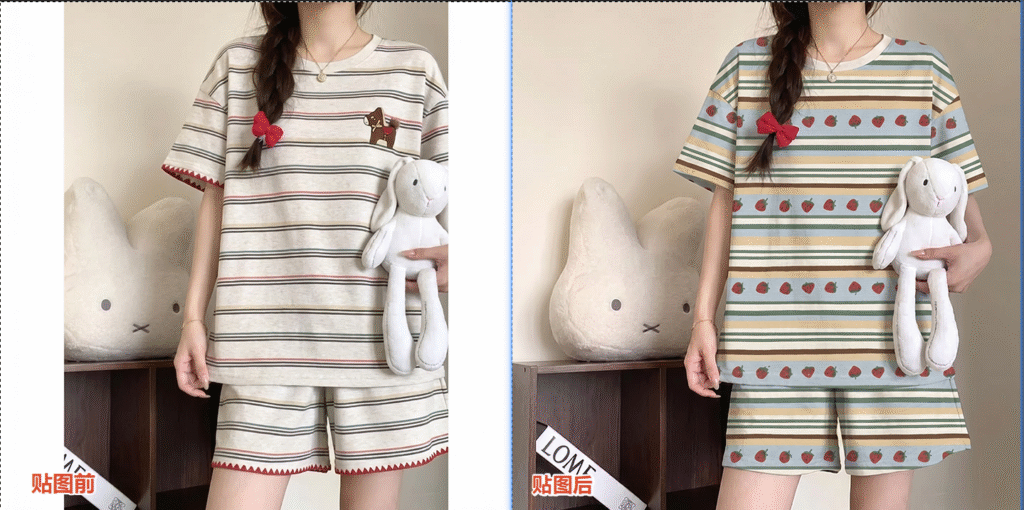
一、两种传统 Ps 手动贴图方法,实现图片贴合物体
在没有 AI 辅助的情况下,依靠 Ps 自带工具,也能完成基础贴图操作,适合简单平面物体、规则图案贴合,是设计师必备的基础实操技巧。
方法 1:自由变换 + 扭曲变形贴图(适合平面、规则物体)
- 打开 PS,分别导入物体原图和需要贴合的印花图案,将图案图层拖拽至主图上方。
- 按下快捷键
Ctrl+T开启自由变换,右键选择扭曲、斜切、透视模式。
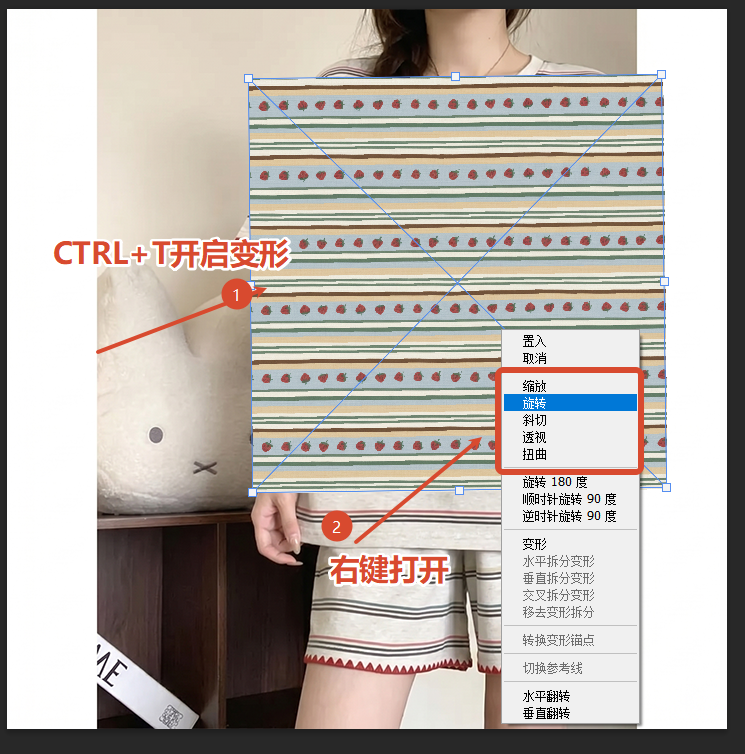
- 根据物体的角度、倾斜方向,拖动控制点,调整图案大小与方位,匹配物体轮廓。
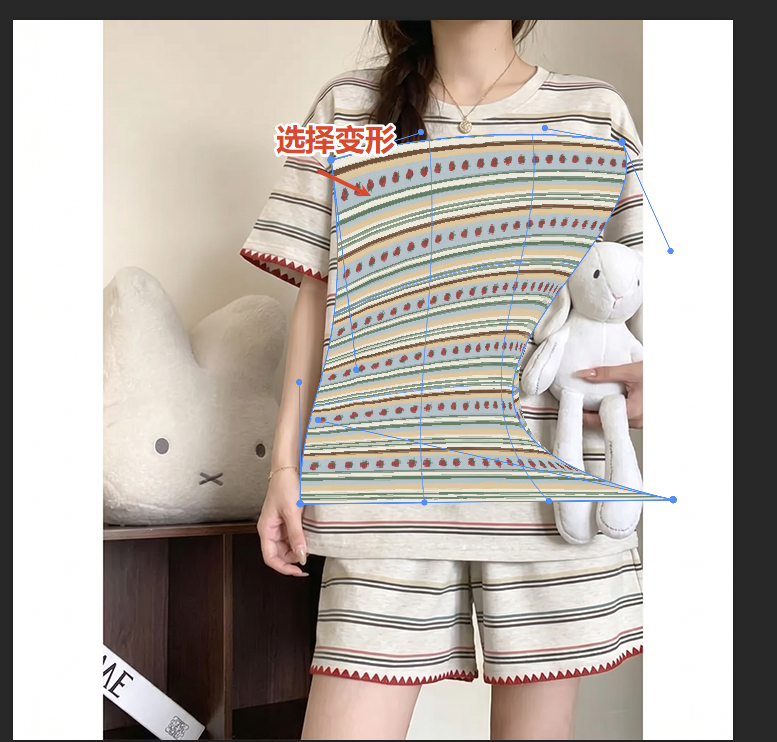
- 降低图层不透明度,观察贴合位置,微调细节,最后修改图层混合模式,叠加融入底色,完成基础贴图。
优点是操作简单、上手快;缺点是只能应对平面物体,曲面、褶皱衣物无法贴合,真实感较差。
方法 2:置换滤镜贴图(适合曲面、带纹理褶皱物体)
- 复制物体背景图层,执行滤镜、模糊处理,制作置换贴图,保留物体表面纹理与褶皱。
- 放入印花图案,执行「滤镜 – 扭曲 – 置换」,载入制作好的置换文件。
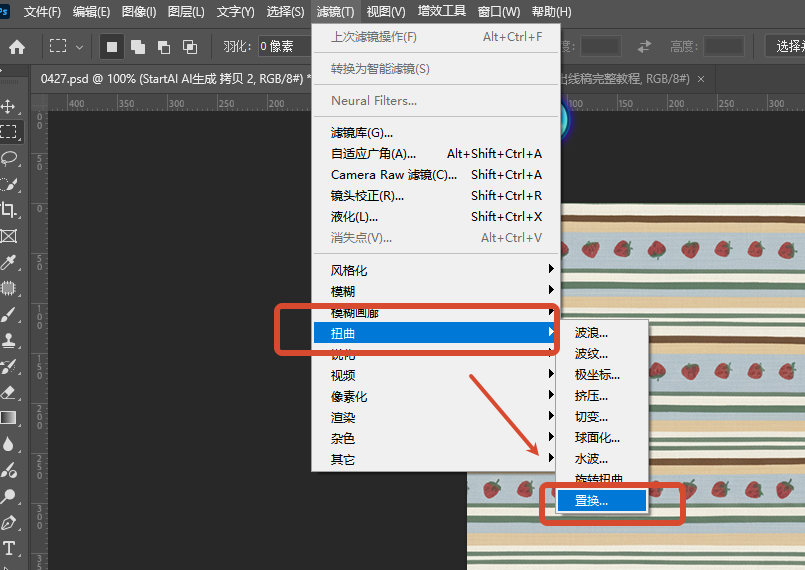
- PS 会自动根据物体起伏、褶皱纹理,让图案跟随表面结构变形。
- 结合蒙版、画笔擦除多余边缘,调整混合模式与对比度,弱化拼接痕迹。
这种方式贴合效果更好,适合衣服、布料、曲面产品;但步骤繁琐、参数难把控,新手操作难度大,耗时久,复杂场景容易贴图文理错乱。
二、AI 一键贴图|StartAI+ nano banana 快速贴合物体实操
如果想要一键无痕贴图、自动适配衣服褶皱、曲面光影,拒绝复杂手动调整,推荐使用 StartAI 插件内置 Banana 修图功能。
依托nano banana强大的视觉识别能力,自动识别物体结构、衣物纹理、立体角度,一键完成印花贴合,是目前最高效的 PS 贴图方式,适配服装印花、产品贴图、实物图案定制等多种场景。
立即使用StartAI:【点此一键下载StartAI插件】;
邀请码:TE8JWc,立领100积分,全部核心功能免费用!
- 打开 PS 软件,导入需要编辑的模特物体图、印花图案素材。
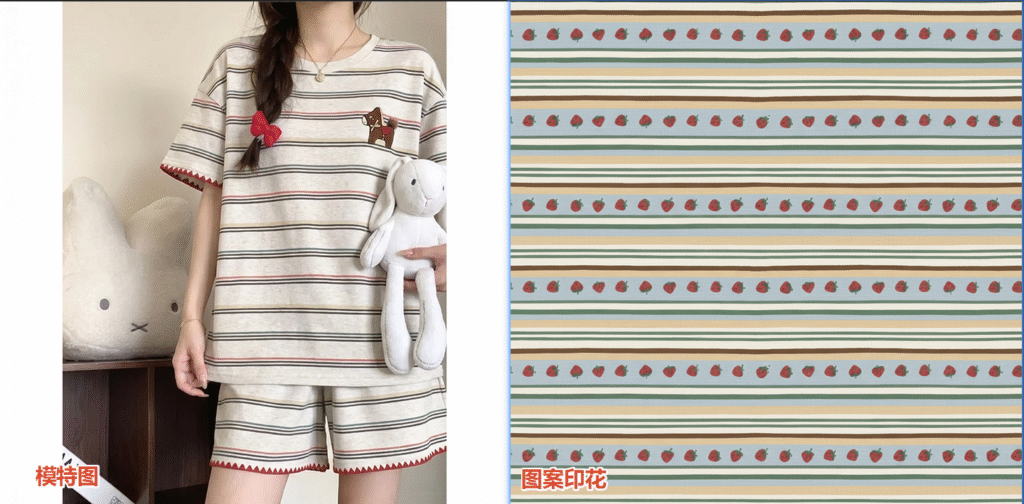
- 启动安装好的 StartAI 插件,在功能菜单中找到Banana 修图功能并点击进入。
- 依次上传两张素材图片:图 1 为模特衣服套装原图,图 2 为需要贴合的印花图案。
- 面板参数自定义设置:选择banana 修图专业版 Pro,精准适配立体贴图需求;生成比例选择跟原图一样 1:1,保证画面无拉伸、无变形。
- 在修图需求输入框中,精准输入指令:【给图 1 模特的衣服套装贴上图 2 的印花图案】。
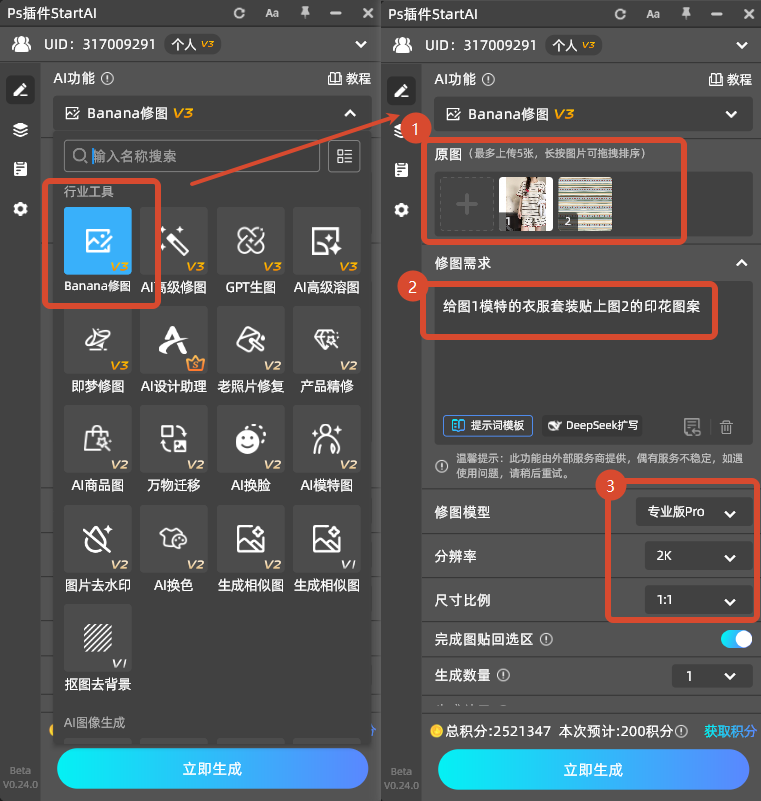
- 确认图片、模型、比例、提示词全部无误后,点击生成按钮。
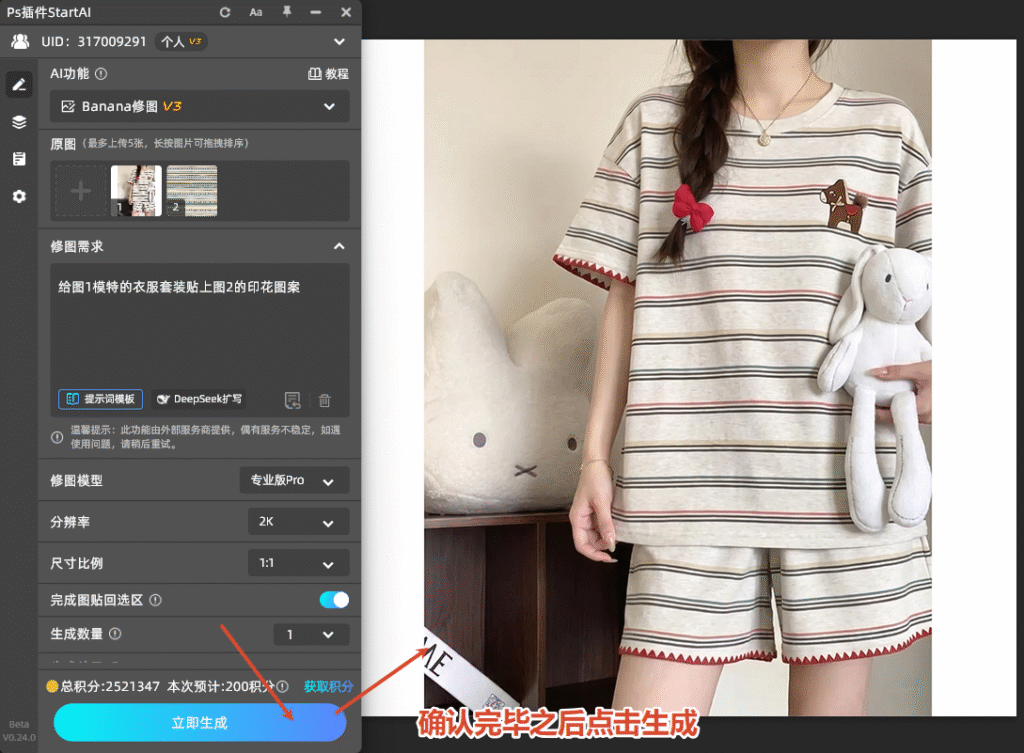
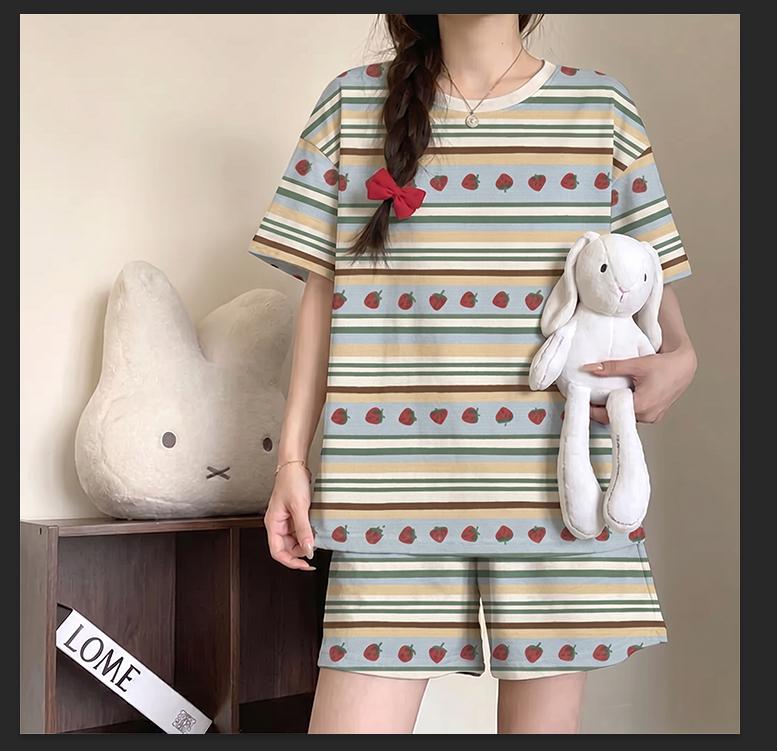
- 等待数十秒 AI 自动运算,智能识别衣物褶皱、立体结构,自动扭曲图案、匹配环境光影,生成完成直接应用到 PS 图层,全程无需手动微调。
AI 生成的贴图效果自然立体,图案完全跟随衣物起伏、布料褶皱,色彩融合统一,没有漂浮感和生硬边缘,商用、设计出图都能直接使用。
总结
本文详细分享了 Ps 怎么把图片贴合到物体上的完整方法,涵盖两种传统 Ps 手动贴图方式,以及 nano banana AI 智能贴图方案。
传统自由变换、置换滤镜适合简单设计、精细手动调整;而借助 StartAI Banana 修图功能,能够大幅降低操作门槛,一键完成服装、曲面物体的印花贴图,贴合真实自然、细节完整。
不管是美工日常修图、服装印花设计,还是新手零基础合成贴图,这套 PS 贴图方法都能完美适用,高效提升修图设计效率。








