
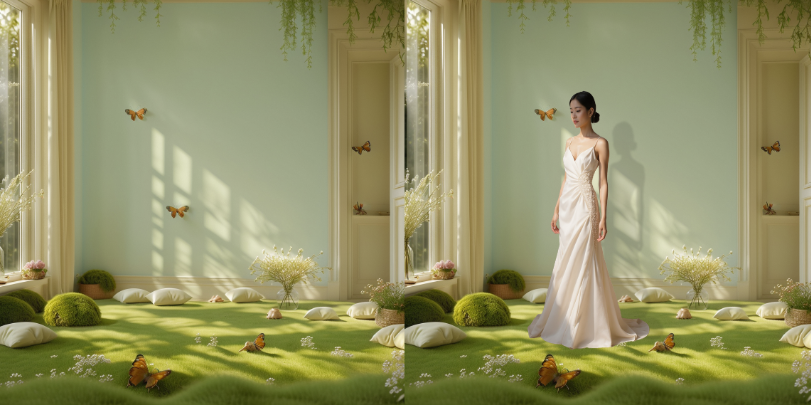
做场景合成时,人物放进背景后总觉得哪里不对,问题往往出在投影上。直接压扁的影子透视不对,墙面和地面的阴影方向不一致,画面就会显得很假。本文讲解用PS透视变形工具制作人物投影的完整流程,让阴影贴合墙面和地面的真实透视。
一、PS透视变形制作人物投影实操步骤
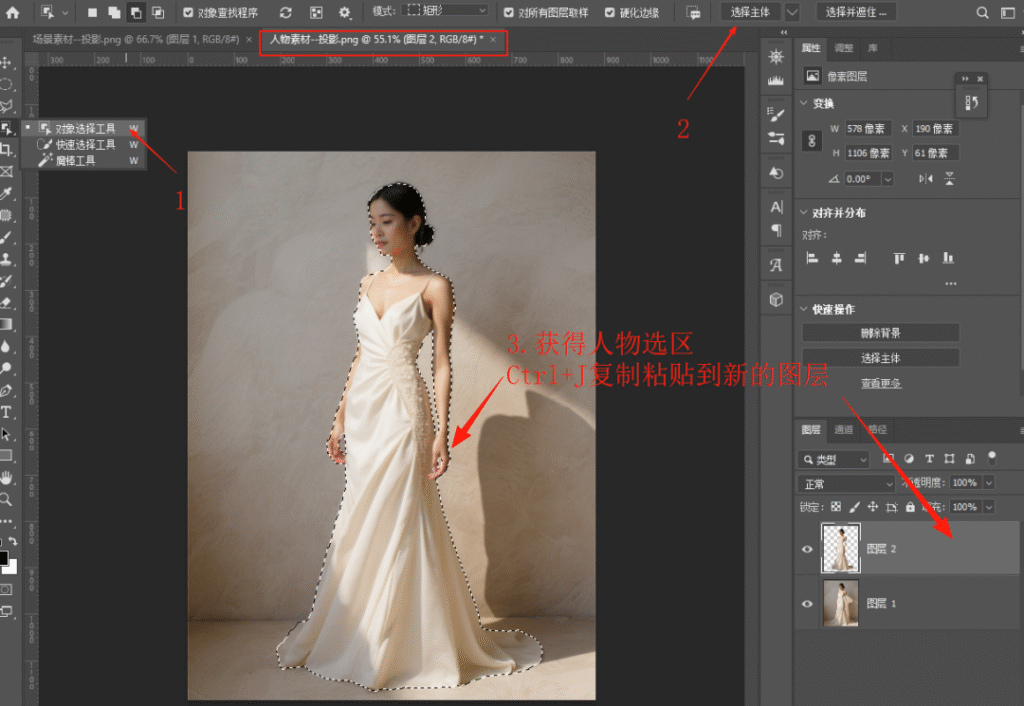
1、打开人物素材,用对象选择工具点击「选择主体」,框选出人物,出现蚂蚁线选区,按Ctrl+J将人物复制到新图层。
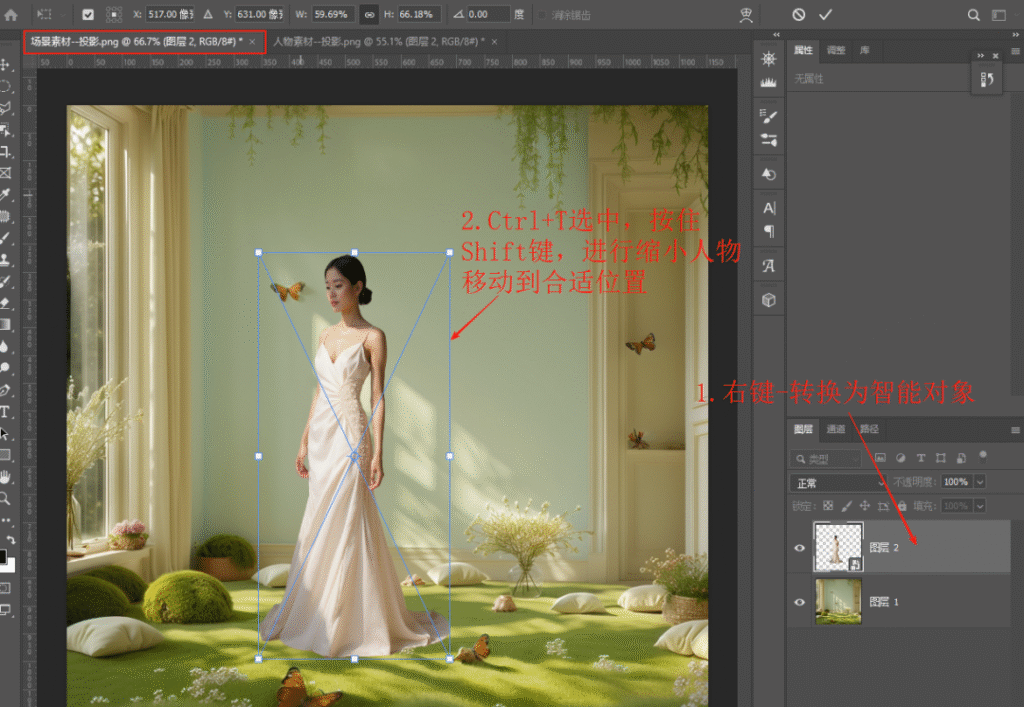
2、把抠好的人物移动到场景素材文档中,选中人物图层右键转换为智能对象,按Ctrl+T自由变换,按住Shift等比例缩放并移动位置,保持人物不变形。
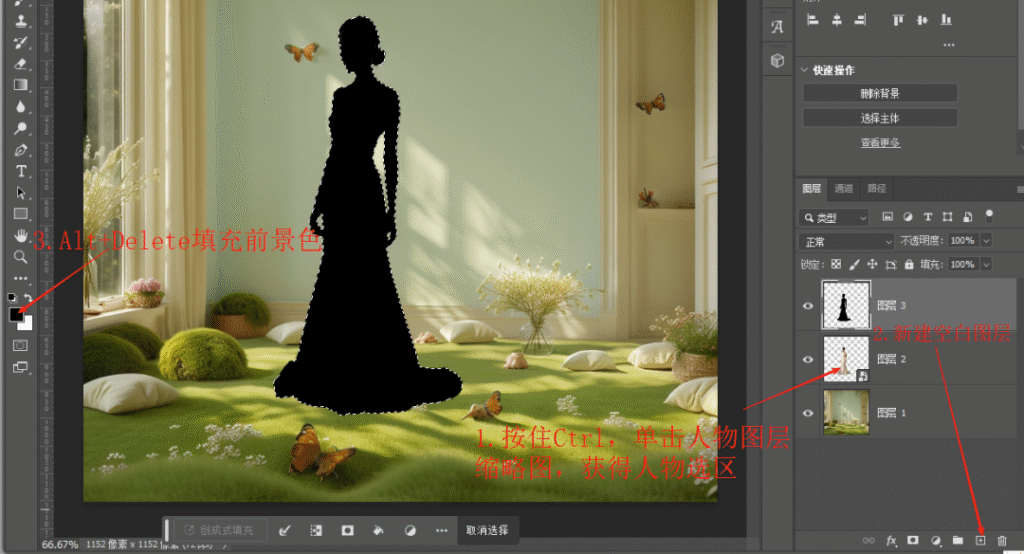
3、按住Ctrl键点击人物图层缩略图载入人物选区,新建空白图层按Alt+Delete填充黑色作为投影层,按Ctrl+D取消选区,把投影图层拖到人物图层下方或按Ctrl+【下移图层。
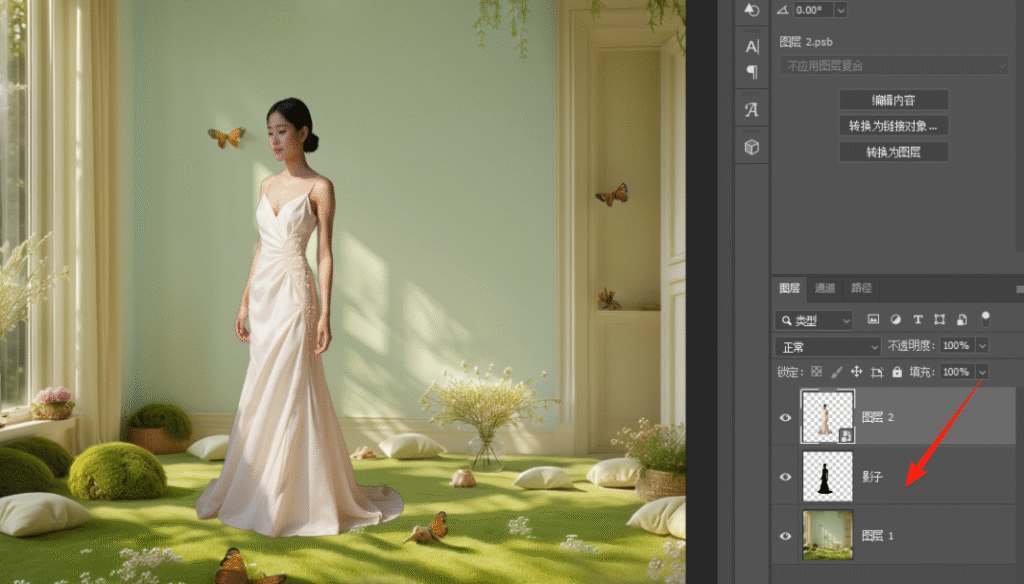
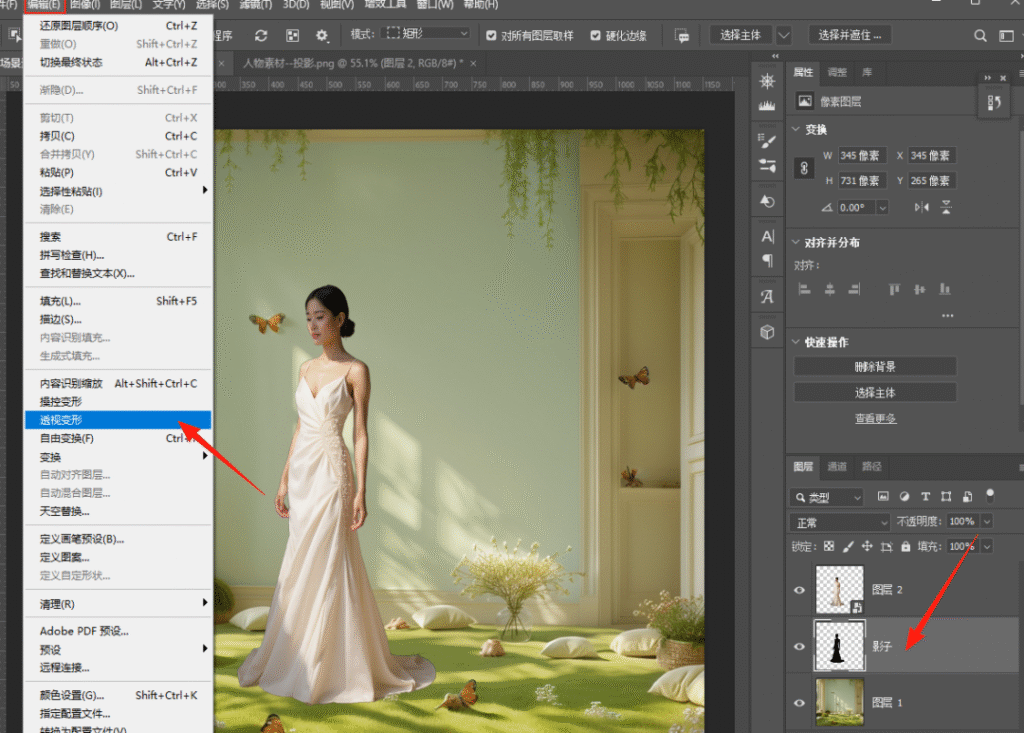
4、选中投影图层,点击顶部菜单栏「编辑」-「透视变形」,根据场景绘制透视框:墙面和草坪交界处为分界,分别拖出两个矩形框,相邻边框会自动吸附合并。
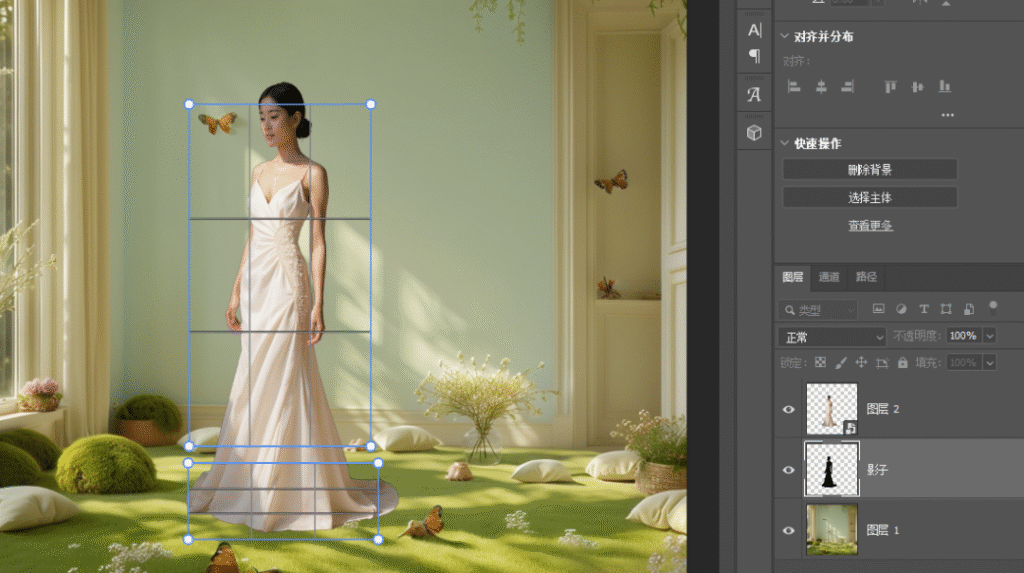
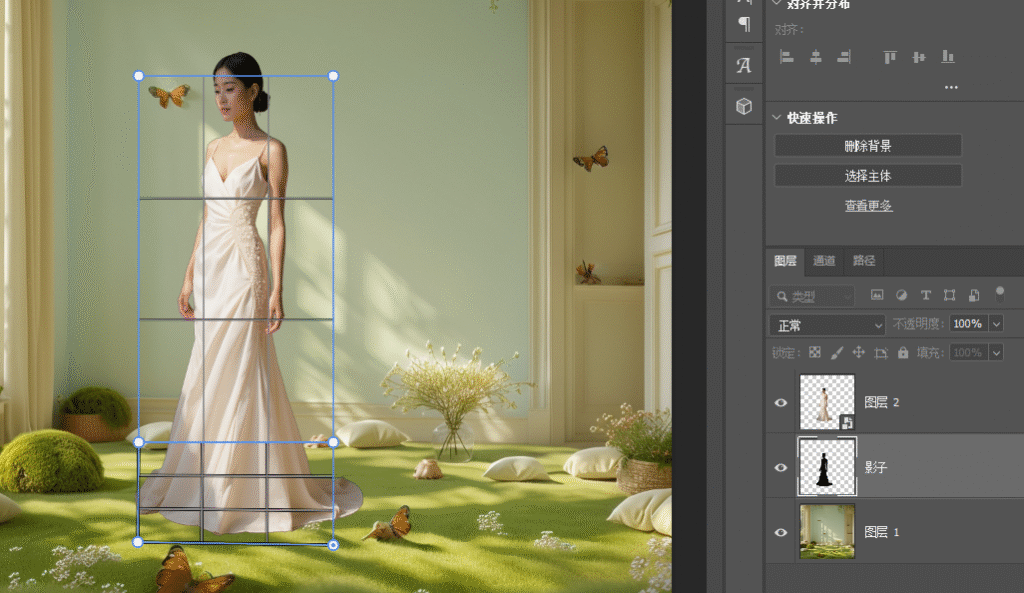
5、矩形合并后,点击左上角「变形」按钮进入变形调整模式,拖动控制点调整投影形态,让影子贴合墙面和地面的透视关系,确认后按回车。
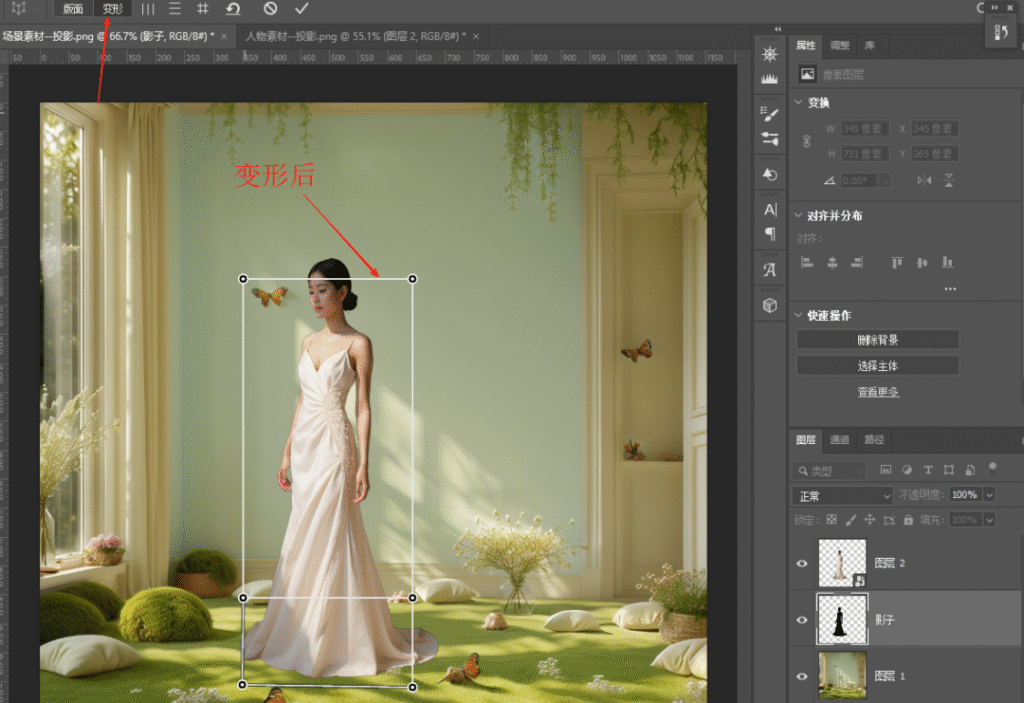
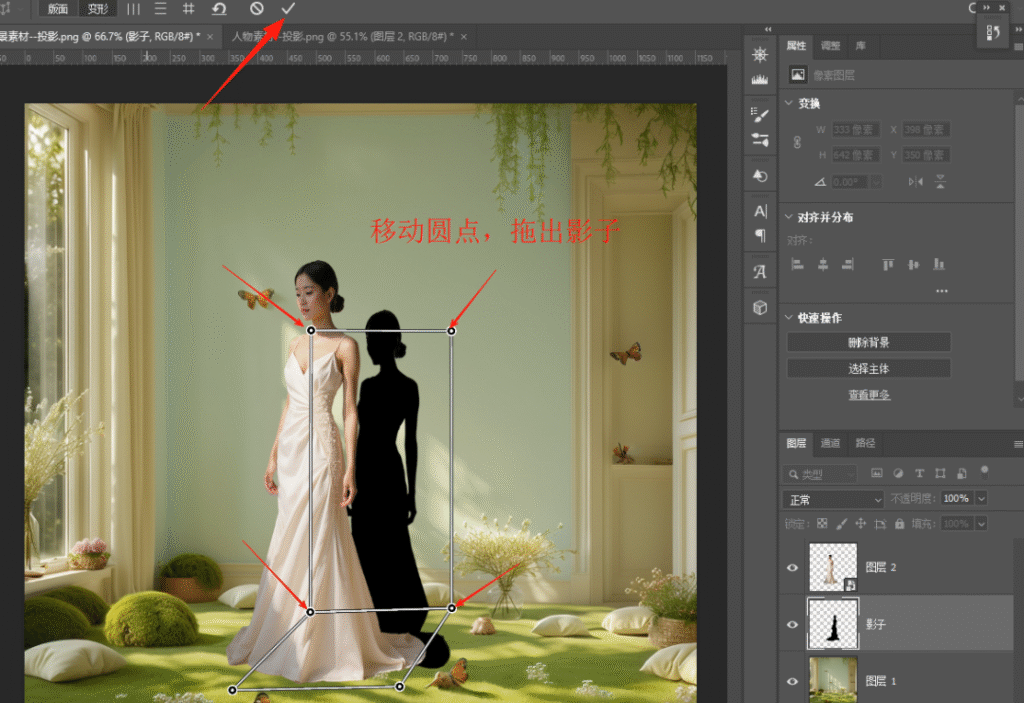
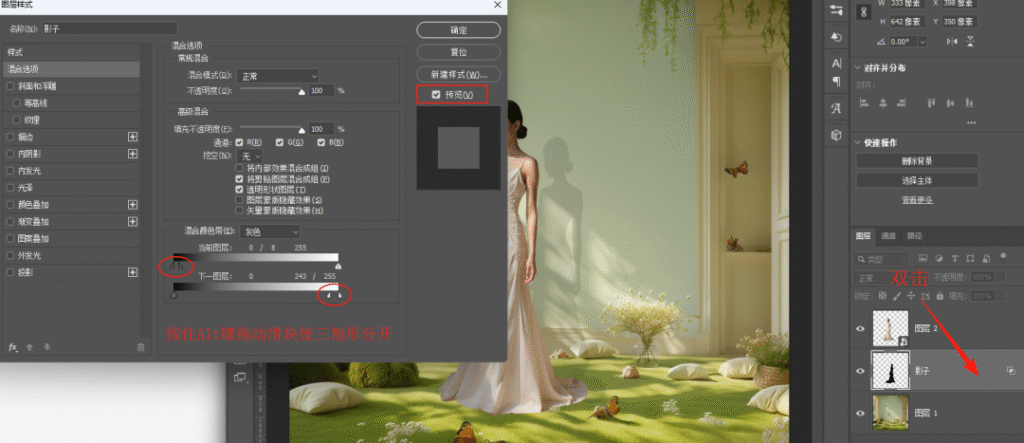
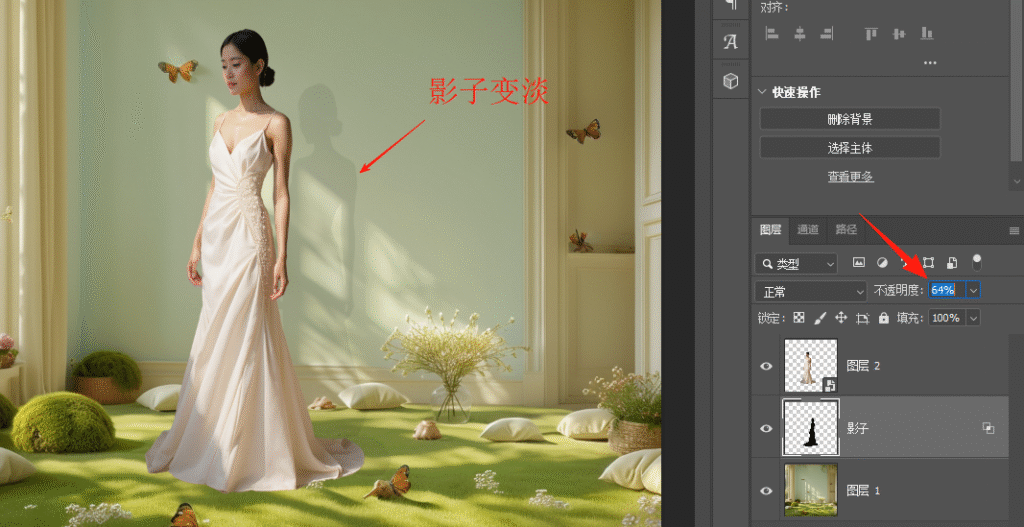
6、双击投影图层空白处打开图层样式,在混合选项中按住Alt键拖动滑块分离三角淡化投影灰度,也可以直接降低图层不透明度。
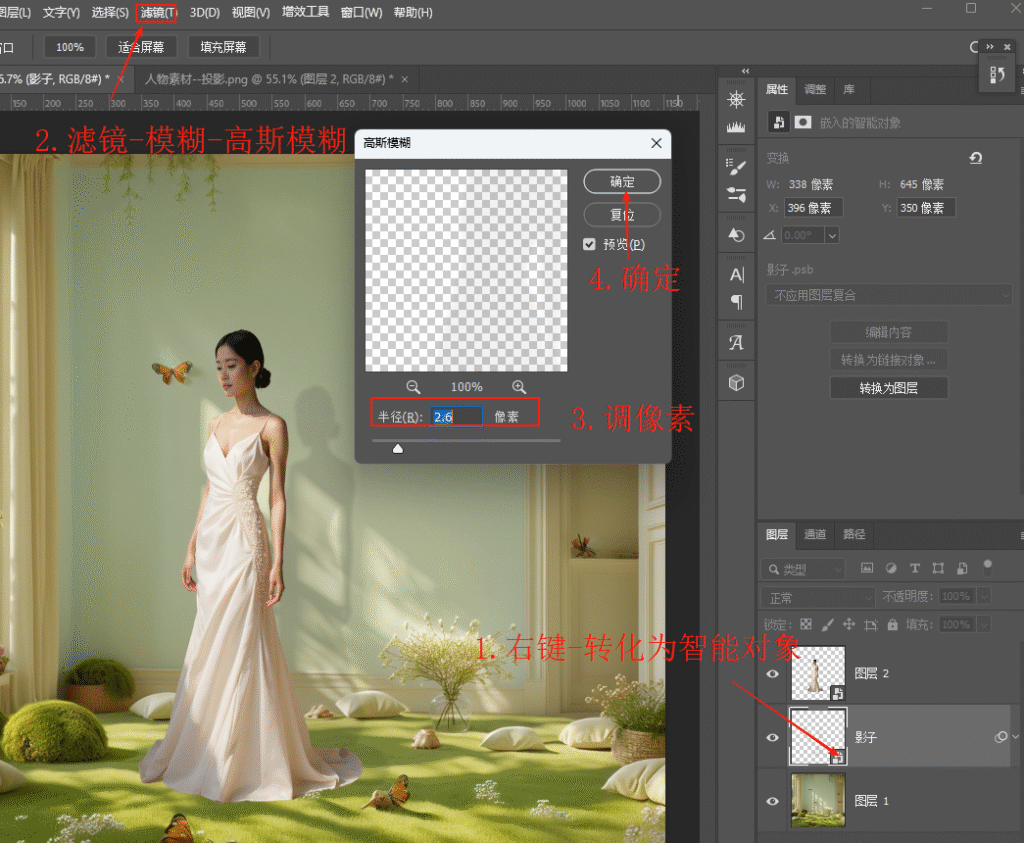
7、选中投影图层右键转换为智能对象,点击「滤镜」-「模糊」-「高斯模糊」,虚化投影边缘,完成微调。
二、StartAI Banana修图添加投影实操教程
安装与打开
1、前往StartAI官网下载插件:https://www.istarry.com.cn/?sfrom=mKU7jz
2、新用户注册填写邀请码mKU7jz,立领100积分。
3、重启PS,在顶部菜单栏「增效工具」中打开StartAI。
生成投影
1、PS 导入抠图完成的产品图层,备份原图,顶部增效工具面板打开 StartAI 插件。
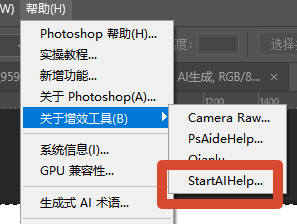
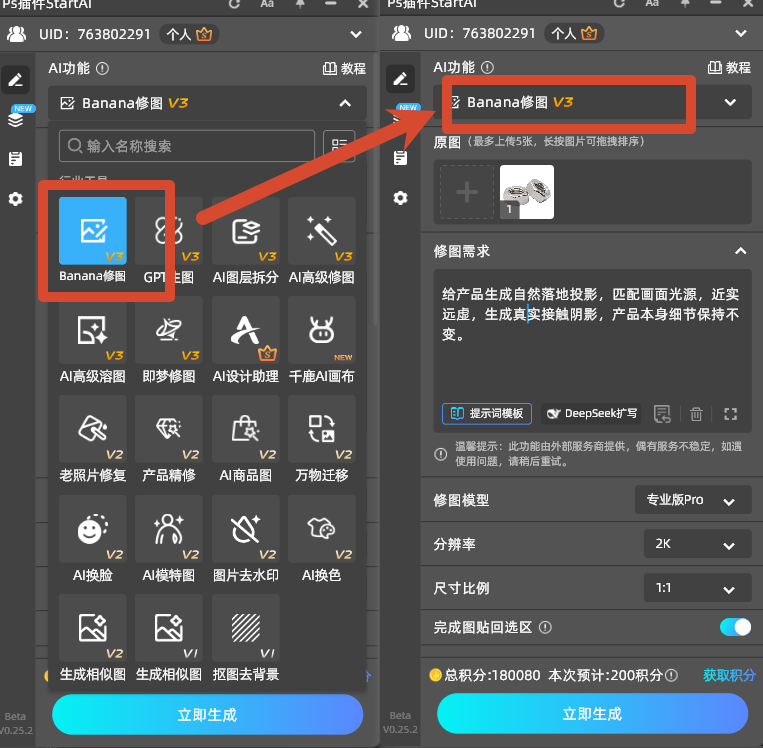
2、选中产品图层,进入 【Banana 修图】功能。
3、在修图需求输入提示词:给产品生成自然落地投影,匹配画面光源,近实远虚,生成真实接触阴影,产品本身细节保持不变。
4、点击立即生成,等待十几秒,自动输出带有自然投影的新图层。
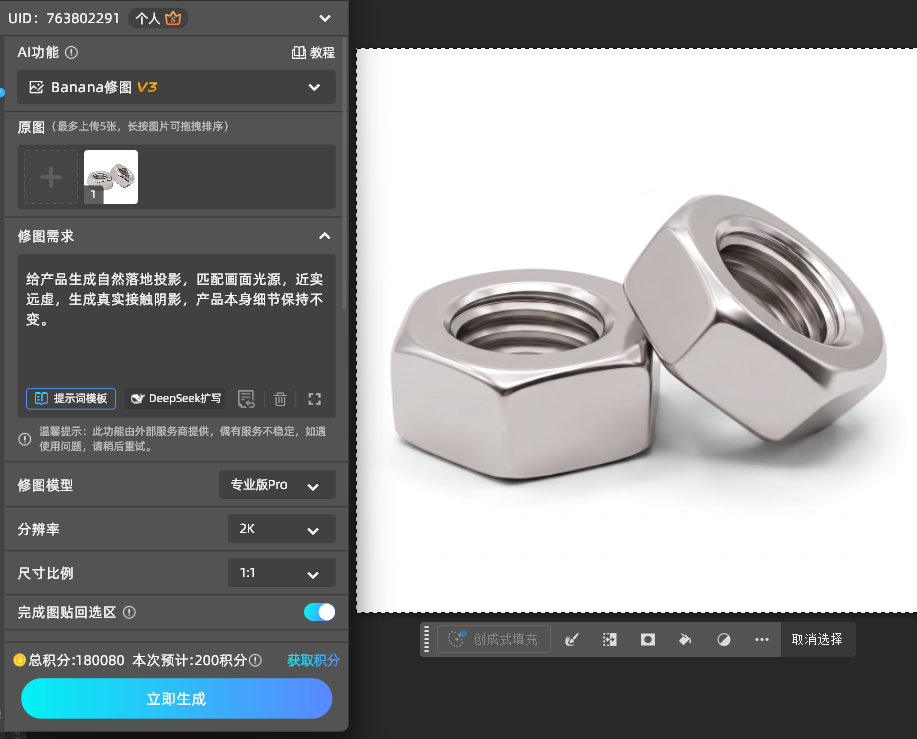
5、生成完成后,如果局部阴影存在小瑕疵,可以搭配蒙版、橡皮擦工具做少量手动微调。
三、常见问题FAQ
Q1:透视变形的矩形框吸附不上怎么办?
A:绘制第二个矩形时,把边线贴近第一个矩形的边缘,软件会自动捕捉吸附,尽量让两条边线重合。
Q2:投影做完边缘太硬不真实?
A:用高斯模糊降低锐度,也可以加图层蒙版,用低透明度黑色画笔擦除投影远端,模拟光影衰减。
Q3:投影颜色太深和场景光线冲突?
A:先降低图层不透明度,或在混合选项拆分滑块减弱黑色浓度。户外强光场景投影可加入少量环境色。
Q4:墙面和地面的投影方向不一致怎么调?
A:在透视变形中分别绘制墙面和地面两个矩形框,变形时分别调整各自区域的控制点,让两个面的阴影方向统一。
四、总结
场景合成中投影透视是否准确,直接决定画面真实度。PS透视变形可以分别适配墙面、地面等多平面场景,做出符合空间逻辑的人物投影。不想手动调透视的话,也可以用Banana修图快速生成投影效果。
立即使用StartAI:【点此一键下载StartAI插件】;
邀请码:【mKU7jz】,立领100积分,基础功能免费用!








