
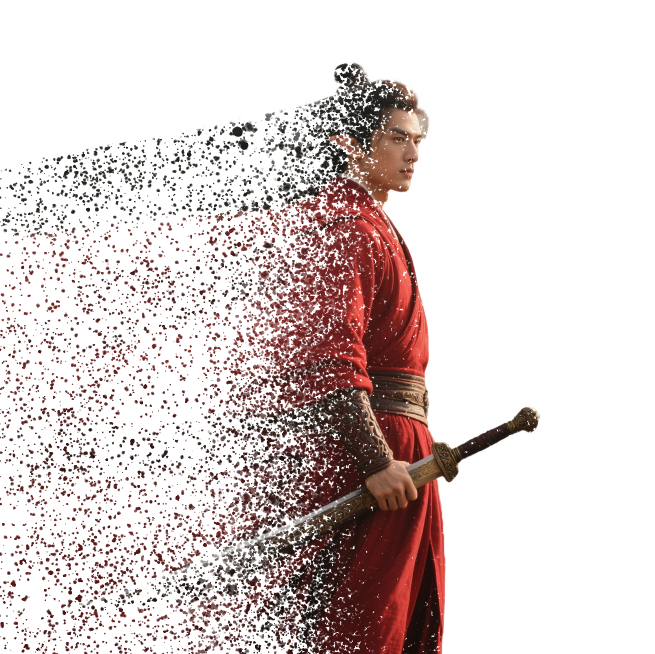
人物粒子消散效果是海报、视频封面中很常见的视觉手法,人物边缘化作碎屑飞溅,科技感和冲击力拉满。本文讲解用PS液化工具加喷溅画笔制作人物粒子消散的完整流程,零基础也能跟着做出自然过渡效果。
一、PS制作人物粒子消散效果实操步骤
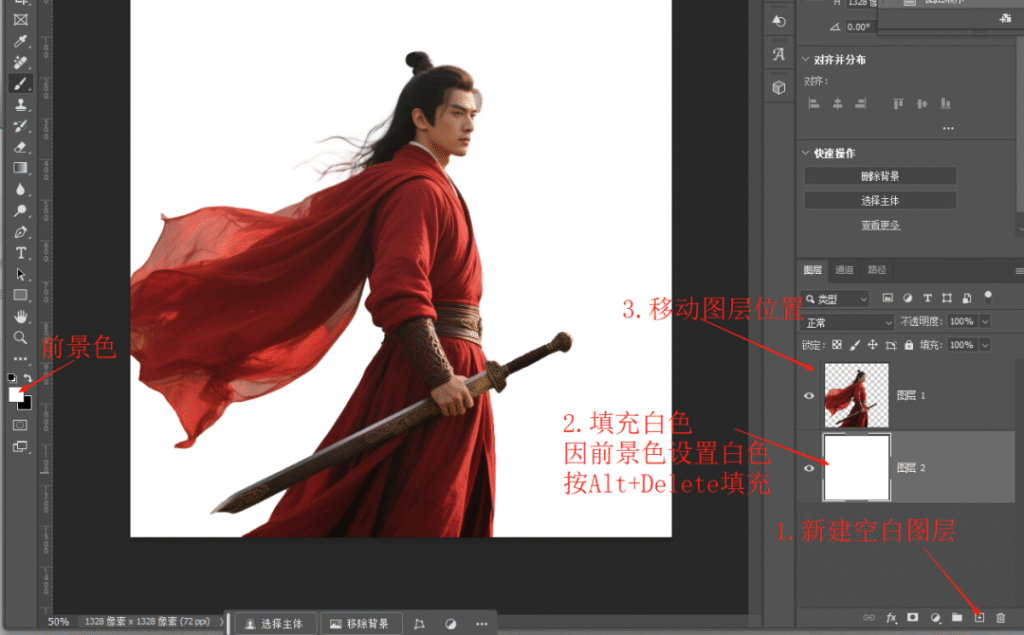
1、打开已抠好的人物素材,在人物图层下方新建图层填充白色作为背景,让人物轮廓更清晰。
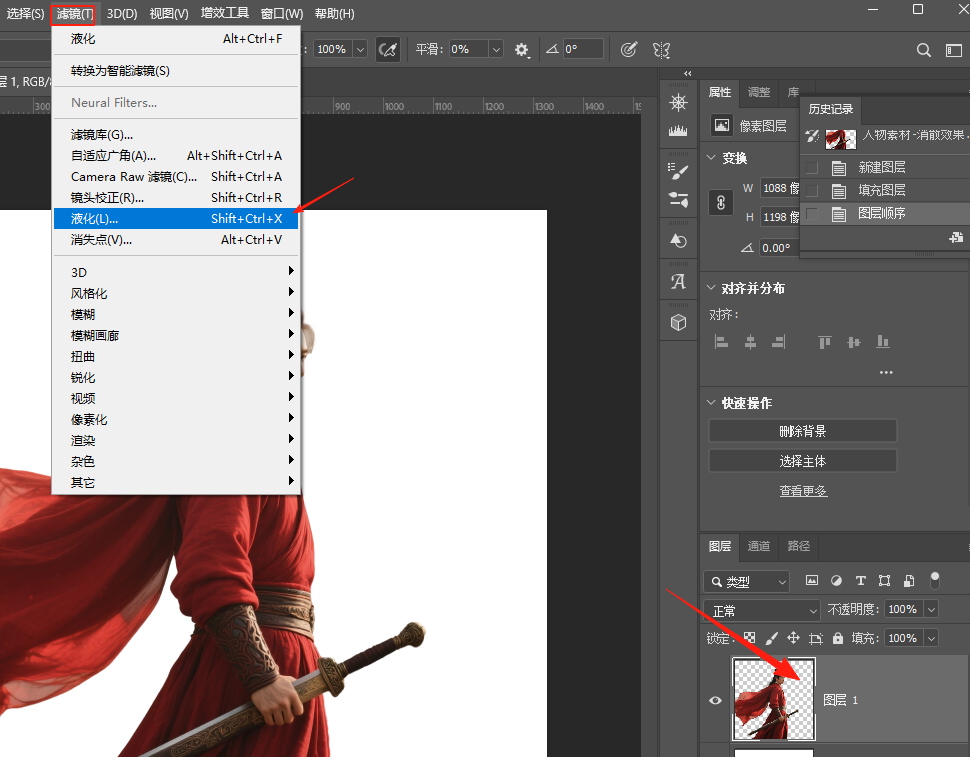
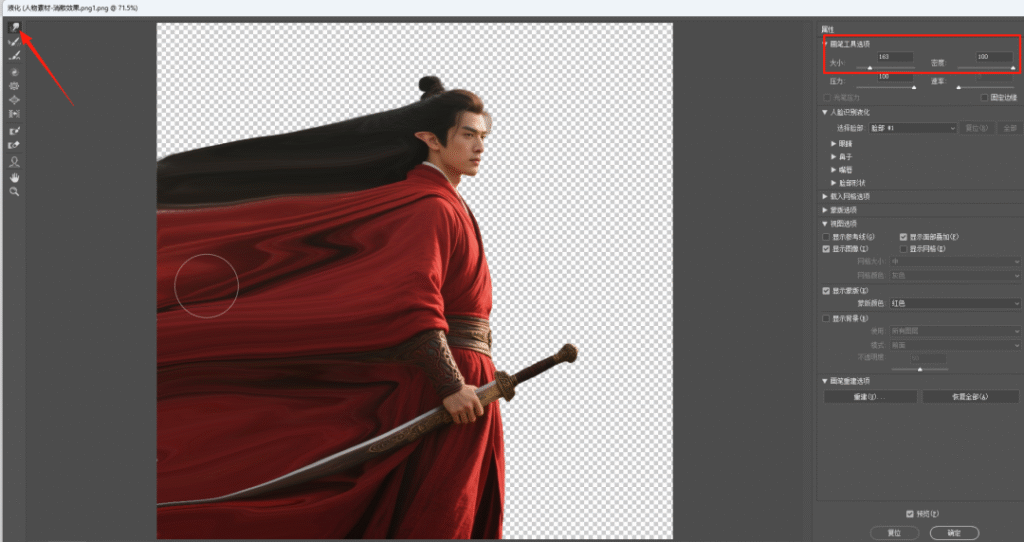
2、回到人物图层,执行「滤镜」-「液化」,选择第一个变形工具,调整画笔大小和密度,把人物需要飞溅的边缘向后拖拽,做出自然过渡的变形效果。
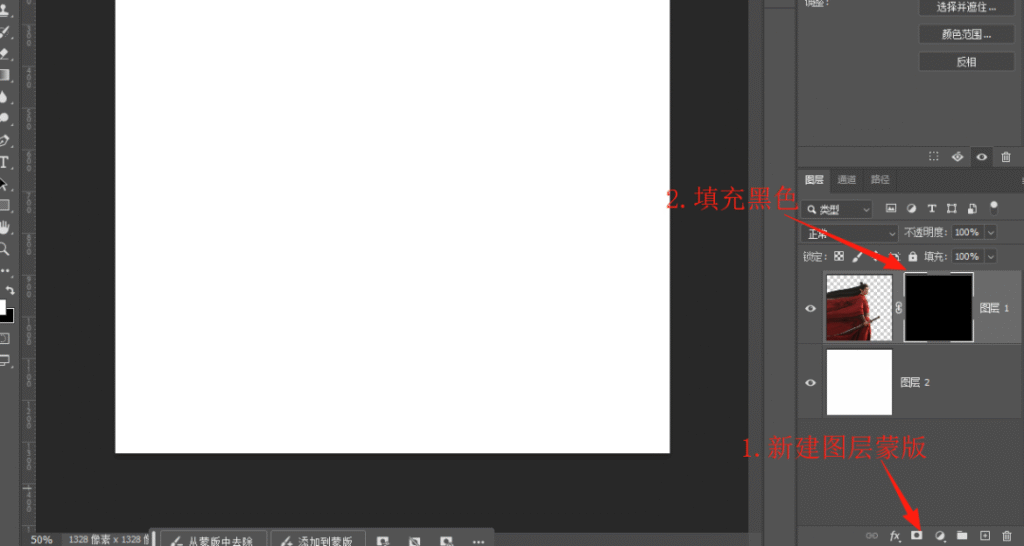
3、按住Alt键点击图层面板底部「添加图层蒙版」按钮,给液化后的人物新建黑色图层蒙版。
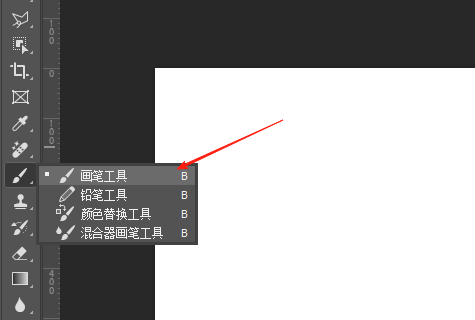
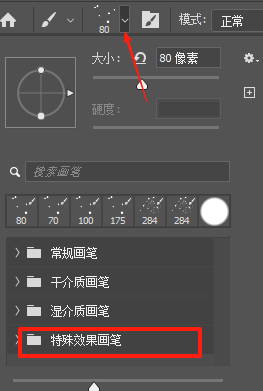
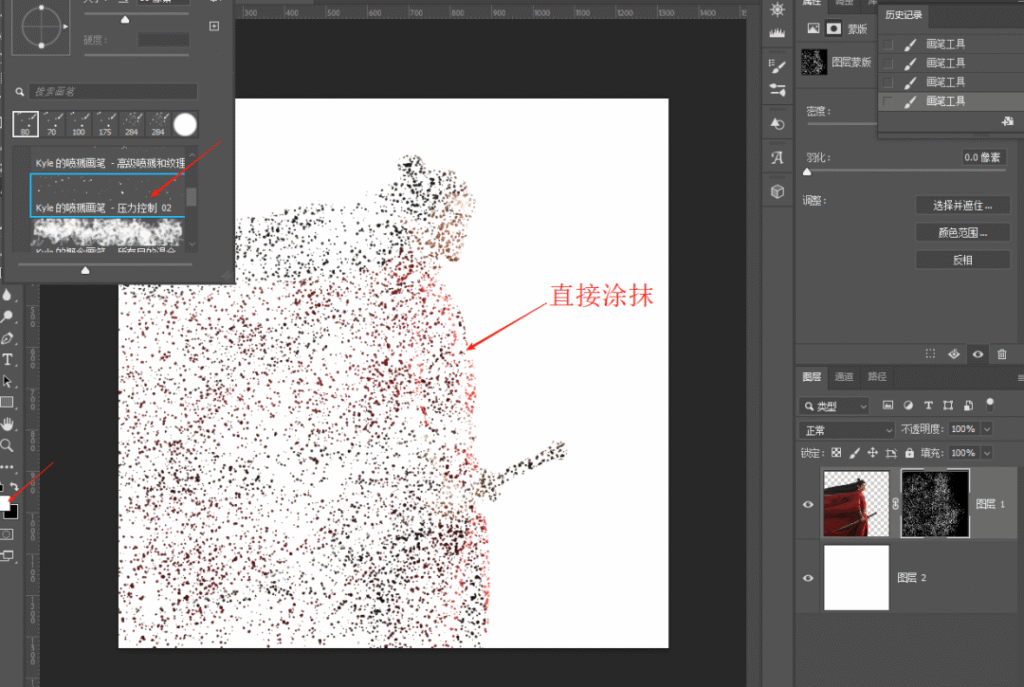
4、选择画笔工具,在特殊效果画笔中选择喷溅画笔,前景色设为白色,先把人物主体涂抹出来,再沿飞溅边缘逐步过渡涂抹,人物主体处多涂几次,做出粒子飘散效果。
二、StartAI GPT生图制作人物粒子消散效果实操教程
安装与打开
1、前往StartAI官网下载插件:https://www.istarry.com.cn/?sfrom=mKU7jz
2、新用户注册填写邀请码mKU7jz,立领100积分。
3、重启PS,在顶部菜单栏「增效工具」中打开StartAI。
生成粒子消散效果
1、在PS中打开人物素材图,打开StartAI面板选择「GPT生图」。
2、在指令输入框中粘贴提示词:
保持原图人物主体不变,人物边缘制作自然的粒子飘散、碎片消散效果,细碎颗粒均匀飘散,过渡柔和自然,电影级氛围感,粒子疏密层次真实,无多余篡改,高清质感3、点击「立即生成」,等待云端运算完成。
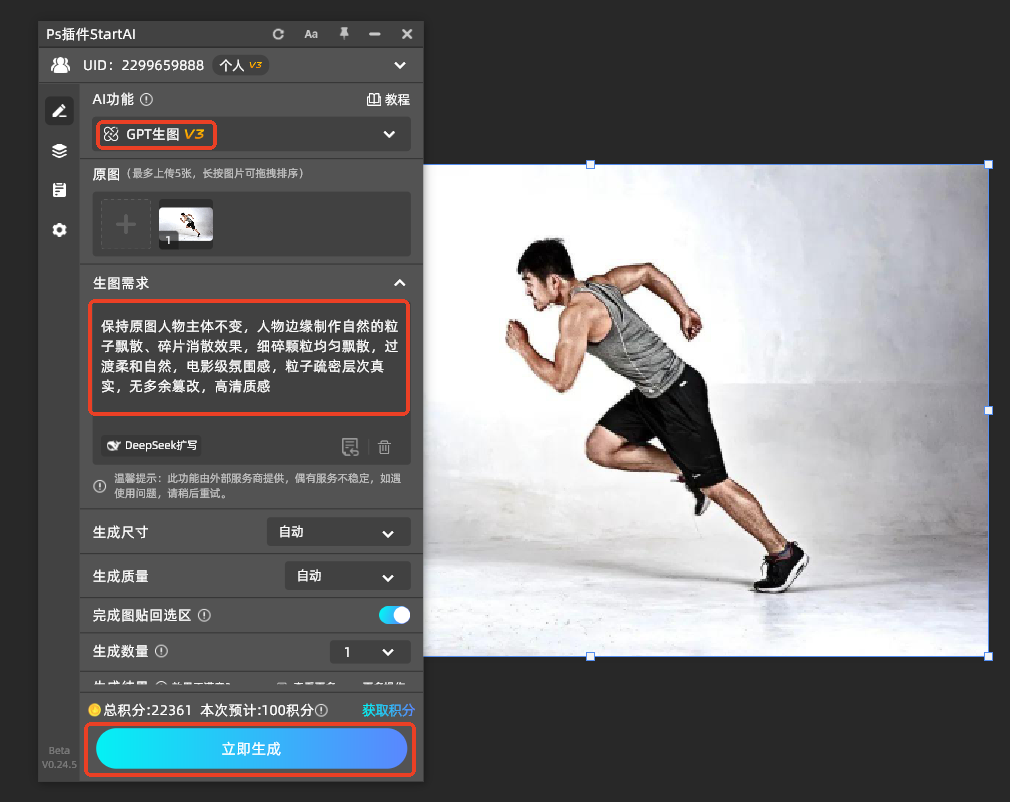
4、生成结果自动作为新图层插入PSD文档中。
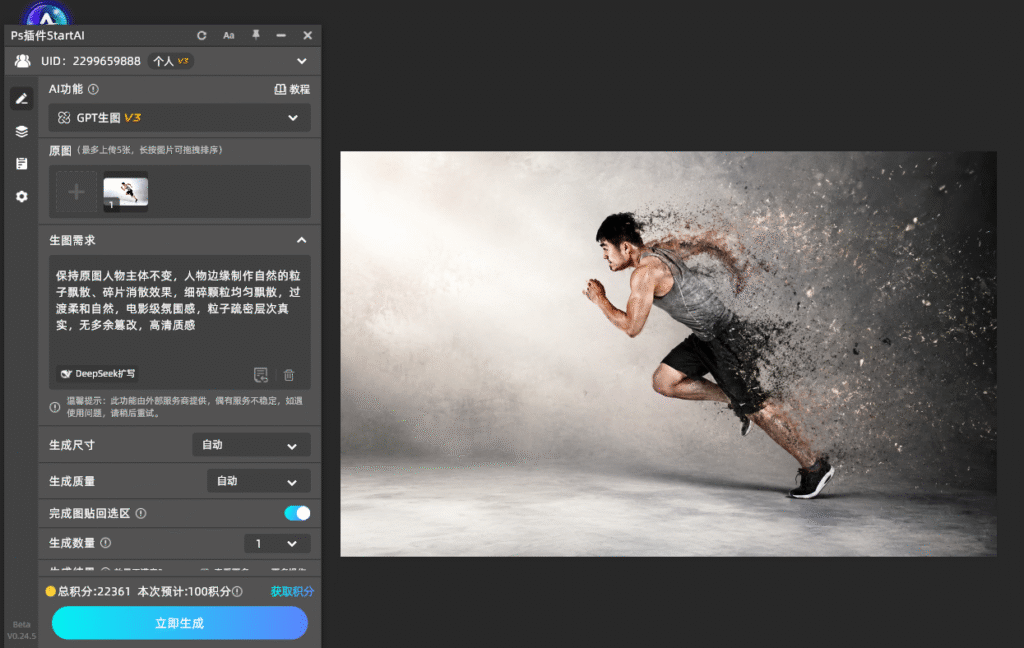
导出与使用
1、预览消散效果,飞溅方向或粒子密度不满意可微调提示词重新生成。
2、效果满意后导出为JPG或PNG格式使用。
三、常见问题FAQ
Q1:液化拖拽后人物边缘变形太夸张怎么办?
A:降低画笔密度和大小,小幅度逐步拖拽,液化前先复制一层人物图层备份,不满意可以随时重来。
Q2:喷溅画笔找不到怎么办?
A:在画笔预设面板右上角点击齿轮图标,选择「特殊效果画笔」追加,追加后在画笔列表底部就能找到喷溅画笔。
Q3:粒子效果不自然,像直接涂出来的?
A:降低画笔不透明度,沿边缘少量多次涂抹,靠近人物主体的地方多涂,远离主体的地方渐隐,让过渡有层次。
Q4:黑色蒙版看不到人物怎么调回来?
A:黑色蒙版状态下用白色画笔在画面上涂抹,涂到哪里哪里就显示人物;如果涂多了,把前景色切回黑色再擦除。
四、总结
人物粒子消散效果的核心是液化做变形底子,黑色蒙版加白色喷溅画笔做显隐过渡。液化决定飞溅方向,画笔涂抹决定粒子密度和过渡层次。手动调整可以精细控制每一处细节,想快速出效果也可以用GPT生图一键生成。
立即使用StartAI:【点此一键下载StartAI插件】;
邀请码:【mKU7jz】,立领100积分,基础功能免费用!







