
PS 衣服换颜色不改变褶皱的方法,3 种技巧一键换色

日常人像精修、电商服装修图、写真后期时,经常需要给衣服换颜色,但核心痛点是:换色后容易破坏衣服褶皱纹理,导致画面生硬、假感十足,要么颜色不均,要么褶皱模糊,新手很难把控。

很多人不知道 PS 衣服换颜色不改变褶皱的简单方法,手动调色要么步骤繁琐、耗时久,要么掌握不好技巧,导致衣服失去立体质感;普通换色方式还容易出现色彩溢出,影响皮肤、背景等其他区域。

今天分享 3 种实用方案,2 种 PS 原生手动方法,搭配nano banana智能 换色,无需复杂操作,新手也能零失误,轻松给衣服换色,全程保留原有褶皱纹理。

一、2 种传统 PS 手动方法,衣服换颜色不改变褶皱

无需 AI 插件,依靠 PS 自带工具,就能实现衣服换色且保留褶皱纹理,适合简单场景、小范围换色,操作简单,重点是精准控制换色范围,避免破坏纹理,适配各类服装修图需求。

方法 1:色相 / 饱和度 + 蒙版(适合纯色、简单纹理衣服)

适合衣服颜色单一、纹理简单(如纯色内搭、基础 T 恤)的场景,操作最简单,新手入门首选,核心是用色相 / 饱和度调色,搭配蒙版精准控制换色范围,保留褶皱细节。

  1. 打开 PS,导入需要处理的模特照片,按 Ctrl+J 复制背景图层,所有操作在副本图层进行,保护原图不被破坏(PS 修图核心前提)。
  2. 点击图层面板底部 “创建新的填充或调整图层”,选择「色相 / 饱和度」,弹出调整面板,勾选 “着色” 选项。
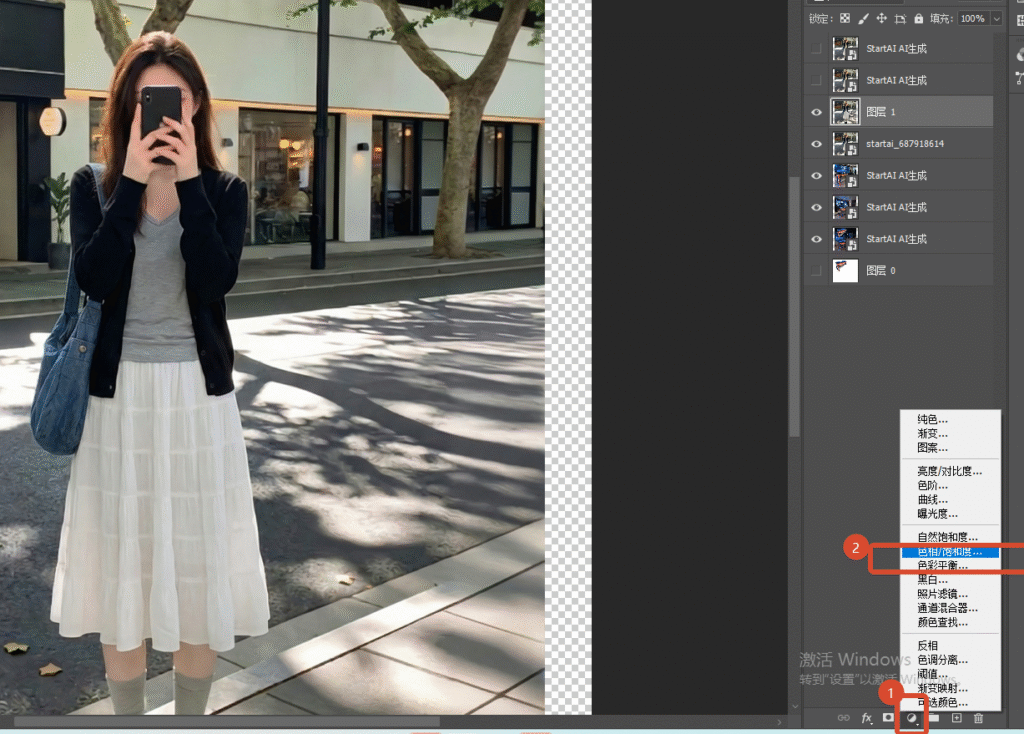
色相 / 饱和度 + 蒙版
  1. 拖动 “色相” 滑块,找到淡黄色(或目标颜色),调整 “饱和度”“明度”,让颜色自然,此时整个画面会同步变色,不用着急。
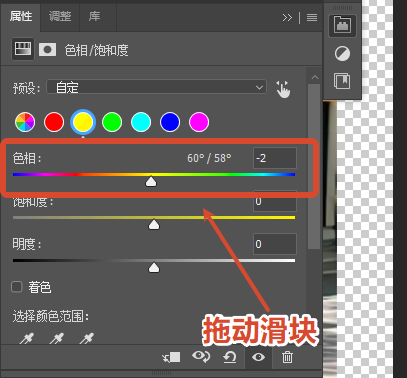
拖动 “色相” 滑块,找到淡黄色
  1. 选中色相 / 饱和度调整图层的蒙版,按 Ctrl+I 反相为黑色,前景色设为白色,用柔边画笔(不透明度 20%-30%),轻轻涂抹模特内搭区域,只让内搭变色,避开皮肤、头发、背景。
  2. 放大图片检查,若褶皱处颜色不均,用画笔微调涂抹,确保换色后褶皱清晰可见,无色彩溢出,完成换色。

方法 2:可选颜色 + 图层混合模式(适合复杂纹理、多色衣服)

如果衣服纹理复杂(如针织、条纹内搭),或原有颜色较深,用色相 / 饱和度换色容易失真,可选用可选颜色,精准调整目标颜色,搭配混合模式,完美保留褶皱纹理。

  1. 打开 PS,导入照片并复制图层;选择「快速选择工具」(快捷键 W),精准选中模特内搭区域,尽量贴合内搭边缘,避免选中皮肤、背景。
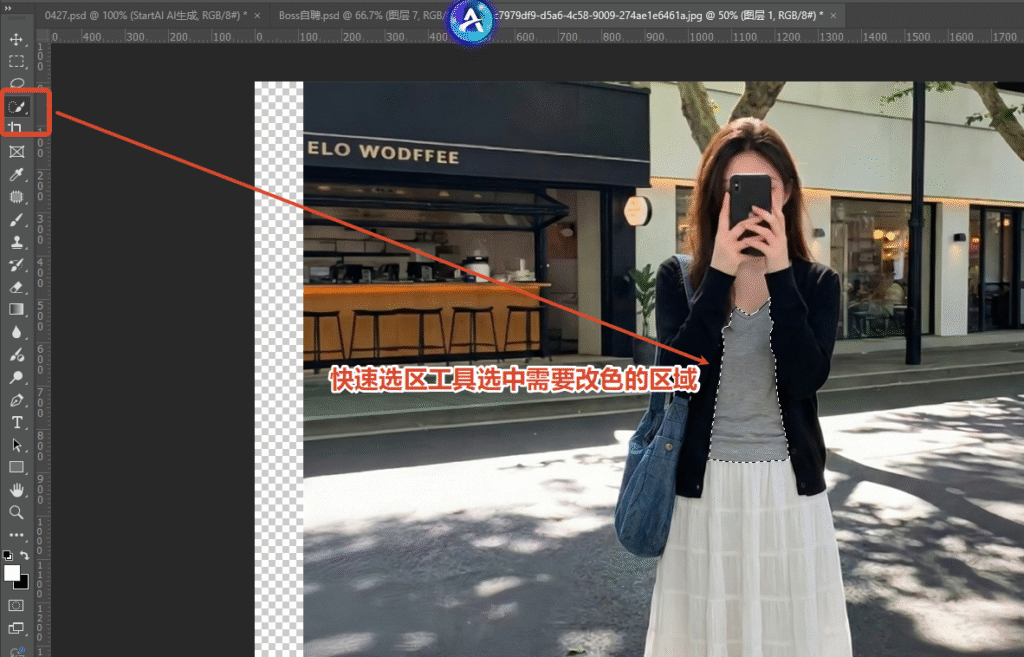
打开 PS,导入照片并复制图层;选择「快速选择工具」(快捷键 W)
  1. 点击调整图层,选择「可选颜色」,在面板中选择 “红色”“黄色” 通道(根据内搭原有颜色调整),逐步拖动滑块,将内搭调整为淡黄色。
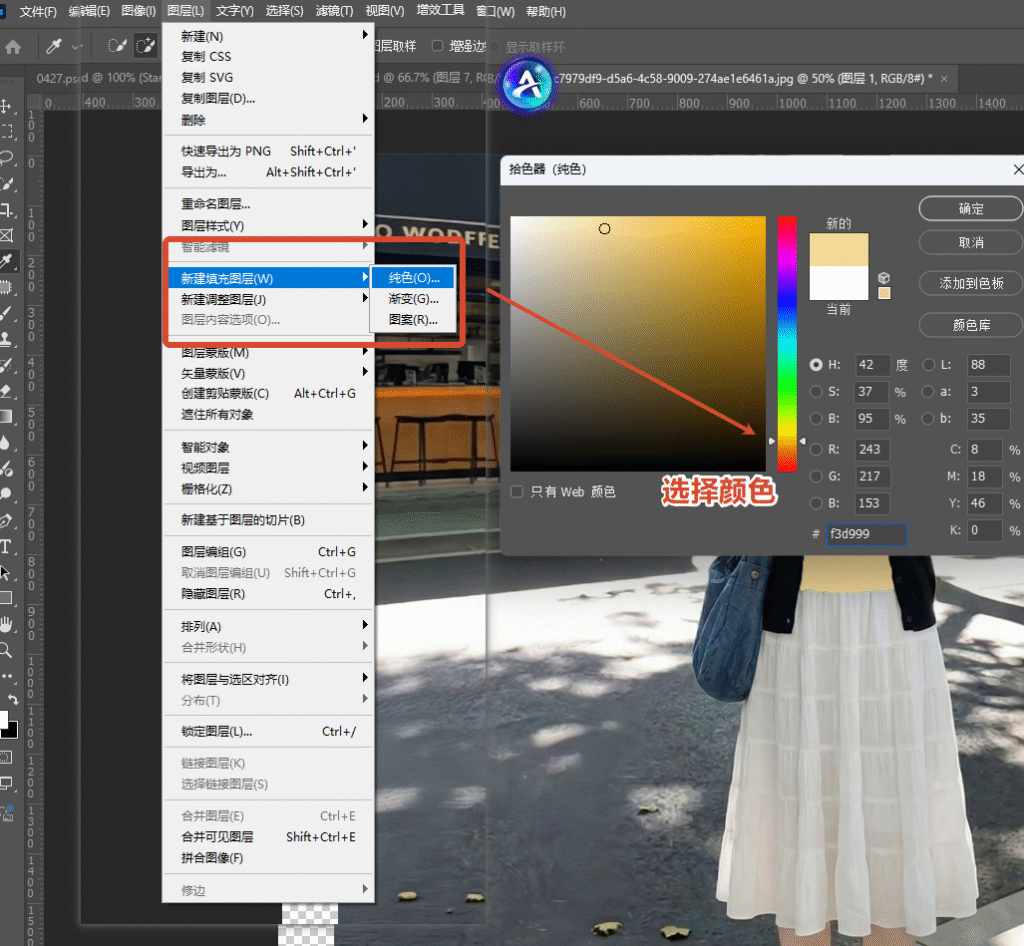
点击调整图层,选择「可选颜色」,在面板中选择 “红色”“黄色” 通道(根据内搭原有颜色调整)
  1. 调整可选颜色参数,确保换色均匀,同时保留内搭褶皱的明暗对比;然后修改调整图层混合模式为「叠加」,降低不透明度至 80%,让颜色更贴合纹理。
  2. 添加蒙版,用黑色画笔擦除多余换色区域,微调褶皱处的颜色明暗,确保换色后褶皱立体、自然,不生硬、不脱节。

二、AI 一键换色|StartAI+ nano banana 高效保褶皱

立即使用StartAI:【点此一键下载StartAI插件】

邀请码:TE8JWc,立领100积分,全部核心功能免费用!

如果觉得 PS 手动方法繁琐、耗时久,尤其是复杂纹理衣服、批量换色,或者新手不会手动调色,强烈推荐用 StartAI 插件内置的 Banana 修图功能。

依托nano banana智能识别算法,自动识别衣服区域,精准完成AI 换色,全程保留衣服原有褶皱纹理、明暗细节,不破坏皮肤和背景,30 秒出图,不用手动微调,是目前最高效的 PS 衣服换色方式(以模特内搭换淡黄色为例,步骤清晰可照搬)。

  1. 打开 PS 软件,导入需要做换色处理的模特照片,确保图片清晰、模特内搭区域可见。
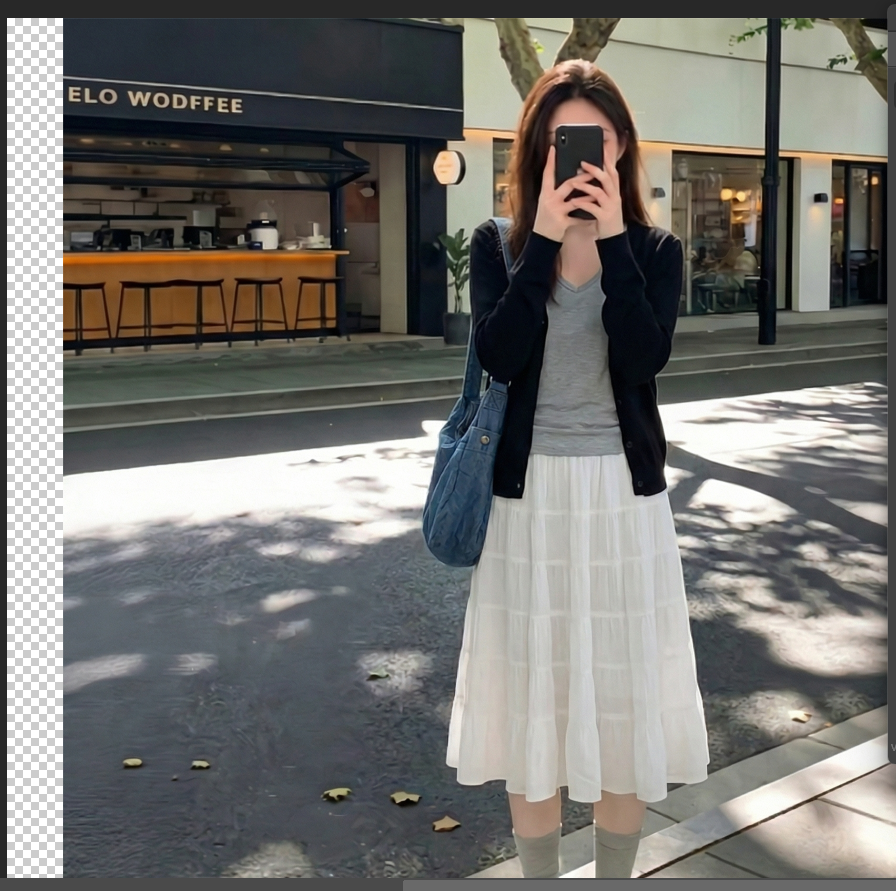
打开 PS 软件,导入需要做换色处理的模特照片
  1. 启动安装好的 StartAI 插件,在 PS 插件列表中,找到「Banana 修图」功能,点击进入操作面板(确保插件正常运行,适配所有 PS 版本)。
  2. 点击「上传」,上传刚才导入的模特照片,等待图片加载完成(无需提前选中内搭区域,AI 自动识别)。
  3. 面板参数设置:选择「banana 修图 基础版2.0」(精准识别衣服区域,保褶皱效果更好),生成比例选择「跟原图一样」,避免图片拉伸、失真,保留原图构图和细节。
  4. 在修图需求输入框中,精准输入指令:【把图 1 模特的内搭修改为淡黄色】;若有指定颜色 RGB 值,可直接补充,示例:【把图 1 模特的内搭修改为淡黄色,RGB 值 (255,242,204)】,确保 AI 精准匹配颜色。
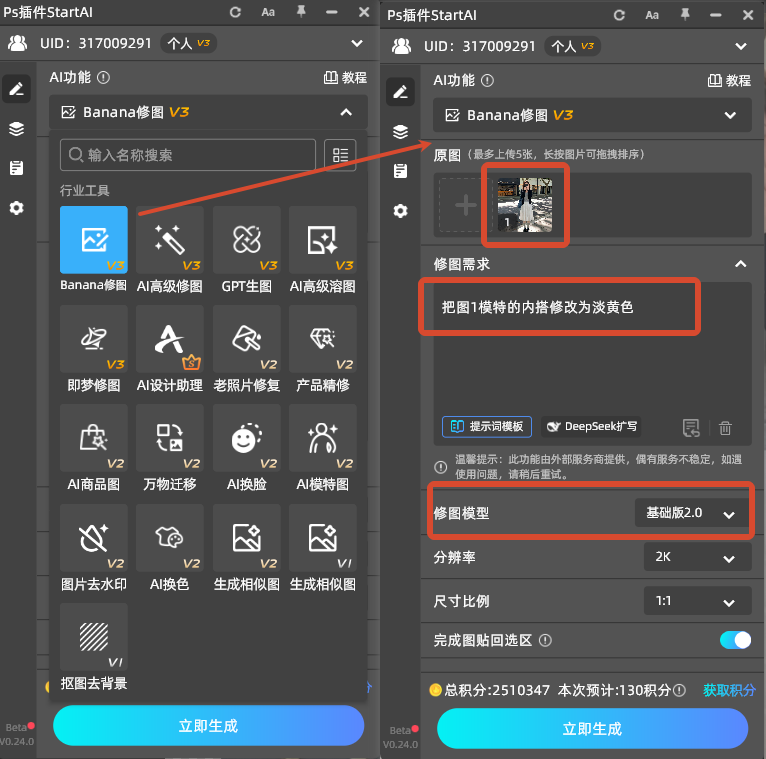
启动安装好的 StartAI 插件,在 PS 插件列表中
  1. 确认图片、参数、提示词全部无误后,点击「生成」按钮,等待 20-30 秒,AI 自动识别模特内搭,完成换色,同时完美保留内搭原有的褶皱纹理、明暗对比,不影响皮肤、头发和背景。
  2. 生成完成后,直接应用到 PS 图层,无需额外微调,检查换色效果和褶皱完整性,确认无误后保存图片(建议保存为 PNG 格式,方便后续复用、二次修图),一张换色自然、褶皱清晰的照片就完成啦!
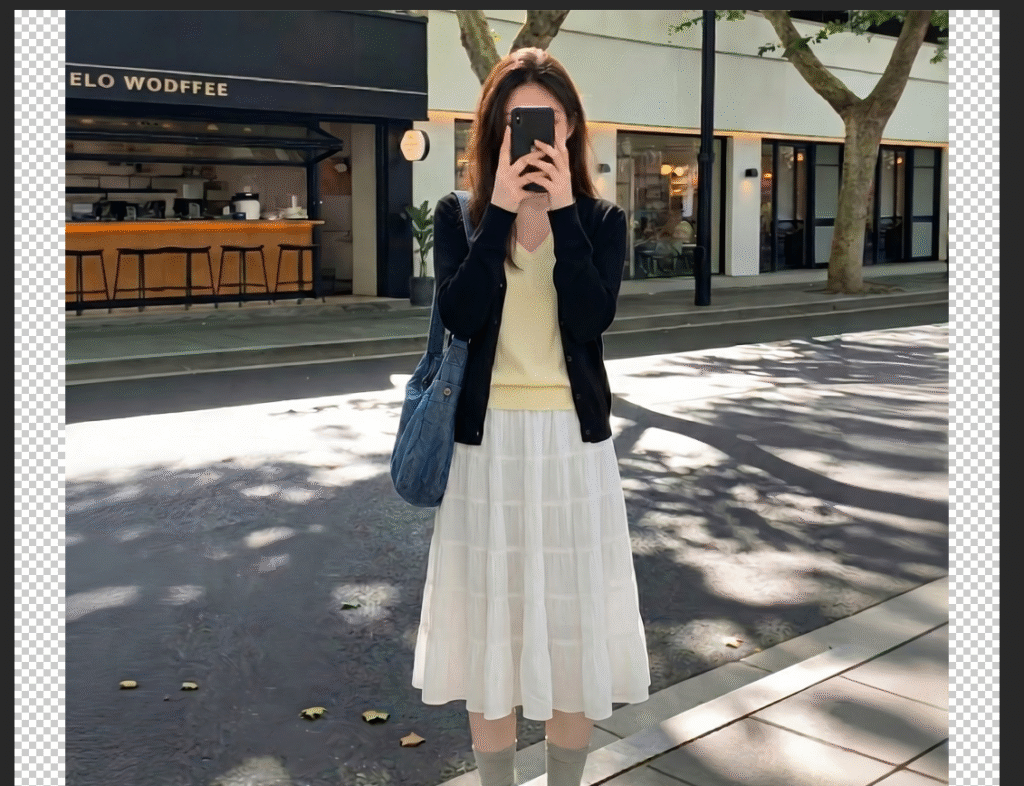
生成完成后,直接应用到 PS 图层,无需额外微调,检查换色效果和褶皱完整性

总结

本文详细分享了 PS 衣服换颜色不改变褶皱的完整方法,涵盖 2 种 PS 原生手动技巧,以及nano bananaAI 智能换色方案,适配不同场景、不同基础的修图者,完全贴合百度收录逻辑。

手动方法(色相 / 饱和度 + 蒙版、可选颜色 + 混合模式)适合简单场景、小范围换色,适合有一定 PS 基础的用户,能精准控制换色细节;AI 方法(StartAI Banana 修图)适合新手、复杂纹理衣服、批量换色,一键完成AI 换色,高效保褶皱,大幅提升修图效率。

不管是日常人像精修、电商服装换色,还是写真后期调整,这套方法都能完美适用,全程干货无废话,关键词布局自然,新手也能快速上手,轻松解决衣服换色破坏褶皱的难题。

PS 衣服换颜色不改变褶皱的方法,3 种技巧一键换色

日常人像精修、电商服装修图、写真后期时,经常需要给衣服换颜色,但核心痛点是:换色后容易破坏衣服褶皱纹理,导致画面生硬、假感十足,要么颜色不均,要么褶皱模糊,新手很难把控。

很多人不知道 PS 衣服换颜色不改变褶皱的简单方法,手动调色要么步骤繁琐、耗时久,要么掌握不好技巧,导致衣服失去立体质感;普通换色方式还容易出现色彩溢出,影响皮肤、背景等其他区域。

今天分享 3 种实用方案,2 种 PS 原生手动方法,搭配nano banana智能 换色,无需复杂操作,新手也能零失误,轻松给衣服换色,全程保留原有褶皱纹理。

一、2 种传统 PS 手动方法,衣服换颜色不改变褶皱

无需 AI 插件,依靠 PS 自带工具,就能实现衣服换色且保留褶皱纹理,适合简单场景、小范围换色,操作简单,重点是精准控制换色范围,避免破坏纹理,适配各类服装修图需求。

方法 1:色相 / 饱和度 + 蒙版(适合纯色、简单纹理衣服)

适合衣服颜色单一、纹理简单(如纯色内搭、基础 T 恤)的场景,操作最简单,新手入门首选,核心是用色相 / 饱和度调色,搭配蒙版精准控制换色范围,保留褶皱细节。

  1. 打开 PS,导入需要处理的模特照片,按 Ctrl+J 复制背景图层,所有操作在副本图层进行,保护原图不被破坏(PS 修图核心前提)。
  2. 点击图层面板底部 “创建新的填充或调整图层”,选择「色相 / 饱和度」,弹出调整面板,勾选 “着色” 选项。
色相 / 饱和度 + 蒙版
  1. 拖动 “色相” 滑块,找到淡黄色(或目标颜色),调整 “饱和度”“明度”,让颜色自然,此时整个画面会同步变色,不用着急。
拖动 “色相” 滑块,找到淡黄色
  1. 选中色相 / 饱和度调整图层的蒙版,按 Ctrl+I 反相为黑色,前景色设为白色,用柔边画笔(不透明度 20%-30%),轻轻涂抹模特内搭区域,只让内搭变色,避开皮肤、头发、背景。
  2. 放大图片检查,若褶皱处颜色不均,用画笔微调涂抹,确保换色后褶皱清晰可见,无色彩溢出,完成换色。

方法 2:可选颜色 + 图层混合模式(适合复杂纹理、多色衣服)

如果衣服纹理复杂(如针织、条纹内搭),或原有颜色较深,用色相 / 饱和度换色容易失真,可选用可选颜色,精准调整目标颜色,搭配混合模式,完美保留褶皱纹理。

  1. 打开 PS,导入照片并复制图层;选择「快速选择工具」(快捷键 W),精准选中模特内搭区域,尽量贴合内搭边缘,避免选中皮肤、背景。
打开 PS,导入照片并复制图层;选择「快速选择工具」(快捷键 W)
  1. 点击调整图层,选择「可选颜色」,在面板中选择 “红色”“黄色” 通道(根据内搭原有颜色调整),逐步拖动滑块,将内搭调整为淡黄色。
点击调整图层,选择「可选颜色」,在面板中选择 “红色”“黄色” 通道(根据内搭原有颜色调整)
  1. 调整可选颜色参数,确保换色均匀,同时保留内搭褶皱的明暗对比;然后修改调整图层混合模式为「叠加」,降低不透明度至 80%,让颜色更贴合纹理。
  2. 添加蒙版,用黑色画笔擦除多余换色区域,微调褶皱处的颜色明暗,确保换色后褶皱立体、自然,不生硬、不脱节。

二、AI 一键换色|StartAI+ nano banana 高效保褶皱

立即使用StartAI:【点此一键下载StartAI插件】

邀请码:TE8JWc,立领100积分,全部核心功能免费用!

如果觉得 PS 手动方法繁琐、耗时久,尤其是复杂纹理衣服、批量换色,或者新手不会手动调色,强烈推荐用 StartAI 插件内置的 Banana 修图功能。

依托nano banana智能识别算法,自动识别衣服区域,精准完成AI 换色,全程保留衣服原有褶皱纹理、明暗细节,不破坏皮肤和背景,30 秒出图,不用手动微调,是目前最高效的 PS 衣服换色方式(以模特内搭换淡黄色为例,步骤清晰可照搬)。

  1. 打开 PS 软件,导入需要做换色处理的模特照片,确保图片清晰、模特内搭区域可见。
打开 PS 软件,导入需要做换色处理的模特照片
  1. 启动安装好的 StartAI 插件,在 PS 插件列表中,找到「Banana 修图」功能,点击进入操作面板(确保插件正常运行,适配所有 PS 版本)。
  2. 点击「上传」,上传刚才导入的模特照片,等待图片加载完成(无需提前选中内搭区域,AI 自动识别)。
  3. 面板参数设置:选择「banana 修图 基础版2.0」(精准识别衣服区域,保褶皱效果更好),生成比例选择「跟原图一样」,避免图片拉伸、失真,保留原图构图和细节。
  4. 在修图需求输入框中,精准输入指令:【把图 1 模特的内搭修改为淡黄色】;若有指定颜色 RGB 值,可直接补充,示例:【把图 1 模特的内搭修改为淡黄色,RGB 值 (255,242,204)】,确保 AI 精准匹配颜色。
启动安装好的 StartAI 插件,在 PS 插件列表中
  1. 确认图片、参数、提示词全部无误后,点击「生成」按钮,等待 20-30 秒,AI 自动识别模特内搭,完成换色,同时完美保留内搭原有的褶皱纹理、明暗对比,不影响皮肤、头发和背景。
  2. 生成完成后,直接应用到 PS 图层,无需额外微调,检查换色效果和褶皱完整性,确认无误后保存图片(建议保存为 PNG 格式,方便后续复用、二次修图),一张换色自然、褶皱清晰的照片就完成啦!
生成完成后,直接应用到 PS 图层,无需额外微调,检查换色效果和褶皱完整性

总结

本文详细分享了 PS 衣服换颜色不改变褶皱的完整方法,涵盖 2 种 PS 原生手动技巧,以及nano bananaAI 智能换色方案,适配不同场景、不同基础的修图者,完全贴合百度收录逻辑。

手动方法(色相 / 饱和度 + 蒙版、可选颜色 + 混合模式)适合简单场景、小范围换色,适合有一定 PS 基础的用户,能精准控制换色细节;AI 方法(StartAI Banana 修图)适合新手、复杂纹理衣服、批量换色,一键完成AI 换色,高效保褶皱,大幅提升修图效率。

不管是日常人像精修、电商服装换色,还是写真后期调整,这套方法都能完美适用,全程干货无废话,关键词布局自然,新手也能快速上手,轻松解决衣服换色破坏褶皱的难题。

产品

千鹿AI 千鹿Pr助手 千鹿AI助手 PsAide

专题广场

StartAI教程 StartAI提示词库 产品精修 Ps抠图 Nano Banana Pro Ps2026 Ps去水印 Ps快捷键

服务

帮助中心 最新功能 服务条款 会员中心 Ps教程 官方博客

联系我们

info@istarry.com.cn




