
在图像处理工作中,去除图片上的文字是一项常见但技术要求较高的操作。无论是去除水印、修复旧照片,还是清理设计素材中的多余文字,都需要在不破坏背景纹理和色彩的前提下实现完美去除。本文将系统介绍Photoshop中去除文字的多种专业方法,并重点解析如何通过StartAI插件实现更高效、更智能的去文字操作。
传统Photoshop去文字方法详解
1. 内容识别填充:智能修复的首选方案
内容识别填充是Photoshop中最常用的去文字工具之一,特别适合处理纯色背景、渐变背景或纹理重复的简单画面。
操作步骤:
- 使用套索工具(L)或矩形选框工具圈选文字区域
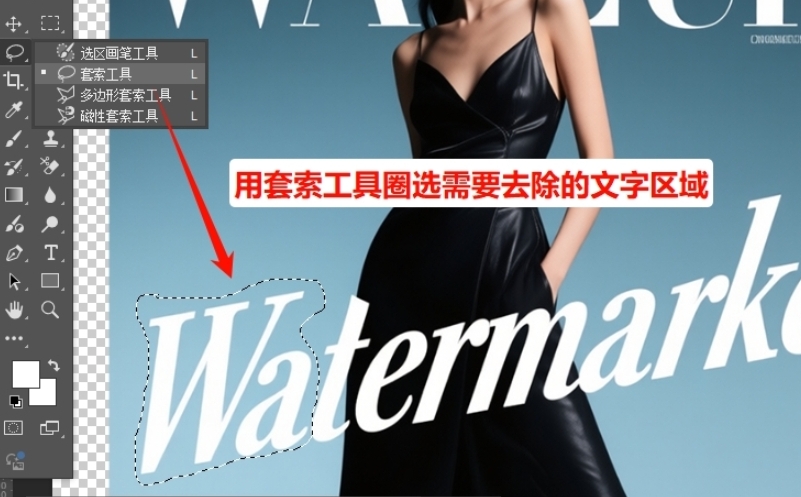
- 扩展选区3-5像素(选择>修改>扩展)
- 执行菜单命令“编辑>填充”,选择“内容识别”并勾选“颜色适应”
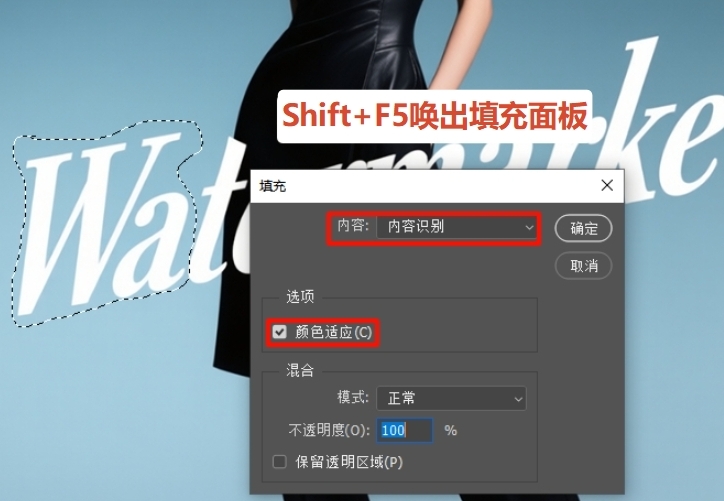
- 多次应用填充直至自然融合,复杂背景可分块处理
2. 仿制图章工具:精细控制的经典方法
对于复杂背景或需要手动调整的修复场景,仿制图章工具提供了最高精度的控制。
操作技巧:
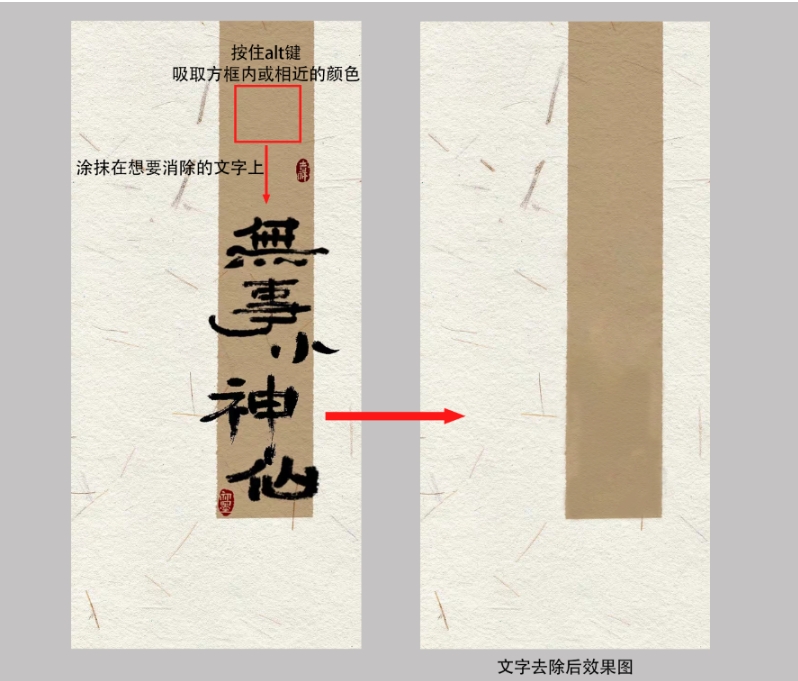
- 选取仿制图章工具(S),调整笔刷硬度至30%-60%,开启“对齐”功能
- 按住Alt键在无文字区域采样,每涂抹3-4次重新采样
- 通过[ ]键实时调整笔刷大小,样本选择“当前和下方图层”
- 设置不透明度80%,可实现半透明过渡效果,避免生硬复制痕迹
StartAI插件:AI智能去文字的革命性突破
StartAI插件简介
StartAI是一款基于AI技术的Photoshop插件,专注于AI生图画、智能修图、创意生成等核心功能。它利用先进的深度学习模型,帮助用户快速生成高质量图像、优化细节、扩展画布,甚至实现风格转换,让设计过程更加流畅高效。
StarAI插件的安装:
- 从 StartAI 官网下载最新版插件(支持 PS 23.4.1 及以上版本)
- 关闭 PS,运行安装包,按提示完成安装
- 重启 PS,在增效工具菜单或左侧工具栏找到 StartAI 图标,点击启动
立即使用StartAI:【点此一键下载StartAI插件】;
邀请码:BFCJrW,立领100积分,全部核心功能免费用!
StartAI去文字操作步骤
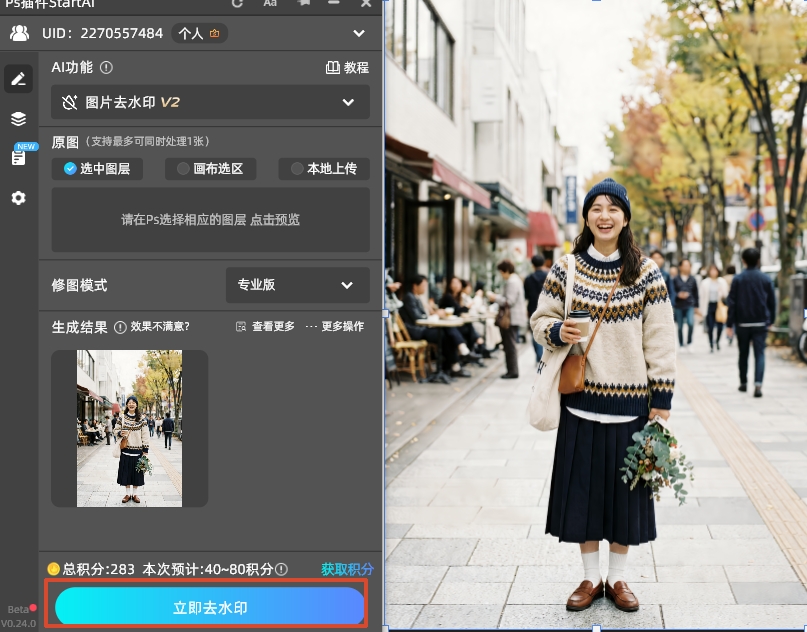
① 在PS中打开需要处理的带文字图片后,直接在StartAI插件面板,找到「图片去水印」功能;
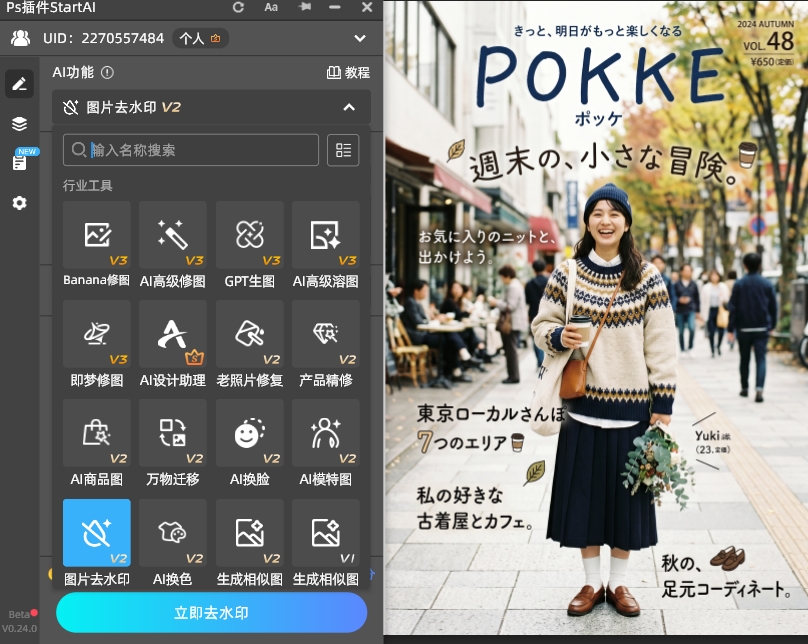
② 点击「立即去水印」按钮,等待3秒左右,插件即可完成文字去除,自动匹配背景纹理和颜色,放大看也没有任何修补痕迹;
StartAI插件的核心优势
1. 操作效率提升200%以上
传统Photoshop手动去文字通常需要10-30分钟,而StartAI插件可将这一过程缩短至2-5分钟。对于电商设计师需要批量处理产品图的情况,效率提升更加显著。
2. 智能识别与精准修复
StartAI采用先进的AI智能算法,能够精准识别图片中的文字区域,同时智能分析周围像素的纹理、色彩和光影变化。相比传统方法需要手动采样和调整,StartAI能够自动匹配最佳修复方案。
3. 无缝集成与易用性
StartAI插件直接集成在Photoshop界面中,无需切换软件。界面设计直观简洁,即使是Photoshop新手也能快速上手操作。
4. 多版本兼容性强
StartAI支持Photoshop CC2015及以上版本,系统语言支持中英文。相比其他AI插件如Alpaca仅支持PS2021-2024版本,StartAI的兼容性更强。








