
在日常设计工作、素材整理过程中,水印一直是让人头疼的问题 —— 不仅会遮挡画面关键内容,还会破坏整体视觉美感,操作不当还容易损伤原图。今天就整理了 5 种超实用的 PS 去水印方法,从新手友好到专业精细,适配各类水印场景,帮你快速找到合适的解决方案。
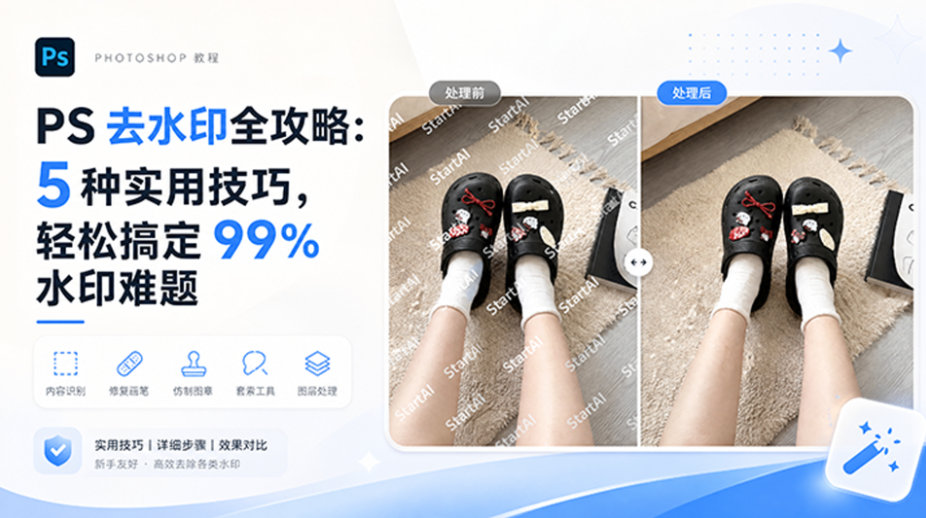
一、内容识别填充:新手入门首选,简单背景一键清除
这是 PS 自带的智能去水印功能,操作零难度,针对纯色、渐变、规律纹理等简单背景的水印,成功率超 80%,新手不用反复练习就能快速上手。
操作步骤
把带水印的图片导入 PS,先复制图层,避免修改原图;
用矩形选框或套索工具,精准框选出水印所在区域;
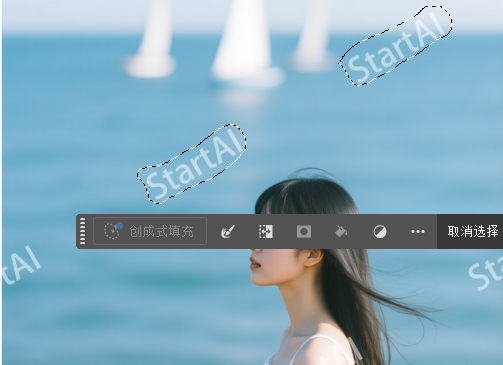
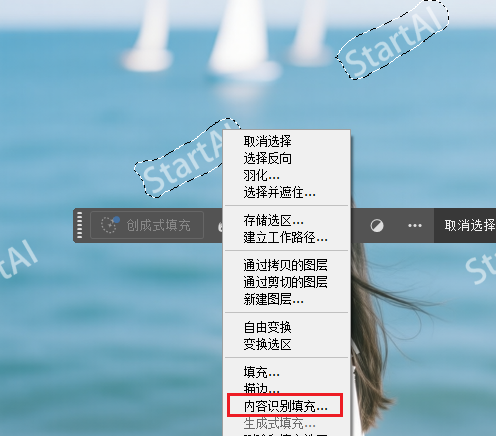
按下快捷键Shift+F5打开填充窗口,将内容选项设为内容识别,也可右键直接选择内容识别填充;
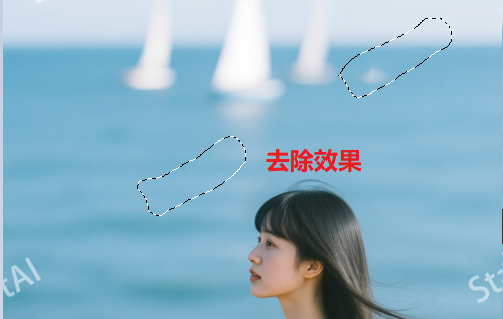
软件会自动分析周边像素完成填充,若边缘有轻微痕迹,缩小选框重新填充,或用修补工具微调即可。
适用场景
白底、黑底、渐变底等纯色背景,以及简单条纹、格子纹理的水印,比如电商产品图的品牌标识、普通文字水印。
二、仿制图章工具:复杂背景专属,精细修复无破绽
当水印出现在树叶、衣物纹理等复杂背景上时,内容识别填充容易出现纹理错乱,这时仿制图章工具能手动精准控制,完美匹配背景纹理。
操作步骤
- 打开图片并复制背景图层,点击左侧工具栏仿制图章工具(快捷键 S);
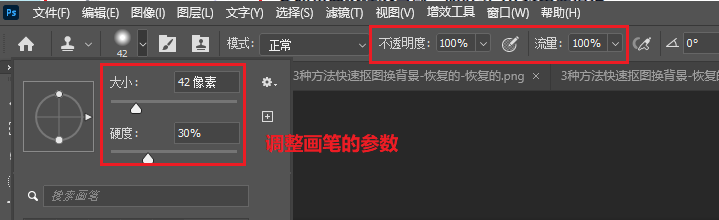
- 在顶部参数栏调整:画笔大小略小于水印宽度,硬度设为 30%-50%,不透明度调至 80%-100%;
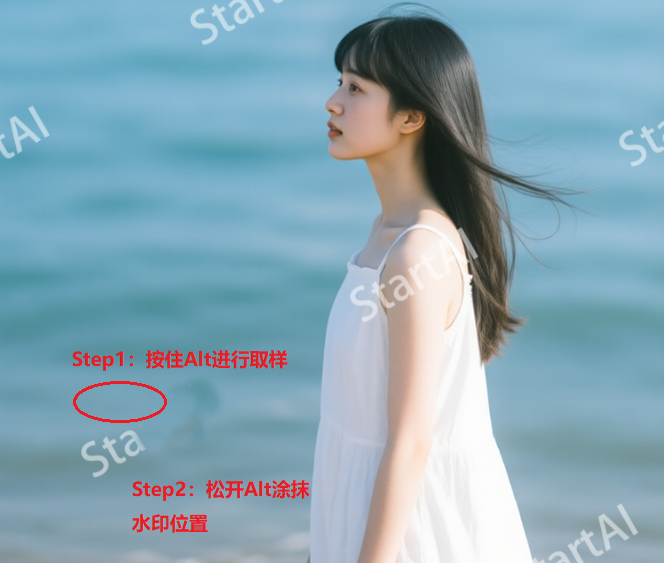
- 按住Alt 键,在水印附近选取纹理、颜色完全一致的干净区域取样;
- 松开 Alt 键,在水印位置小范围、多次轻轻涂抹,避免大面积拖拽。
适用场景
风景照、人物照、织物纹理等复杂背景,不规则形状、与背景融合较深的水印,比如旅游照的日期水印、复杂 LOGO 水印。
三、修补工具:智能 + 手动结合,中等场景高效处理
修补工具兼顾了智能匹配与手动控制,精准度比内容识别填充更高,操作又比仿制图章更省时,适合中等复杂度背景的水印处理。
操作步骤
- 复制背景图层,选择左侧修补工具(快捷键 J);
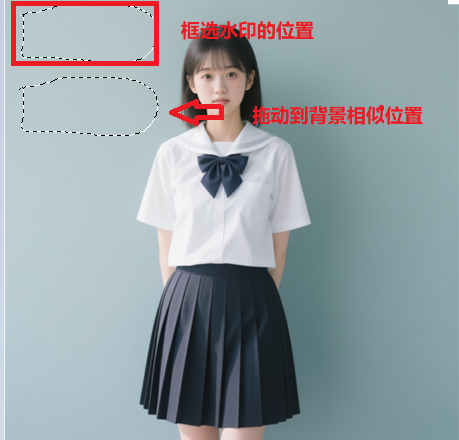
- 用工具框选水印区域,将选框拖拽到周边纹理、颜色匹配的干净区域;
- 松开鼠标,PS 会自动把干净区域的纹理融合到水印位置,完成修复。
适用场景
墙面、桌面、简单静物等中等复杂背景,圆形、方形等规则形状的 LOGO 水印,适合追求效率又需要一定精准度的场景。
四、图层蒙版 + 混合模式:半透明水印克星,无损修复不毁图
针对半透明文字、浅淡 LOGO 这类水印,用图层蒙版搭配混合模式,能完全不破坏背景,实现无痕去除。
操作步骤
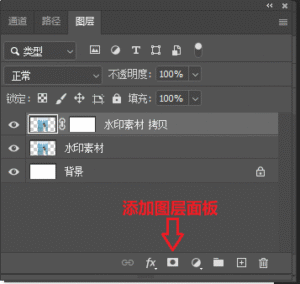
- 打开图片复制图层,为复制层添加图层蒙版;
- 选择画笔工具(快捷键 B),前景色设为黑色,画笔硬度调为 0%;
- 在蒙版上轻轻涂抹水印区域,直到水印完全消失;
- 若不小心涂抹过度,把前景色切换为白色,涂抹即可恢复背景。
适用场景
设计模板、PPT 素材上的半透明文字水印、浅淡 LOGO 水印。
五、StartAI 插件去水印:AI 智能加持,新手也能搞定复杂水印
StartAI 是适配 PS 的 AI 修图插件,核心优势是自动识别水印 + 智能修复背景,无需手动精细操作,新手也能快速处理复杂水印,尤其适合批量处理、时间紧张的工作场景。
插件注册链接:https://www.istarry.com.cn/?sfrom=5H2Jfh
注册码:5H2Jfh
前期准备
下载安装 StartAI 插件,重启 PS 后,新版 PS 在增效工具栏找到插件,旧版 PS 在窗口 – 扩展功能中打开。
操作步骤
在 PS 中打开待处理图片,启动 StartAI 插件,选择图片去水印功能;
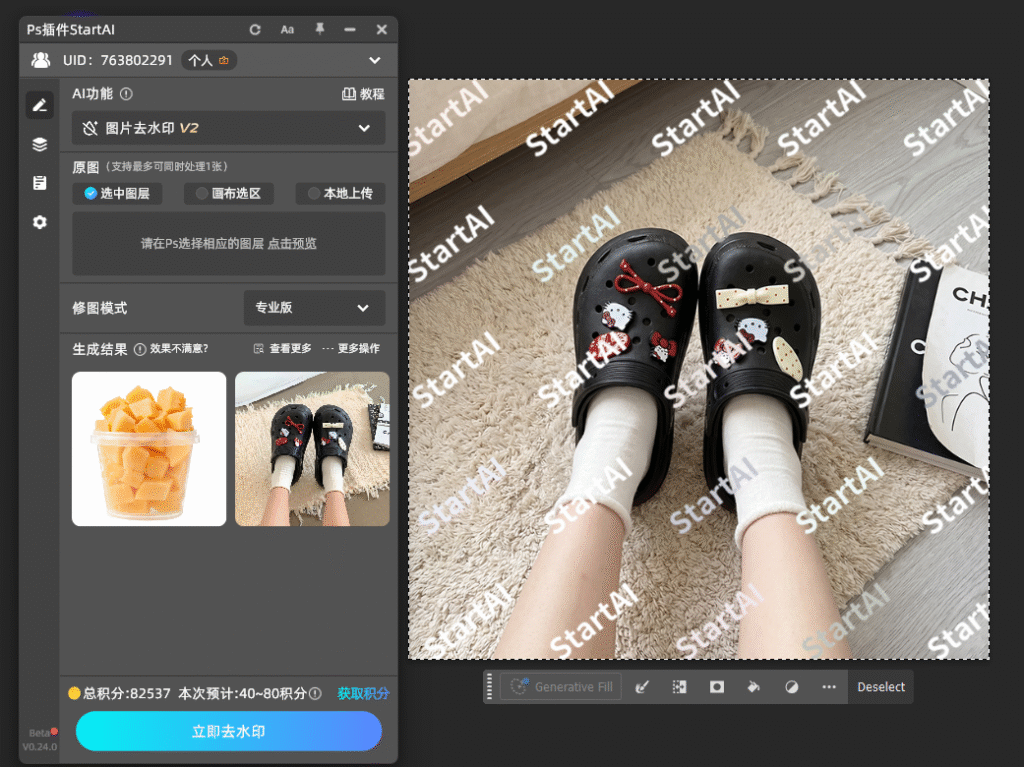
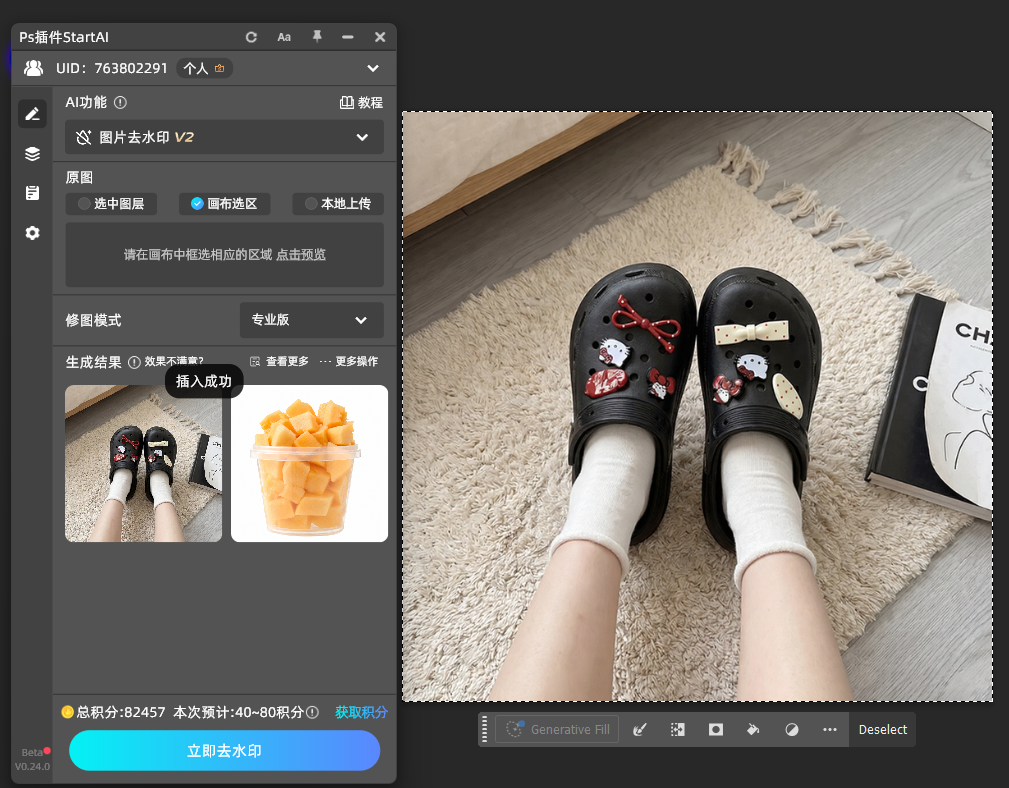
点击立即去水印,插件 2-3 秒就能自动识别并修复水印,得到无水印原图。
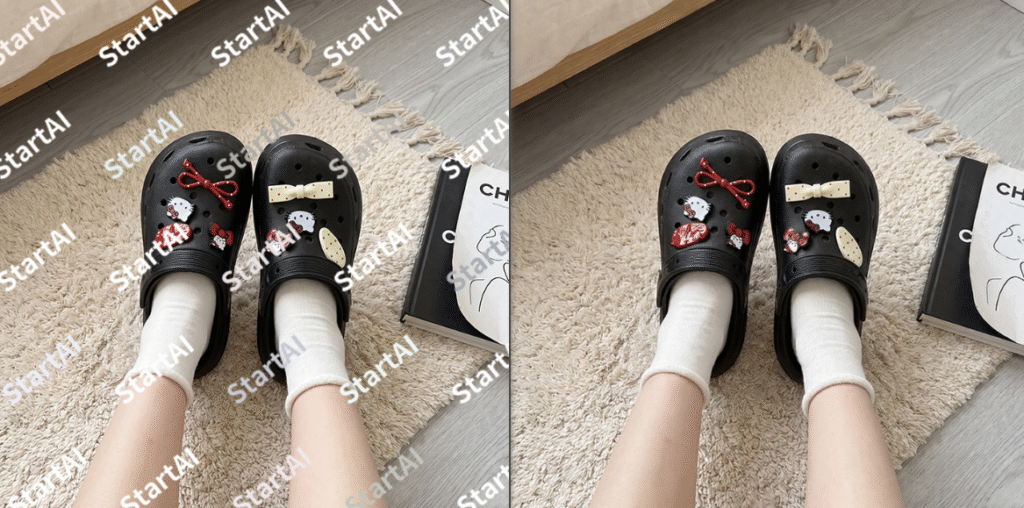
PS 原生工具 VS StartAI 插件 核心对比
| 对比维度 | PS 原生方法 | StartAI 插件 |
|---|---|---|
| 操作难度 | 中等偏高,需要练习 | 极低,新手一键操作 |
| 处理速度 | 单张 1-5 分钟,批量繁琐 | 单张 3-10 秒,支持批量 |
| 复杂场景效果 | 精准可控,画质极致 | 自然稳定,极端复杂场景稍弱 |
| 适用人群 | 专业修图、追求极致画质 | 新手、批量处理、高效需求 |
| 使用成本 | 仅需 PS,无额外费用 | 基础功能免费,高级功能付费 |
去水印避坑指南:实操常见问题解决
- 内容识别填充边缘模糊框选水印时缩小 5-10 像素,避免多选背景;PS2023 及以上版本勾选填充窗口的颜色适应;最后用修补工具微调边缘衔接。
- 仿制图章纹理错位取样点距离水印不超过 10 像素,保证纹理一致;画笔硬度 30%-40%、不透明度 60%-80%,采用点涂方式;复杂纹理分多次小范围取样。
- 批量去水印效率低用 StartAI 批量功能:文件 – 脚本 – 将文件载入堆栈导入所有图片,插件内加载图片后一键批量处理,3-5 秒 / 张,效率提升 80% 以上。
常见问题解答
- 去水印后有残留痕迹怎么修复?浅痕迹用修补工具框选拖拽修复,再通过色相 / 饱和度降低残留色饱和度;进阶可加曲线调整图层,局部调整明暗中和色差。
- 生成式填充和内容识别填充的区别?简单背景、快速处理选内容识别填充,无需提示词;复杂纹理、关键元素遮挡用生成式填充,可通过提示词精准控制修复效果。
最终选择建议
- 新手、少量简单水印:优先内容识别填充,快速省力;
- 专业修图、复杂背景、极致画质:用仿制图章工具精细修复;
- 批量处理、时间紧张、新手处理复杂水印:选择StartAI 插件;
- 半透明浅水印:用图层蒙版 + 混合模式,无损修复。
插件注册链接:https://www.istarry.com.cn/?sfrom=5H2Jfh
注册码:5H2Jfh
插件全功能视频版教程:StartAI插件的个人空间-Start









