
在电商运营中,高质量的商品图能显著提升用户的点击率和购买转化率。通过PS进行基础美化,再结合StartAI插件的Banana修图功能,你可以快速生成专业的模特展示图,让商品呈现最佳效果。下面分享具体步骤:
1. PS基础美化商品图
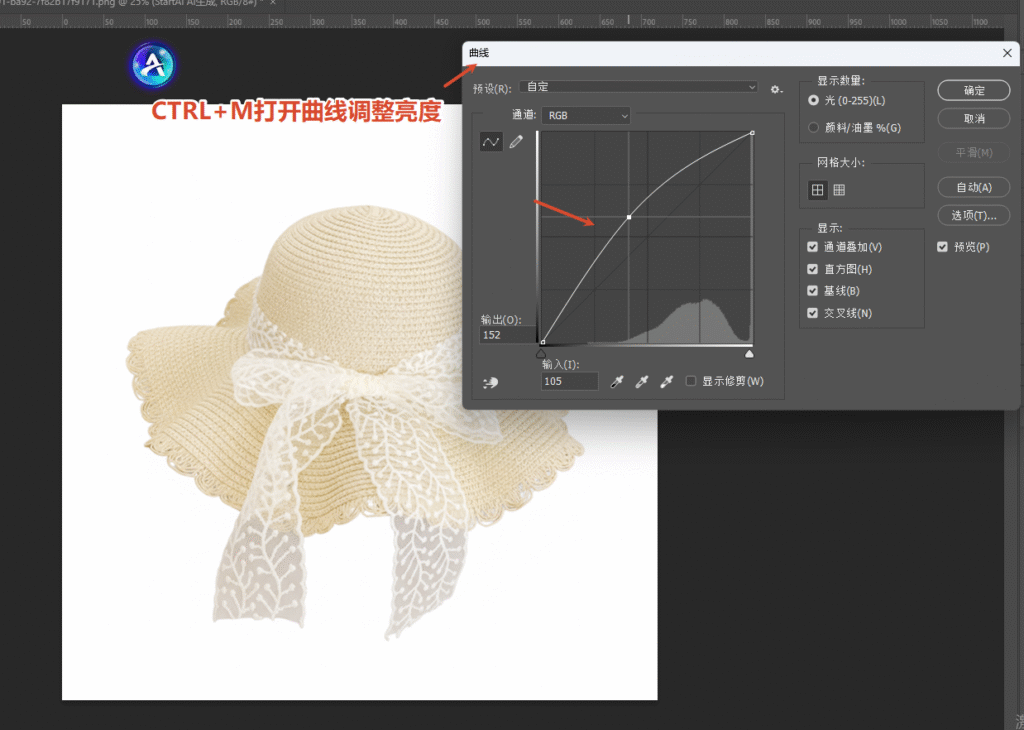
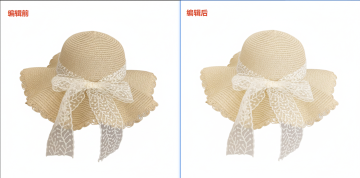
首先,打开你的商品白底图,利用PS进行色彩和亮度调整:
- 使用“曲线”(
Ctrl+M)或“色阶”(Ctrl+L)优化亮度和对比度,让商品主体突出。
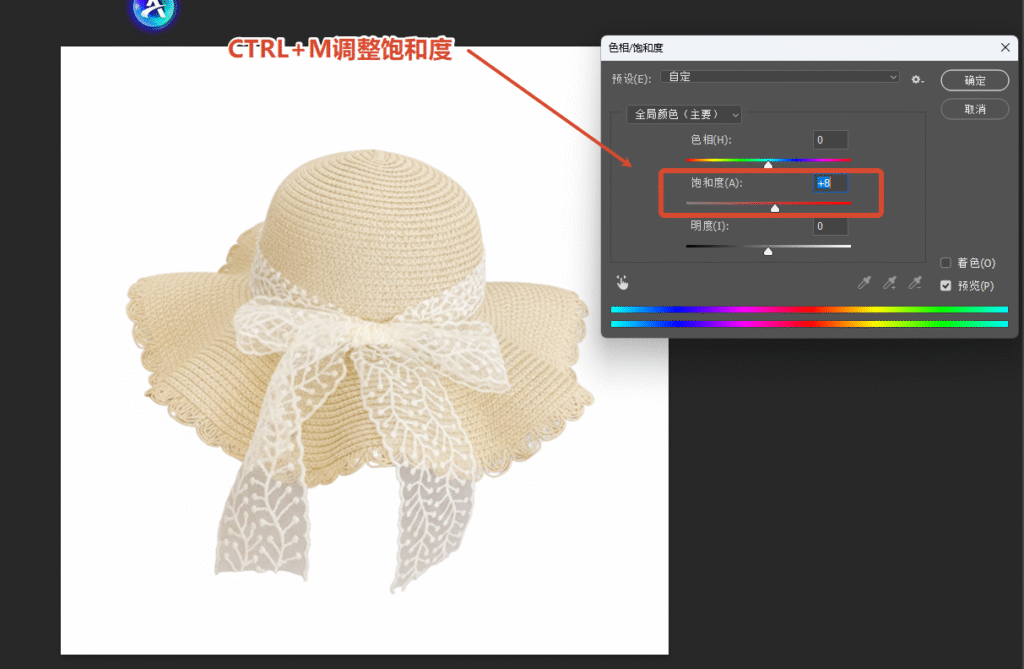
- 通过“色相/饱和度”(
Ctrl+U)调整颜色,使商品色彩鲜明自然。
- 小技巧:在PS中保持图层可编辑,方便后续合成模特场景。
- 提示:顶部菜单栏 → 图像 → 调整 → 曲线/色阶/色相饱和度。
2. StartAI Banana修图功能实现模特展示
立即使用StartAI:【点此一键下载StartAI插件】;
邀请码:JNJmcn,立领100积分,部分核心功能免费用!
为了让商品图更生动,可以用StartAI给模特替换道具或增加商品元素:
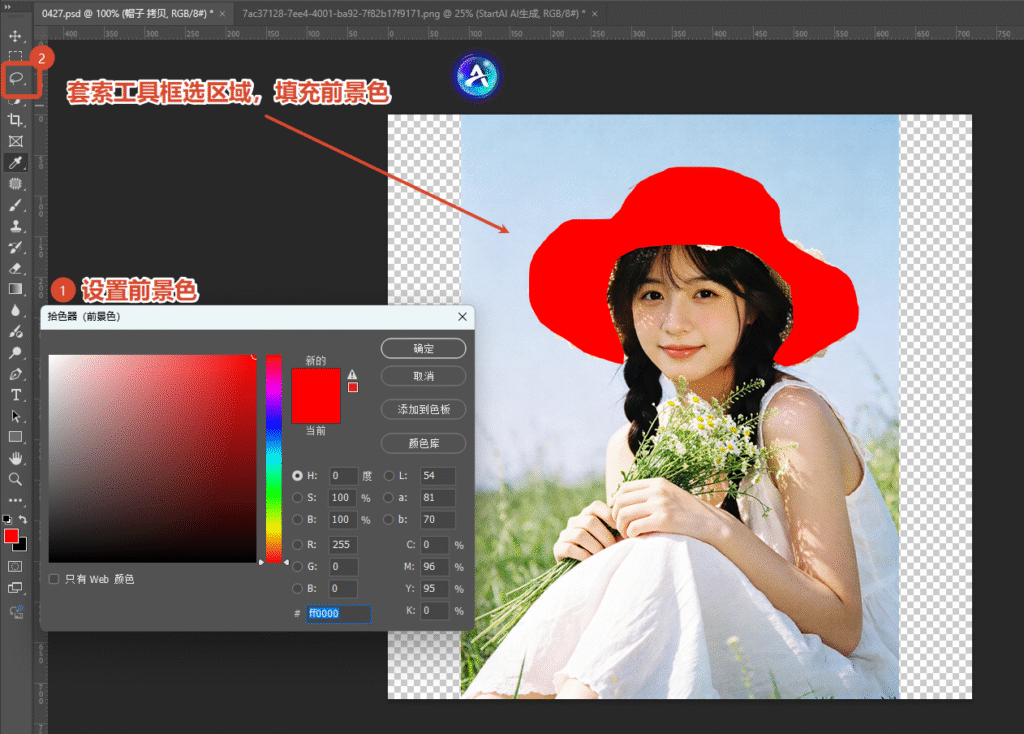
- 用PS打开商品白底图和模特参考图。
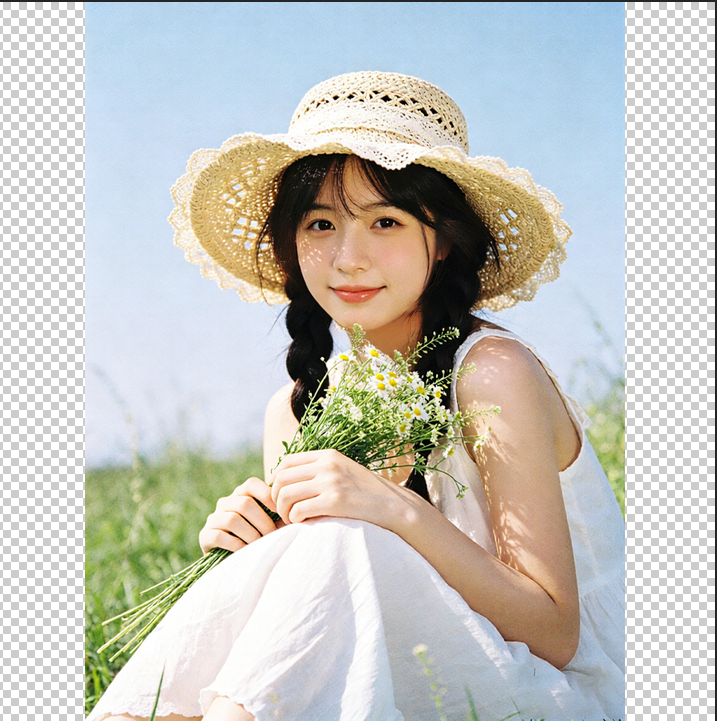
- 使用PS套索工具将模特原有的帽子圈选出来,并填充红色区域以示标记。
- 打开StartAI插件,找到【Banana修图】功能,上传处理好的图片。
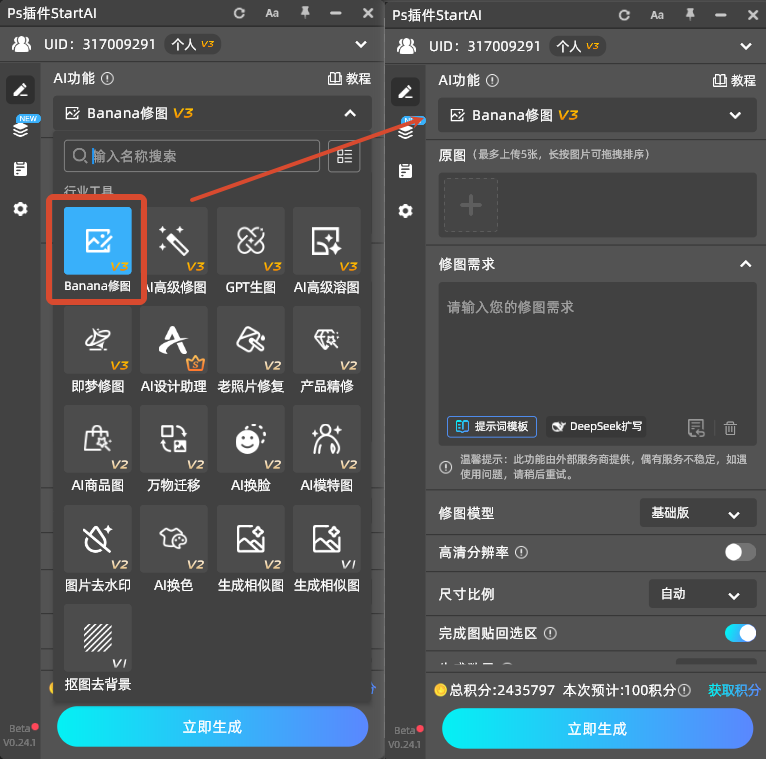
- 设置面板参数:
- 选择 Banana修图Pro
- 生成比例选择与原图一致
- 修图需求填写:【
给图2的模特替换上图1的帽子,保证图1细节一致】
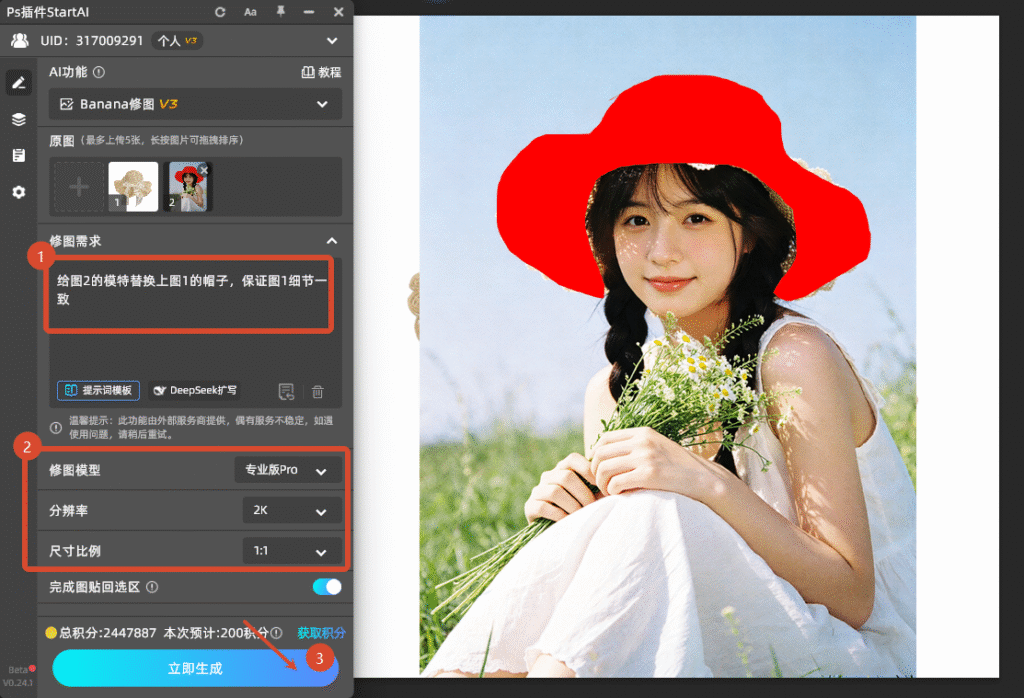
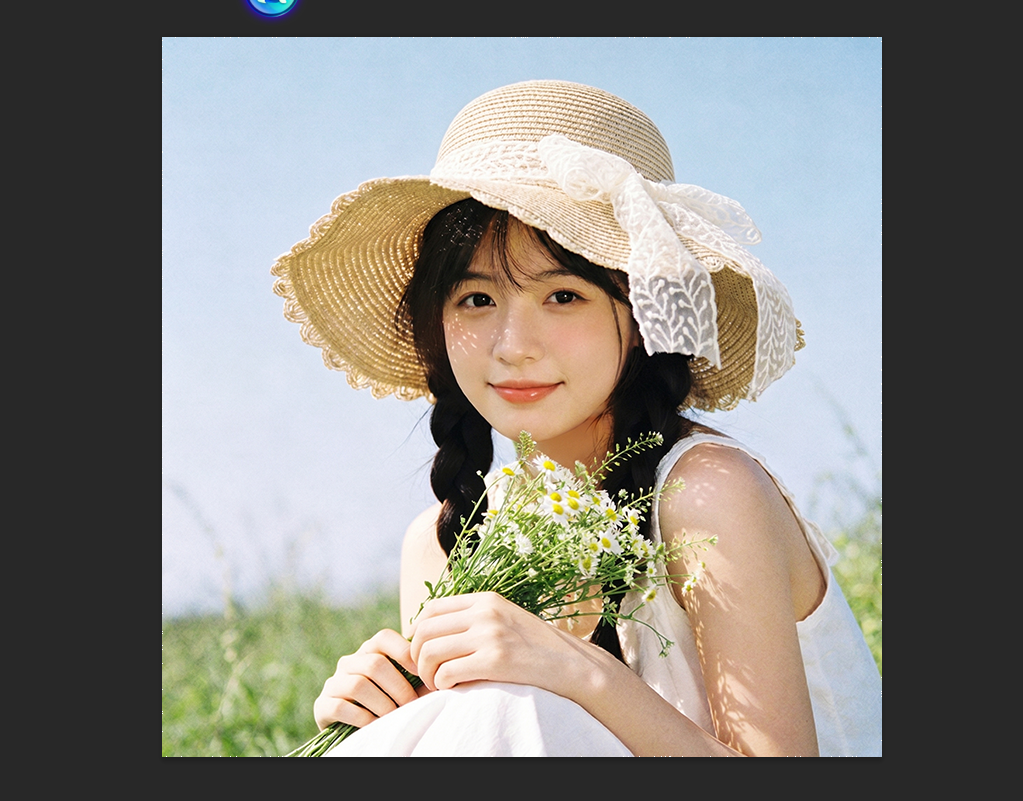
- 点击生成,等待几秒,AI会自动生成商品与模特结合的展示图。
- 提示:PS左侧 → 插件 → StartAI → Banana修图。
3. PS后期优化与输出
生成的图像可以在PS中进行微调:
- 添加阴影和光效,使商品和模特自然融合。
- 最终输出高清图,用于电商平台或社交媒体展示。
总结:
结合PS基础美化和StartAI Banana修图功能,你可以快速将商品白底图转化为专业模特展示图,边缘自然、细节保留完整。无论是电商商品上新,还是社交媒体推广,这套方法都能节省大量时间,同时提升视觉吸引力。
立即体验:https://www.istarry.com.cn/?sfrom=JNJmcn
邀请码:JNJmcn








