PS怎么修改文字,一键修改超全面教程讲解

在平面设计、海报制作、电商详情页优化中,“修改文字”是最常见的需求之一。然而,文字在不同场景下的存在形式不同,修改方法也大相径庭。本文将系统讲解PS修改文字的多种方法,并重点介绍如何利用StartAI插件的Nano Banana Pro修图功能,实现图片文字的智能替换。

PS怎么修改文字,一键修改超全面教程讲解

一、PS方法:不同场景的文字修改

场景1:可编辑文字图层(最简单)
如果文字层是使用PS文字工具添加的,修改非常简单:直接选中文字图层,双击缩略图或使用文字工具(快捷键T)点击文字,即可编辑内容、字体、大小、颜色等。

场景2:文字已栅格化或为图像
当文字图层已被栅格化(转为普通图层),或文字本身就是图片的一部分时,无法直接编辑。传统方法有以下几种:

  • 内容识别填充:先用选区框选原文字,执行【编辑】>【填充】>“内容识别”,去除原文字后,再用文字工具重新输入。
  • 仿制图章/修补工具:手动擦除原文字,修复背景纹理,然后重新添加文字。
  • 裁剪/遮盖法:用色块或图形遮盖原文字,再在上方添加新文字。

这些方法耗时较长,且容易破坏背景纹理,特别是遇到复杂字体和渐变背景时,修复难度极大。

二、Nano Banana Pro 一键智能文字替换

StartAI插件的Nano Banana Pro修图功能,可以智能识别图片中的指定文字,并将其一键修改为任意新内容,同时完美保留原有字体风格、大小、颜色和背景纹理。

立即使用StartAI:【点此一键下载StartAI插件】

邀请码:TE8JWc,立领100积分,解锁更多AI功能!

适用场景

  • 海报/宣传单上的日期、价格、活动信息修改
  • 电商详情页的促销文案快速替换
  • 设计稿中的示例文字批量更改
  • 截图中的敏感信息遮盖与替换

详细操作步骤

第一步:在PS中打开需要修改文字的图片
启动Photoshop,打开包含需要修改文字的图片。确保文字区域清晰可辨。
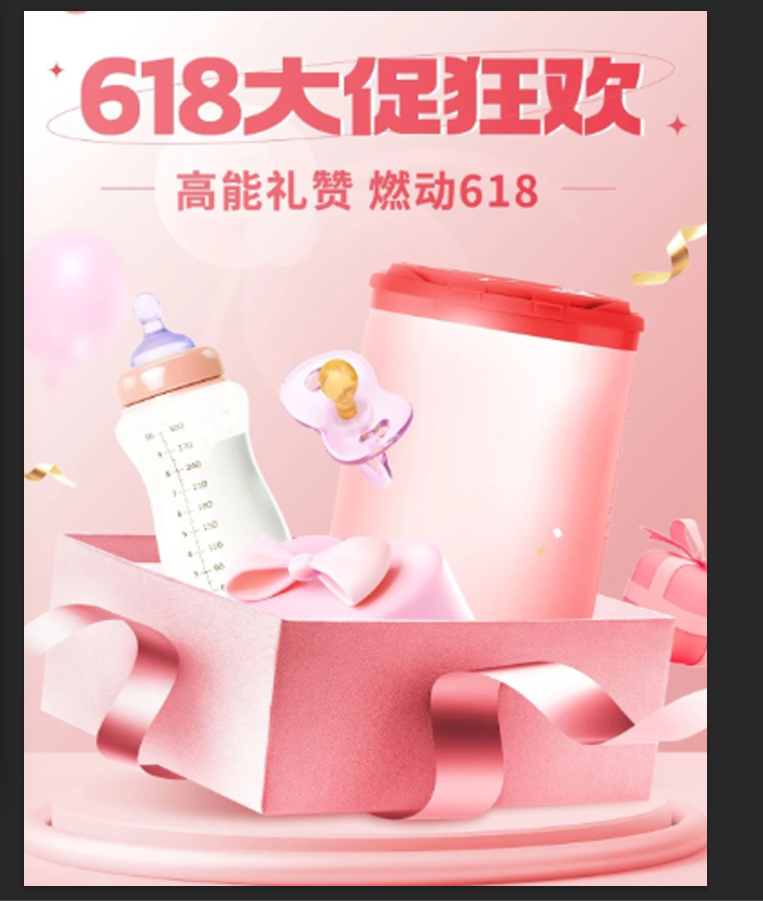
启动Photoshop,打开包含需要修改文字的图片。确保文字区域清晰可辨。

第二步:启动StartAI,选择Nano Banana Pro修图
① 在StartAI插件面板中,找到并点击【Nano Banana修图】功能按钮。
② 选择【专业版Pro】模型,确保文字修改的精准度和背景保留效果。
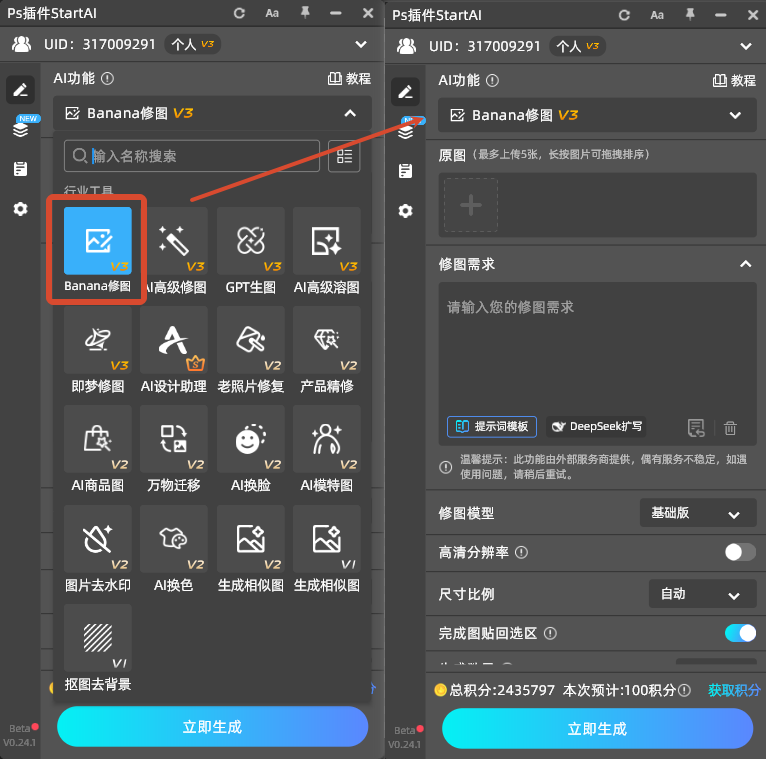
启动StartAI,选择Nano Banana Pro修图

第三步:输入文字替换指令
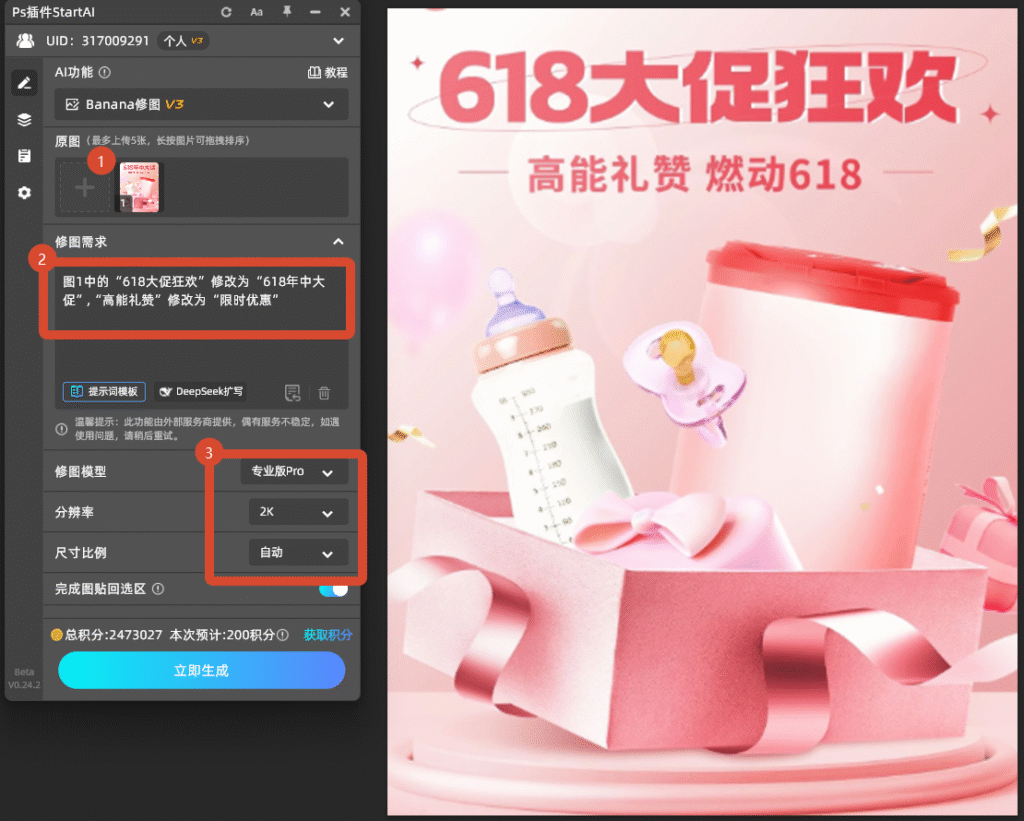
在提示词输入框中,输入精准的文字修改指令。格式为:【把图中的“原文字”修改为“新文字”】

参考指令示例:

【图1中的“618大促狂欢”修改为“618年中大促”,“高能礼赞”修改为“限时优惠”】

其他场景示例:

  • 修改数字:把图中的“299”修改为“199”
  • 修改品牌名:把图中的“StartAI”修改为“Nano Banana”
  • 修改标语:把图中的“科技改变生活”修改为“AI创造未来”
  • 修改日期:把图中的“2025/01/01”修改为“2025/12/31”
输入文字替换指令

第四步:一键生成并检查
点击【生成】按钮,等待10-20秒。AI处理完成后,图片中的原文字已被精准替换为新文字,字体风格、大小、颜色、纹理与原文字高度一致,几乎看不出修改痕迹。

一键生成并检查

三、使用中可能遇到的问题及解决方法

可能遇到的问题具体表现主要原因快速解决方法
修改后文字风格不一致新文字字体与原文字不同原文字体特殊,AI无法100%复刻接受生成结果后,用文字工具重新叠加一层,手动调整至匹配
修改后背景纹理受损文字周围背景出现模糊或色块原文字背景复杂(如渐变、花纹)提示词补充“,完美保留背景纹理”;或用PS修复画笔微调
修改效果不完整部分文字未被替换原文字颜色与背景对比度低增强对比度后重新生成;或分区域多次处理
修改后颜色偏差新文字颜色与原文字不完全一致原文字带有特殊渐变或描边效果用PS的【色相/饱和度】或【色彩平衡】微调新文字颜色

如果遇到上述表格未包括的复杂问题,建议先检查原图分辨率,或访问StartAI官网帮助中心查找更多进阶教程。

下载地址https://www.istarry.com.cn/?sfrom=TE8JWc
(支持Photoshop CC2015及以上版本,Windows/Mac通用)

PS怎么修改文字,一键修改超全面教程讲解

在平面设计、海报制作、电商详情页优化中,“修改文字”是最常见的需求之一。然而,文字在不同场景下的存在形式不同,修改方法也大相径庭。本文将系统讲解PS修改文字的多种方法,并重点介绍如何利用StartAI插件的Nano Banana Pro修图功能,实现图片文字的智能替换。

PS怎么修改文字,一键修改超全面教程讲解

一、PS方法:不同场景的文字修改

场景1:可编辑文字图层(最简单)
如果文字层是使用PS文字工具添加的,修改非常简单:直接选中文字图层,双击缩略图或使用文字工具(快捷键T)点击文字,即可编辑内容、字体、大小、颜色等。

场景2:文字已栅格化或为图像
当文字图层已被栅格化(转为普通图层),或文字本身就是图片的一部分时,无法直接编辑。传统方法有以下几种:

  • 内容识别填充:先用选区框选原文字,执行【编辑】>【填充】>“内容识别”,去除原文字后,再用文字工具重新输入。
  • 仿制图章/修补工具:手动擦除原文字,修复背景纹理,然后重新添加文字。
  • 裁剪/遮盖法:用色块或图形遮盖原文字,再在上方添加新文字。

这些方法耗时较长,且容易破坏背景纹理,特别是遇到复杂字体和渐变背景时,修复难度极大。

二、Nano Banana Pro 一键智能文字替换

StartAI插件的Nano Banana Pro修图功能,可以智能识别图片中的指定文字,并将其一键修改为任意新内容,同时完美保留原有字体风格、大小、颜色和背景纹理。

立即使用StartAI:【点此一键下载StartAI插件】

邀请码:TE8JWc,立领100积分,解锁更多AI功能!

适用场景

  • 海报/宣传单上的日期、价格、活动信息修改
  • 电商详情页的促销文案快速替换
  • 设计稿中的示例文字批量更改
  • 截图中的敏感信息遮盖与替换

详细操作步骤

第一步:在PS中打开需要修改文字的图片
启动Photoshop,打开包含需要修改文字的图片。确保文字区域清晰可辨。

启动Photoshop,打开包含需要修改文字的图片。确保文字区域清晰可辨。

第二步:启动StartAI,选择Nano Banana Pro修图
① 在StartAI插件面板中,找到并点击【Nano Banana修图】功能按钮。
② 选择【专业版Pro】模型,确保文字修改的精准度和背景保留效果。

启动StartAI,选择Nano Banana Pro修图

第三步:输入文字替换指令
在提示词输入框中,输入精准的文字修改指令。格式为:【把图中的“原文字”修改为“新文字”】

参考指令示例:

【图1中的“618大促狂欢”修改为“618年中大促”,“高能礼赞”修改为“限时优惠”】

其他场景示例:

  • 修改数字:把图中的“299”修改为“199”
  • 修改品牌名:把图中的“StartAI”修改为“Nano Banana”
  • 修改标语:把图中的“科技改变生活”修改为“AI创造未来”
  • 修改日期:把图中的“2025/01/01”修改为“2025/12/31”
输入文字替换指令

第四步:一键生成并检查
点击【生成】按钮,等待10-20秒。AI处理完成后,图片中的原文字已被精准替换为新文字,字体风格、大小、颜色、纹理与原文字高度一致,几乎看不出修改痕迹。

一键生成并检查

三、使用中可能遇到的问题及解决方法

可能遇到的问题具体表现主要原因快速解决方法
修改后文字风格不一致新文字字体与原文字不同原文字体特殊,AI无法100%复刻接受生成结果后,用文字工具重新叠加一层,手动调整至匹配
修改后背景纹理受损文字周围背景出现模糊或色块原文字背景复杂(如渐变、花纹)提示词补充“,完美保留背景纹理”;或用PS修复画笔微调
修改效果不完整部分文字未被替换原文字颜色与背景对比度低增强对比度后重新生成;或分区域多次处理
修改后颜色偏差新文字颜色与原文字不完全一致原文字带有特殊渐变或描边效果用PS的【色相/饱和度】或【色彩平衡】微调新文字颜色

如果遇到上述表格未包括的复杂问题,建议先检查原图分辨率,或访问StartAI官网帮助中心查找更多进阶教程。

下载地址https://www.istarry.com.cn/?sfrom=TE8JWc
(支持Photoshop CC2015及以上版本,Windows/Mac通用)

产品

千鹿AI 千鹿Pr助手 千鹿AI助手 PsAide

专题广场

StartAI教程 StartAI提示词库 产品精修 Ps抠图 Nano Banana Pro Ps2026 Ps去水印 Ps快捷键

服务

帮助中心 最新功能 服务条款 会员中心 Ps教程 官方博客

联系我们

info@istarry.com.cn