
在平面设计、UI界面、插画绘制和后期调色中,渐变工具是最常用也最容易被忽视的核心功能之一。一个精致的渐变效果,往往能瞬间提升作品的层次感和专业度。本文将系统讲解PS渐变工具的基础用法,并介绍如何利用StartAI插件的Nano Banana修图功能,实现更智能的渐变效果。
一、PS渐变工具的基础用法
1. 工具位置与启动
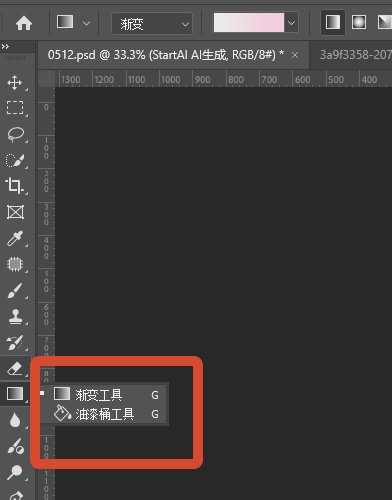
在左侧工具栏中找到【渐变工具】(快捷键G),如果显示为油漆桶工具,右键点击切换即可。
2. 五种渐变类型
在顶部属性栏中,有五种渐变模式可选:
- 线性渐变:颜色沿直线方向过渡,适合天空、背景
- 径向渐变:颜色从中心向外辐射,适合光晕、球体
- 角度渐变:颜色围绕中心点逆时针扫过,适合色环、钟表盘
- 对称渐变:颜色向两侧对称过渡,适合倒影、镜面
- 菱形渐变:颜色从中心呈菱形发散,适合特殊光效
3. 自定义渐变颜色
点击属性栏的【渐变编辑器】,可自由添加、删除色标,调整每个色标的颜色、位置和中间过渡点的位置。双击色标可打开拾色器,选择任意颜色。拖动色标上方的小菱形可调整两种颜色的过渡比例。
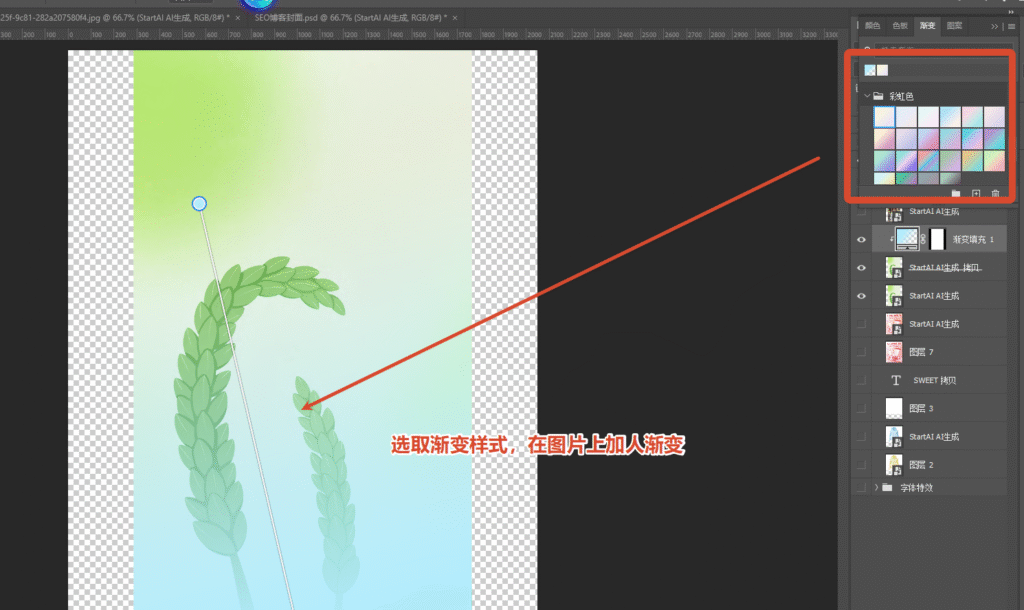
4. 渐变工具的使用技巧
- 按住【Shift】键拖动,可强制渐变方向为水平、垂直或45°角
- 渐变条的长度决定了颜色的过渡范围,拖拽越长过渡越柔和
- 在图层蒙版上使用渐变,可实现图像的平滑融合
- 叠加【混合模式】(如柔光、叠加),可让渐变与底层图像更协调
二、进阶方案:Nano Banana智能渐变效果
PS渐变工具功能强大,但在处理以下场景时仍有局限:需要将物体颜色按复杂光影过渡、需要生成符合透视的渐变、需要批量应用统一渐变风格。StartAI插件的Nano Banana修图功能,通过一句话指令即可生成更智能的渐变效果。
立即使用StartAI:【点此一键下载StartAI插件】;
邀请码:JNJmcn,立领100积分,解锁更多AI功能!
操作步骤
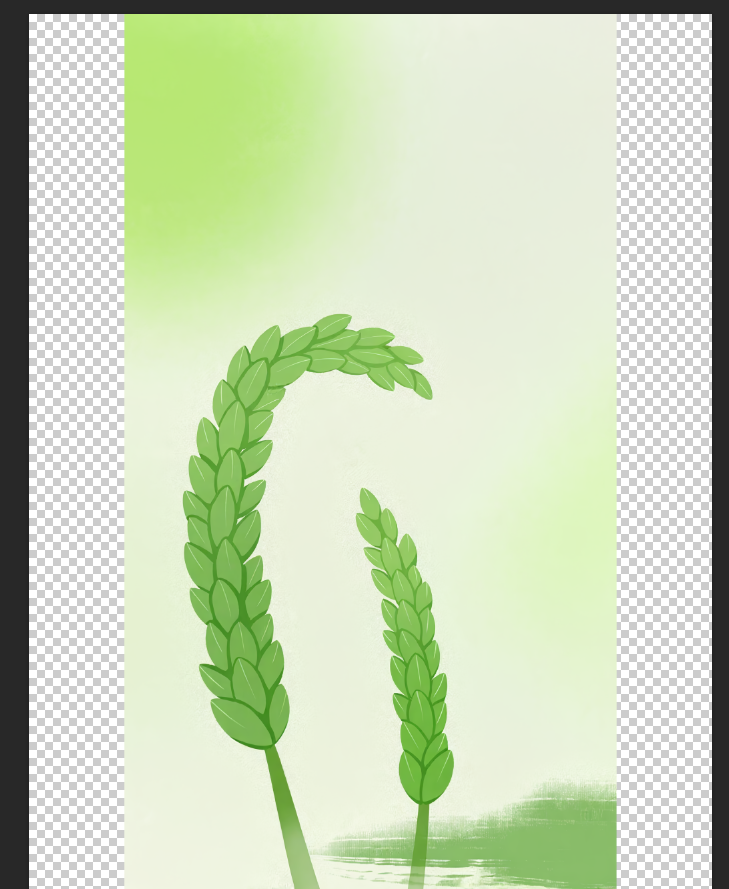
第一步:在PS中打开目标图片
启动Photoshop,打开需要添加渐变效果的图片或设计稿。
第二步:启动StartAI,选择Nano Banana修图
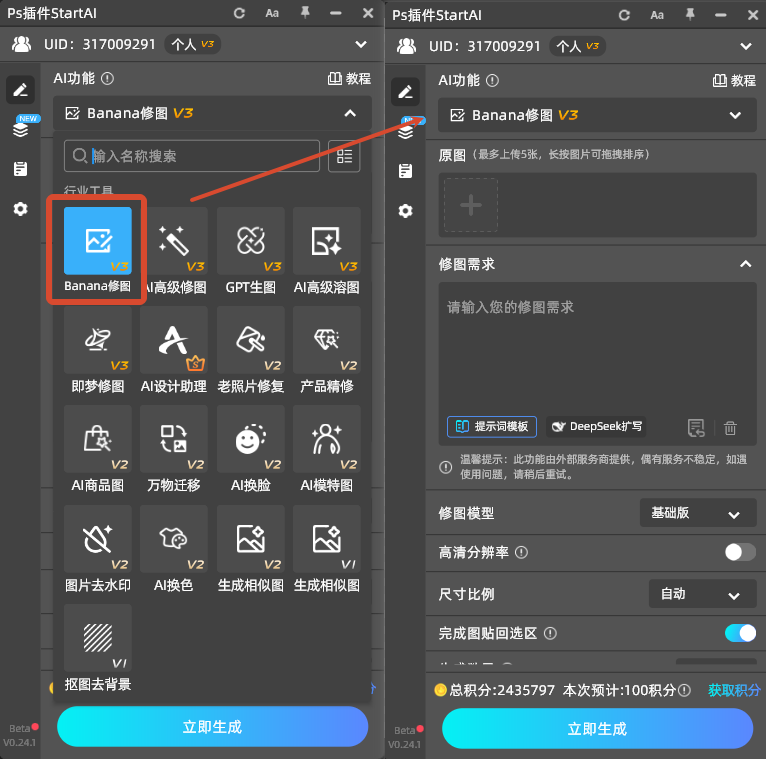
在StartAI面板中,找到并点击【Nano Banana修图】功能按钮,选择【专业版Pro】模型。
第三步:输入渐变提示词
在提示词输入框中,输入渐变效果的描述。参考指令:
【为图1的背景添加从深蓝色到浅青色的线性渐变】
其他渐变指令示例:
- 添加径向光晕:
为图1的人物背后添加暖黄色到透明的径向渐变光晕 - 金属质感渐变:
为图1的文字添加金色到银色的金属渐变 - 梦幻天空渐变:
将图1的背景改为粉紫色到橙黄色的渐变天空
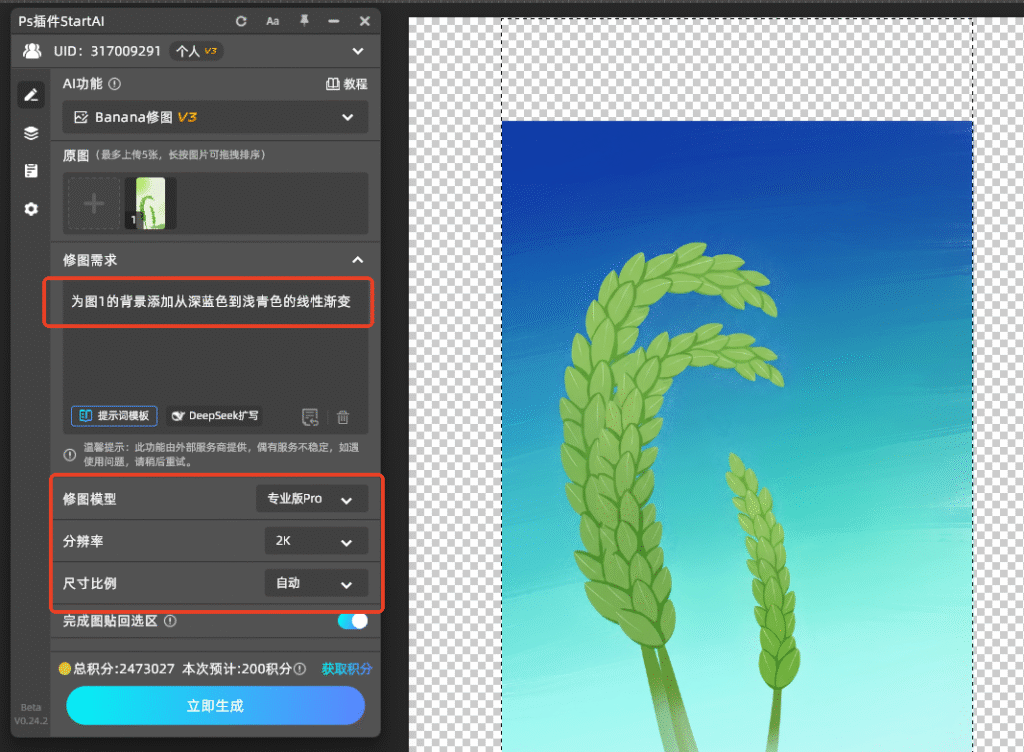
第四步:一键生成
点击【生成】,AI将自动分析图片结构,为指定区域应用符合透视和光影逻辑的渐变效果。
三、常见问题与解决方法
| 问题 | 原因 | 解决方法 |
|---|---|---|
| 渐变边缘生硬 | 拖拽距离太短 | 按住Shift拖拽更长路径 |
| 渐变颜色不显示 | 图层模式或填充问题 | 检查图层是否为“正常”模式 |
| 无法拖动渐变 | 未选中图层或选区 | 确保目标图层被选中 |
| AI生成渐变不符合预期 | 提示词不够具体 | 补充颜色、方向、类型描述 |








