
在平面设计、海报制作、电商详情页优化中,“修改文字”是最常见的需求之一。然而,文字在不同场景下的存在形式不同,修改方法也大相径庭。本文将系统讲解PS修改文字的多种方法,并重点介绍如何利用StartAI插件的Nano Banana Pro修图功能,实现图片文字的智能替换。

一、PS方法:不同场景的文字修改
场景1:可编辑文字图层(最简单)
如果文字层是使用PS文字工具添加的,修改非常简单:直接选中文字图层,双击缩略图或使用文字工具(快捷键T)点击文字,即可编辑内容、字体、大小、颜色等。
场景2:文字已栅格化或为图像
当文字图层已被栅格化(转为普通图层),或文字本身就是图片的一部分时,无法直接编辑。传统方法有以下几种:
- 内容识别填充:先用选区框选原文字,执行【编辑】>【填充】>“内容识别”,去除原文字后,再用文字工具重新输入。
- 仿制图章/修补工具:手动擦除原文字,修复背景纹理,然后重新添加文字。
- 裁剪/遮盖法:用色块或图形遮盖原文字,再在上方添加新文字。
这些方法耗时较长,且容易破坏背景纹理,特别是遇到复杂字体和渐变背景时,修复难度极大。
二、Nano Banana Pro 一键智能文字替换
StartAI插件的Nano Banana Pro修图功能,可以智能识别图片中的指定文字,并将其一键修改为任意新内容,同时完美保留原有字体风格、大小、颜色和背景纹理。
立即使用StartAI:【点此一键下载StartAI插件】;
邀请码:TE8JWc,立领100积分,解锁更多AI功能!
适用场景
- 海报/宣传单上的日期、价格、活动信息修改
- 电商详情页的促销文案快速替换
- 设计稿中的示例文字批量更改
- 截图中的敏感信息遮盖与替换
详细操作步骤
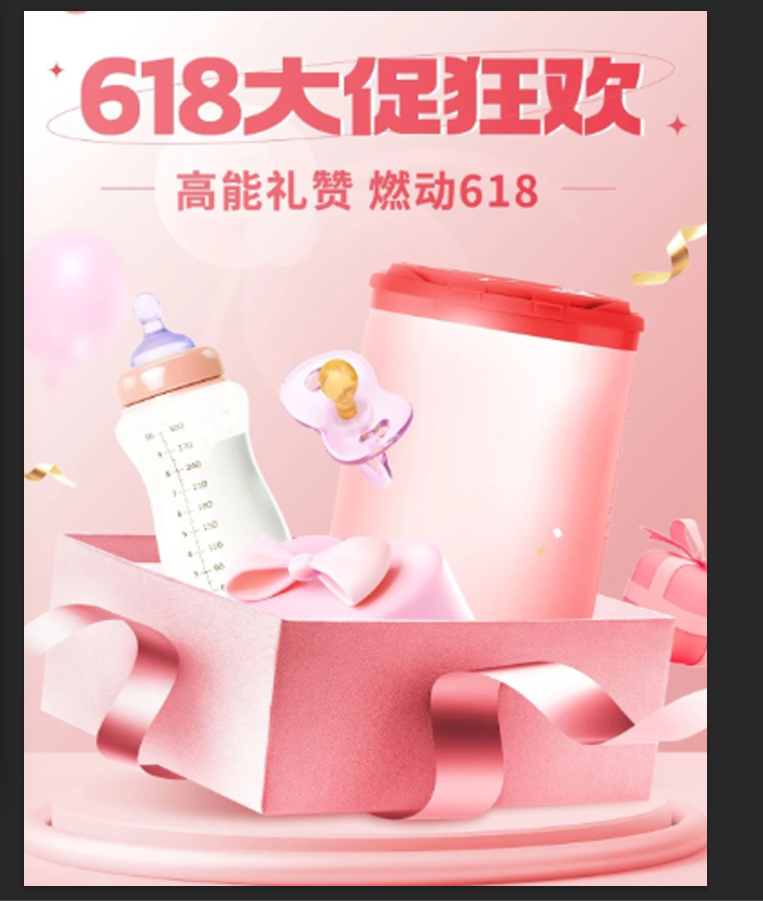
第一步:在PS中打开需要修改文字的图片
启动Photoshop,打开包含需要修改文字的图片。确保文字区域清晰可辨。
第二步:启动StartAI,选择Nano Banana Pro修图
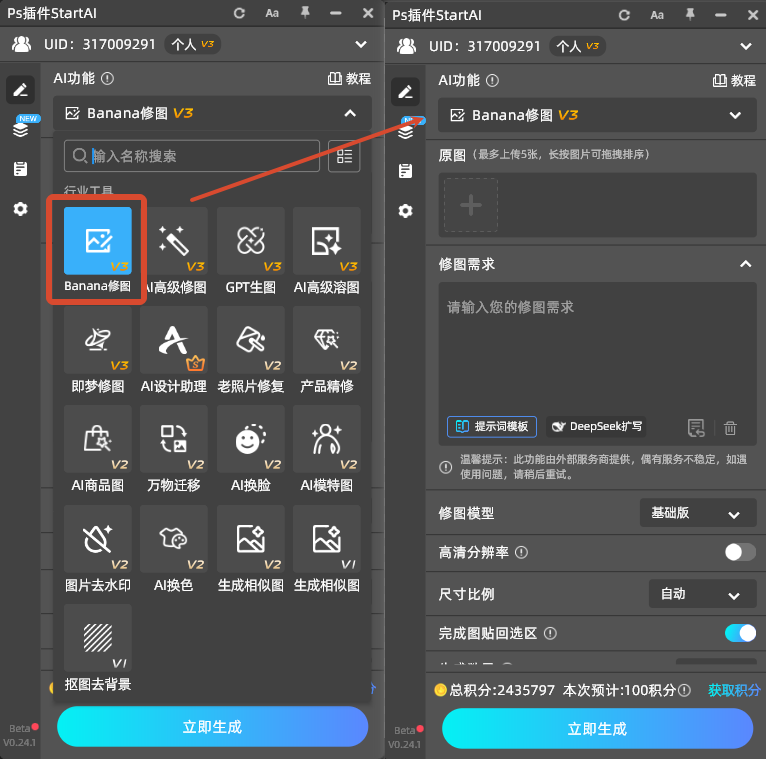
① 在StartAI插件面板中,找到并点击【Nano Banana修图】功能按钮。
② 选择【专业版Pro】模型,确保文字修改的精准度和背景保留效果。
第三步:输入文字替换指令
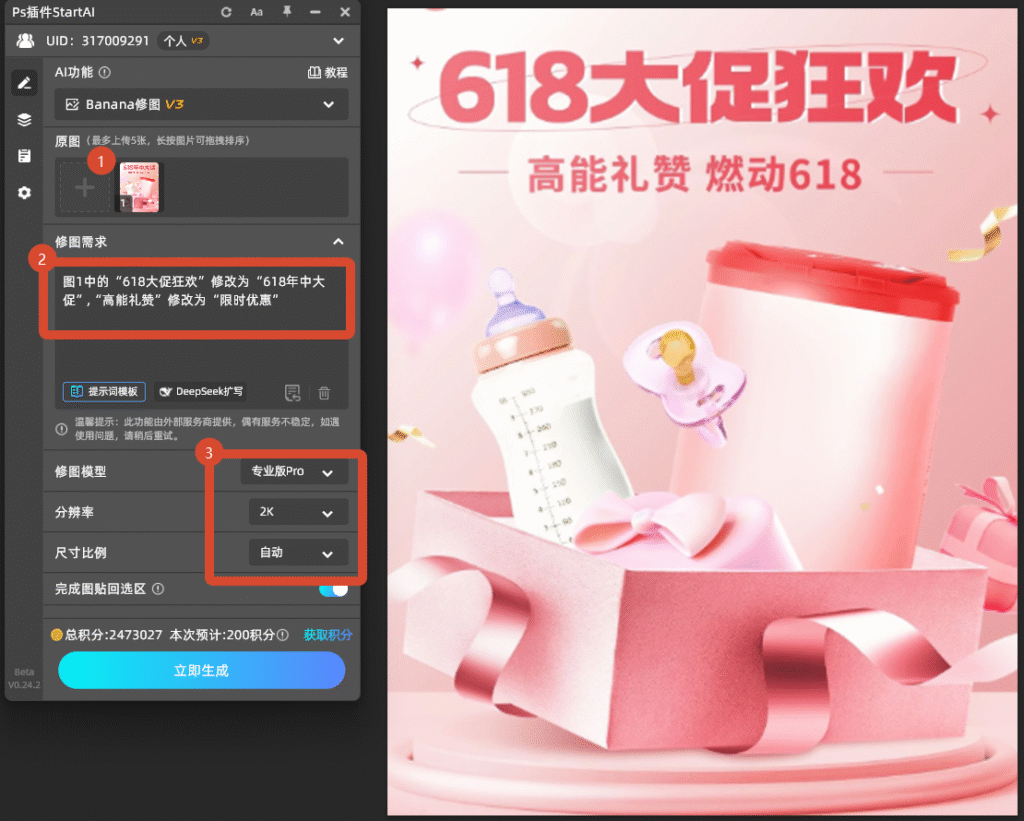
在提示词输入框中,输入精准的文字修改指令。格式为:【把图中的“原文字”修改为“新文字”】。
参考指令示例:
【图1中的“618大促狂欢”修改为“618年中大促”,“高能礼赞”修改为“限时优惠”】
其他场景示例:
- 修改数字:
把图中的“299”修改为“199” - 修改品牌名:
把图中的“StartAI”修改为“Nano Banana” - 修改标语:
把图中的“科技改变生活”修改为“AI创造未来” - 修改日期:
把图中的“2025/01/01”修改为“2025/12/31”
第四步:一键生成并检查
点击【生成】按钮,等待10-20秒。AI处理完成后,图片中的原文字已被精准替换为新文字,字体风格、大小、颜色、纹理与原文字高度一致,几乎看不出修改痕迹。

三、使用中可能遇到的问题及解决方法
| 可能遇到的问题 | 具体表现 | 主要原因 | 快速解决方法 |
|---|---|---|---|
| 修改后文字风格不一致 | 新文字字体与原文字不同 | 原文字体特殊,AI无法100%复刻 | 接受生成结果后,用文字工具重新叠加一层,手动调整至匹配 |
| 修改后背景纹理受损 | 文字周围背景出现模糊或色块 | 原文字背景复杂(如渐变、花纹) | 提示词补充“,完美保留背景纹理”;或用PS修复画笔微调 |
| 修改效果不完整 | 部分文字未被替换 | 原文字颜色与背景对比度低 | 增强对比度后重新生成;或分区域多次处理 |
| 修改后颜色偏差 | 新文字颜色与原文字不完全一致 | 原文字带有特殊渐变或描边效果 | 用PS的【色相/饱和度】或【色彩平衡】微调新文字颜色 |
如果遇到上述表格未包括的复杂问题,建议先检查原图分辨率,或访问StartAI官网帮助中心查找更多进阶教程。
下载地址:https://www.istarry.com.cn/?sfrom=TE8JWc
(支持Photoshop CC2015及以上版本,Windows/Mac通用)








